


 Ressourcen
 Funktionsübersicht
Zeit für einen neuen Browser? 3-Sekunden-Test, ob er die neuesten CSS/JS unterstützt
 Ganesh
 2026-02-25 04:17


Viele haben diese Situation erlebt: Auf dem eigenen Computer funktioniert in Chrome alles einwandfrei, aber Nutzer sehen auf bestimmten Geräten Darstellungsprobleme.
In den meisten Fällen liegt das daran, dass die Browser-Engine die neuesten CSS- oder JavaScript-Features nicht unterstützt.
Wie können wir also genau feststellen, ob eine Browser-Engine diese neuen Features unterstützt? Heute sprechen wir über praktische Techniken zur Erkennung von Browser-Engines, zur Browser fingerprint-Erkennung und über entsprechende Tools.

1. Warum Browser-Engines und Versionen wichtig sind
Zunächst sollten wir ein Konzept verstehen: Die „Engine“ eines Browsers bestimmt, wie er HTML, CSS und JavaScript parst. Häufige Browser-Engines sind:
• Blink: Chrome, Edge (neuere Versionen), Opera
• WebKit: Safari
• Gecko: Firefox
• Trident / EdgeHTML: Legacy IE und Edge
Verschiedene Engines unterstützen unterschiedliche CSS/JS-Features. Selbst innerhalb von Chrome können verschiedene Blink-Versionen die neuesten CSS-Eigenschaften oder JavaScript-APIs nicht unterstützen. Daher ist es äußerst wichtig, die Version der Browser-Engine zu kennen.
Durch das Ermitteln der Browser-Engine-Version können wir feststellen, ob Nutzer bestimmte moderne Features sicher verwenden können, ohne blind zu downgraden oder Polyfills einzuführen.
Tipp: In Frontend-Projekten @supports in CSS mit JavaScript-Feature-Erkennung kombinieren, um die Unterstützung dynamisch zu prüfen, statt sich ausschließlich auf Browser-Versionsnummern zu verlassen.
2. Erkennung der Browser-Engine Praktische Methoden
1. User-Agent-Erkennung
Der traditionelle Ansatz besteht darin, den User-Agent-String des Browsers zu parsen. Zum Beispiel:
const ua = navigator.userAgent; if (/Chrome\/(\d+)/.test(ua)) { const version = parseInt(RegExp.$1); console.log('Chrome engine version:', version); }
Nachteile: Leicht zu fälschen und nicht vollständig zuverlässig
2. Feature-Erkennung
Die empfohlene Frontend-Praxis lautet: „Features prüfen, nicht Browsernamen.“
Zum Beispiel, um die Unterstützung von CSS Grid zu erkennen:
if ('grid' in document.body.style) { console.log('CSS Grid supported'); } else { console.log('CSS Grid not supported'); }
if (typeof Promise !== 'undefined') { console.log('Promise supported'); } else { console.log('Promise not supported'); }
Diese Methode ist zuverlässiger, da sie die Funktionalität direkt prüft, anstatt von Engine-Versionen abzuhängen.
3. Browser Fingerprint-Erkennung
• Browser fingerprint-Erkennung kann nicht nur Informationen zur Engine und Version erfassen, sondern auch Systemdetails, Schriftarten, Plugins und mehr — und bildet einen eindeutigen „fingerprint“ für eine genauere Kompatibilitätsanalyse.
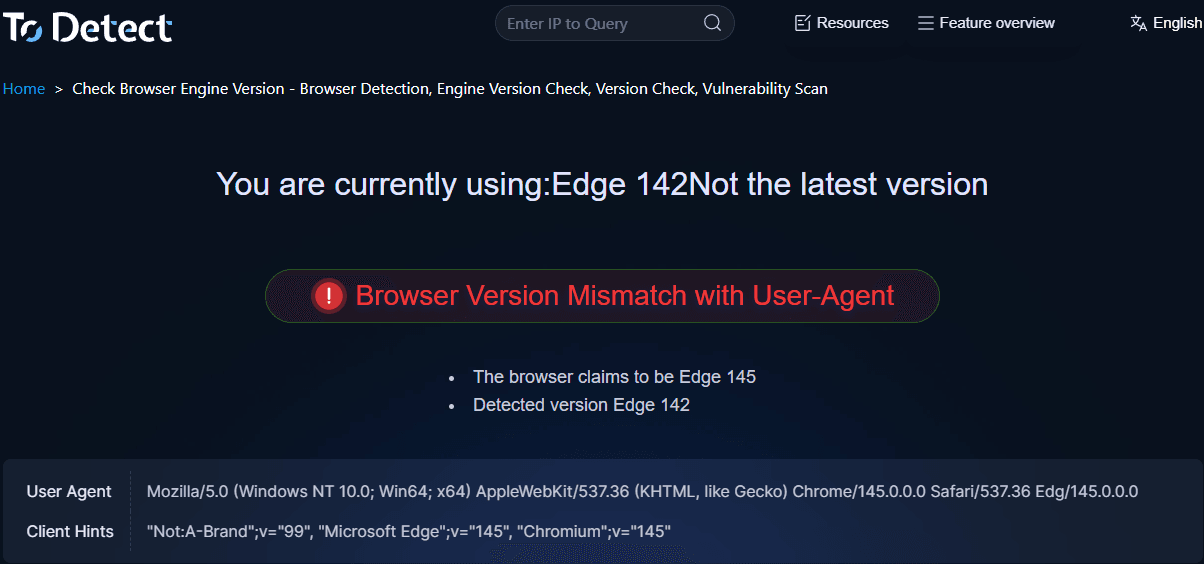
• Empfohlenes Tool: ToDetect Fingerprint Checker — hilft, die Browser-Engine, JavaScript-Unterstützung, WebGL-Version und mehr zu erkennen.
• Mit wenigen Schritten können Sie einen detaillierten Bericht erstellen, ideal für Frontend-Entwickler und QA-Teams.
3. Praxisstrategie: Engine- und Feature-Erkennung kombinieren
In der Praxis können Sie die Erkennung der Browser-Engine mit der Feature-Erkennung kombinieren. Dieser Ansatz stellt die Kompatibilität mit älteren Browsern sicher und nutzt gleichzeitig moderne Features voll aus.
const ua = navigator.userAgent; const isOldChrome = /Chrome\/(5[0-9]|6[0-4])/.test(ua); if (isOldChrome) { console.log('Old Chrome version, downgrade animation effects'); } else if ('grid' in document.body.style) { console.log('CSS Grid supported, use modern layout'); } else { console.log('Fallback styling applied'); }
Hier treffen wir zunächst eine grobe Entscheidung anhand der Browser-Engine-Version, dann verfeinern wir sie mit CSS/JS-Feature-Erkennung für eine robustere Kompatibilitätsbehandlung.
4. Effizienz steigern mit dem ToDetect Fingerprint Checker
Wenn Ihr Projekt eine große Anzahl von Nutzern bedient, ist das manuelle Prüfen jedes Browsers ineffizient. Hier wird der ToDetect Fingerprint Checker besonders praktisch:
• Umfassende Engine-Erkennung: Unterstützt Blink, WebKit, Gecko, Trident/EdgeHTML
• JS/CSS-Feature-Erkennung: Überprüft schnell die Unterstützung für ES6, CSS Grid, Flexbox und mehr
• Berichtserstellung: Exportieren Sie JSON-Berichte für Datenanalyse oder automatisierte Kompatibilitätsstrategien
Mit einem solchen Tool können Sie Kompatibilitätsstrategien proaktiv planen und Probleme nach der Veröffentlichung reduzieren.
Zusammenfassung: So gehen Sie die Browser-Engine Erkennung an
• Verstehen Sie die Browser Ihrer Nutzer: Analysieren Sie zunächst die Engine-Typen und Versionen Ihrer Zielgruppe
• Zuerst die Features: Verwenden Sie Feature-Erkennung, um die Verfügbarkeit von CSS/JS zu prüfen
• Tool-Unterstützung: Verwenden Sie Browser fingerprint-Erkennungs-Tools wie den ToDetect Fingerprint Checker für präzise Informationen
• Geschichtete Kompatibilität: Bieten Sie Fallbacks für ältere Engines und nutzen Sie moderne Features für neuere
Kurz gesagt, die Erkennung der Browser-Engine liefert den Überblick, die Feature-Erkennung sorgt für Präzision, und Tools ermöglichen skalierbare Analysen. Beherrschen Sie diese drei Schritte, können Sie moderne CSS/JS-Features sicher über verschiedene Browser hinweg einsetzen und gleichzeitig Kompatibilitätsprobleme minimieren.
 AD
AD Praktischer Leitfaden zur Online-Erkennung von Browser-Fingerprints (inklusive Tipps zum Datenschutz)
 Schutz vor DNS-Lecks im grenzüberschreitenden E-Commerce: Wie ToDetect Ihre Daten und Transaktionen sichert
 Detaillierte Bewertung und Vergleich von 5 Browser-Fingerabdruck-Tools wie ToDetect, AdsPower und BrowserScan