


 Ressourcen
 Funktionsübersicht
WebRTC verrät echte IP? Einstellung im Fingerprint-Browser deaktivieren
 Alani
Alani 2026-04-08 03:23


Bei der Verwendung eines fingerprint-Browsers für mehrere Konten oder grenzüberschreitende Geschäfte konzentrieren sich viele auf sichtbare Konfigurationen wie proxy IPs und Geräteparameter.
Doch es gibt ein sehr verstecktes Problem, das oft übersehen wird—WebRTC gibt Ihre echte IP preis. Wenn man es zurückverfolgt, liegt das Problem oft genau hier.
Als Nächstes klären wir, wie WebRTC-Lecks entstehen, warum sie die Browser-fingerprint-Erkennung beeinflussen und wie Sie dieses Problem bei der Einrichtung einer fingerprint-Umgebung vollständig verhindern.

1. Was ist eine WebRTC-Leckage? Warum ist sie gefährlich
Sie denken vielleicht, dass Sie Ihre IP mit einem proxy verbergen, aber die WebRTC-Funktion kann stillschweigend Ihre echte lokale IP gegenüber Websites offenlegen.
Wenn WebRTC nicht korrekt deaktiviert oder eingeschränkt ist, können Websites selbst dann, wenn Sie in Ihrem fingerprint-Browser eine proxy IP setzen, über WebRTC weiterhin Ihre echten Netzwerkinformationen erhalten.
Für diejenigen, die mehrere Konten betreiben, kann dies fatal sein, denn:
• Mehrere Konten könnten als dasselbe Gerät identifiziert werden
• Eine Nichtübereinstimmung von IP und fingerprint-Umgebung kann Risikokontrollen auslösen
• Es kann direkt zu Konto-Verknüpfungen oder sogar Sperren führen
2. Warum Sie deaktivieren müssenFingerprint Browser Einstellungen
Viele Einsteiger haben das Missverständnis: "Einen fingerprint-Browser verwenden = bereits sicher."
Eigentlich nicht ganz. Der fingerprint-Browser ist nur ein Werkzeug; entscheidend ist, ob Ihre fingerprint-Umgebung richtig konfiguriert ist.
In den meisten fingerprint-Browsern hat WebRTC normalerweise mehrere Modi:
• Standard (kann die echte IP preisgeben)
• Durch proxy IP ersetzen
• Deaktivieren (empfohlen)
Schlüssel-Fazit: Wenn Ihr Geschäft hohe Privatsphäre erfordert, wird empfohlen, WebRTC vollständig zu deaktivieren
• Verhindert die Offenlegung Ihrer echten IP
• Stellt sicher, dass proxy IP und fingerprint-Umgebung konsistent sind
• Reduziert Auffälligkeiten in der Browser-fingerprint-Erkennung
Gerade auf strengen Plattformen wie Facebook, TikTok und Amazon sind deren Browser-fingerprint-Erkennungsmechanismen sehr robust. Sobald eine IP‑Auffälligkeit erkannt wird, wird leicht eine Risikokontrolle ausgelöst.
3. Fingerprint-Umgebung ist mehr als nur IP
Viele konzentrieren sich nur auf IP, aber tatsächlich umfasst eine vollständige fingerprint-Umgebung mehrere Dimensionen, zum Beispiel:
• User-Agent
• Bildschirmauflösung
• Zeitzone, Sprache
• Canvas, WebGL
• AudioContext
• WebRTC
Wenn Sie nur die IP ändern, aber andere fingerprint‑Parameter nicht passen, zum Beispiel:
• US‑IP + China‑Zeitzone
• Englische Umgebung + chinesische Schriftarten
• Proxy IP + reale lokale IP offengelegt (WebRTC)
Die Plattform sieht dies als ein offensichtlich anomales Gerät.
Daher ist WebRTC nur ein Teil der fingerprint‑Umgebung, aber es ist der am leichtesten übersehene Teil.
4. Wie Sie prüfen, ob WebRTC bei Ihnen leakt
Statt nur darüber zu reden, sollten Sie es selbst testen. Sie können das ToDetect Browser Fingerprint Tool verwenden:
• Aktuell vom Browser offengelegte IP‑Adressen
• Ob WebRTC leakt
• Fingerprint‑Konsistenzscore
• Details aller fingerprint‑Parameter
Allgemeine Empfehlungen:
• Testen Sie jede neue fingerprint‑Browser‑Umgebung
• Nach Änderung der proxy IP erneut testen
• Regelmäßig prüfen, um Konfigurationsfehler zu vermeiden
Wenn Sie während des Tests sehen: WebRTC IP ≠ proxy IP, können Sie im Grunde bestätigen, dass eine WebRTC‑Leckage aufgetreten ist.
5. Praktische Hinweise für die richtige fingerprint‑Browser‑Konfiguration
Hier sind einige praktische Tipps, um gängige Fallstricke zu vermeiden:
1. WebRTC‑Einstellungen priorisieren
Öffnen Sie die Einstellungen Ihres fingerprint‑Browsers und finden Sie die WebRTC‑Option:
• Falls deaktivierbar → direkt deaktivieren
• Falls nicht deaktivierbar → mindestens auf "Use proxy IP" stellen
Verwenden Sie niemals die Standardeinstellung.
2. Saubere und stabile Proxy IPs verwenden
WebRTC ist nur ein Teil; wenn die IP‑Qualität schlecht ist, können dennoch Probleme auftreten:
• Geteilte IPs vermeiden
• Bevorzugen Sie Residential‑IPs
• Sicherstellen, dass die IP zum Zielland passt
3. Fingerprint‑Umgebung sollte „echt wirken“
Eine gute fingerprint‑Umgebung ist nicht „zufällig“, sondern „plausibel“:
• Zeitzone passt zum IP‑Standort
• Browsersprache passt zur Region
• Auflösung passt zu gängigen Geräten
4. Regelmäßig verwendenToDetect für Fingerprint‑Prüfungen
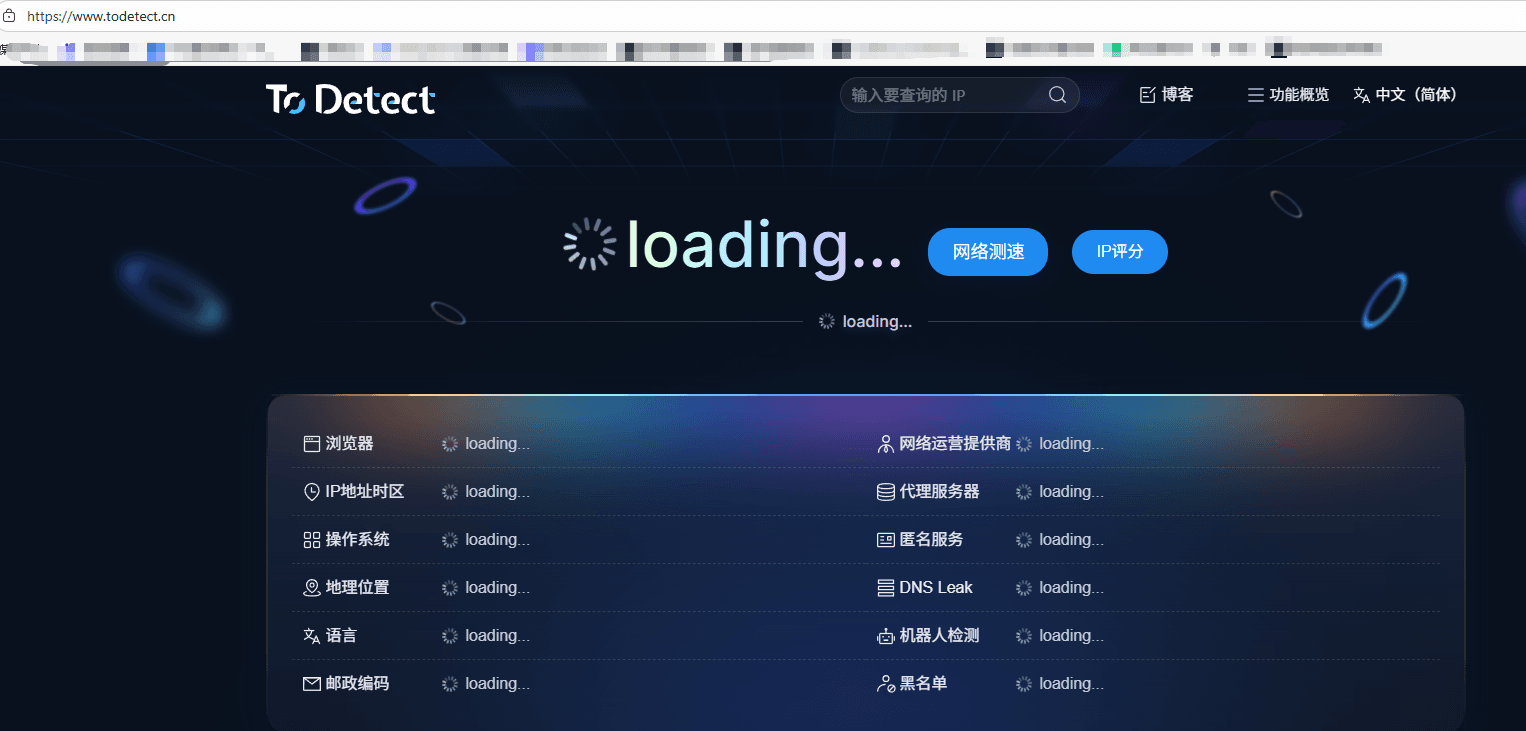
Viele konfigurieren es und ignorieren es dann, was falsch ist. Es wird empfohlen, ToDetect als ein routinemäßiges Prüfwerkzeug zu verwenden:
• Vor dem Start einer neuen Umgebung prüfen
• Stichproben vor der Nutzung mehrerer Konten
• Untersuchen, wenn Auffälligkeiten auftreten
6. Häufige Missverständnisse bei der Nutzung von fingerprint‑Browsern
Abschließend einige häufige Fallstricke, auf die viele gestoßen sind:
Missverständnis 1: Das Deaktivieren des proxy macht es sicher
→ Falsch, WebRTC kann trotzdem Ihre echte IP preisgeben
Missverständnis 2: Alle fingerprint‑Browser sind standardmäßig sicher
→ Falsch, viele Standardkonfigurationen sind nicht strikt
Missverständnis 3: Ein Test reicht aus
→ Falsch, Umgebungen ändern sich, kontinuierliches Testen ist notwendig
Zusammenfassung:
Wenn Sie einen fingerprint‑Browser verwenden, nehmen Sie sich ein paar Minuten Zeit und prüfen Sie Ihre Einrichtung mit dem ToDetect‑Tool: Ist WebRTC deaktiviert? Ist die fingerprint‑Umgebung konsistent?
Oft liegen Kontoprobleme nicht daran, dass Sie einen groben Fehler gemacht haben, sondern daran, dass Details wie WebRTC nicht richtig gehandhabt wurden.
Wenn Sie versteckte Risiken wie WebRTC im Griff haben, ist Ihre Gesamtumgebung wirklich sicher. Bei einer fingerprint‑Umgebung geht es nicht um „Komplexität“, sondern um „Sauberkeit und Konsistenz“.
 AD
AD


