Recursos
 Descripción general de características
Cómo verificar el núcleo de tu navegador
 Ganesh
 2025-09-25 11:32


Mucha gente se pregunta por qué el mismo sitio web se ve diferente en un dispositivo móvil en comparación con una computadora. Esto está principalmente relacionado con la versión del núcleo del navegador. Los sitios web utilizan la información del núcleo incluida en la solicitud para determinar el dispositivo de origen y el navegador, entregando una representación que coincida en consecuencia.
Si la información que tu navegador comparte con un sitio web (es decir, el User-Agent) no coincide con el núcleo real del navegador, puede causar una serie de problemas, afectando tu privacidad en línea, el acceso a ciertos servicios o la recopilación de datos.
En este artículo, te mostraremos cómo verificar fácilmente la versión del núcleo de tu navegador, esperando que sea de ayuda.
¿Cómo Verificar la Versión del Núcleo de tu Navegador?
Existen diferentes métodos dependiendo del dispositivo y el navegador. La siguiente es una guía paso a paso:
Para Dispositivos Android
Google Chrome
Toca el icono de la esquina superior derecha (⋮).
Ve a Configuración > Acerca de Chrome
Si el UA contiene chrome/xx.xx → El núcleo es Blink
Ejemplo: chrome/118.0.5993.90
Mozilla Firefox
Toca el icono de la esquina superior derecha (⋮).
Ve a Configuración > Acerca de Firefox
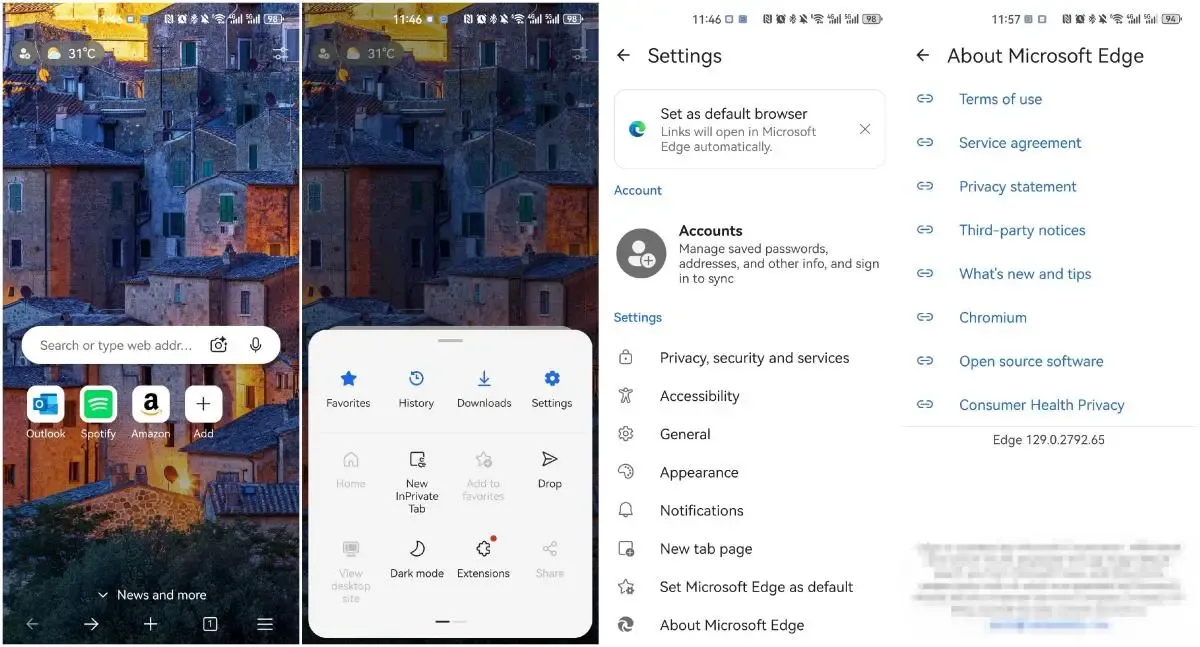
Microsoft Edge
Toca el icono de la parte inferior (☰).
Ve a Configuración > Acerca de Microsoft Edge
Opera
Toca el icono de la "O" en la esquina superior derecha.
Ve a Configuración > Acerca de Opera
Para Dispositivos de PC (Windows y Mac)
Google Chrome
Ingresa en la barra de direcciones: chrome://version → Ver información completa
Mozilla Firefox
Ingresa en la barra de direcciones: about:support → Ver información de la versión
Microsoft Edge
Ingresa en la barra de direcciones: edge://settings/help
Opera
- Ingresa en la barra de direcciones: opera://about
For iOS Devices
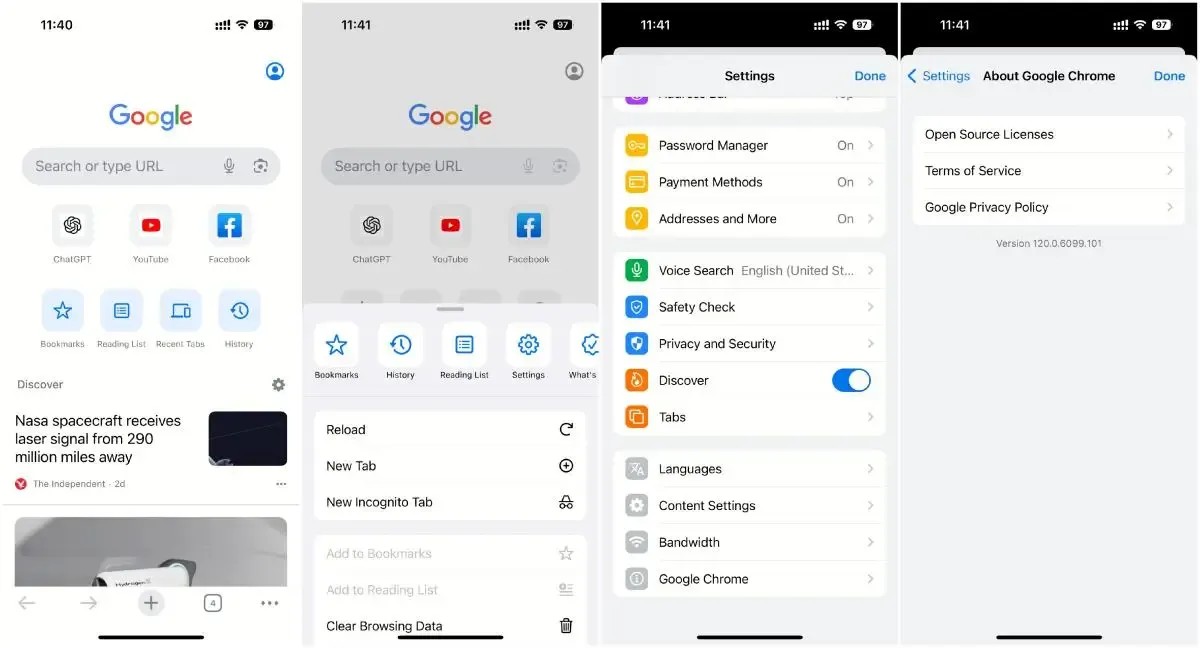
Google Chrome
Toca el icono de la esquina inferior derecha (•••) → Configuración > Google Chrome
Mozilla Firefox
Toca el menú de la esquina inferior derecha (☰) → Configuración → Ver número de versión
Microsoft Edge
Toca el icono de la parte inferior (•••) → Configuración → Ver número de versión
Safari
Safari está vinculado al sistema iOS
Abre Configuración > General > Acerca de → Versión de iOS = Versión de Safari
Opera
Toca el icono de la "O" en la esquina inferior derecha → Configuración → Desplázate hacia abajo para ver el número de versión
Uso de ToDetect para la Detección del Núcleo
ToDetect es una herramienta profesional de detección de huella digital del navegador que no requiere instalación y puede analizar información detallada del User-Agent (versión del navegador/sistema/dispositivo/IP) en tiempo real, ideal para pruebas anti-detección y verificación de privacidad.
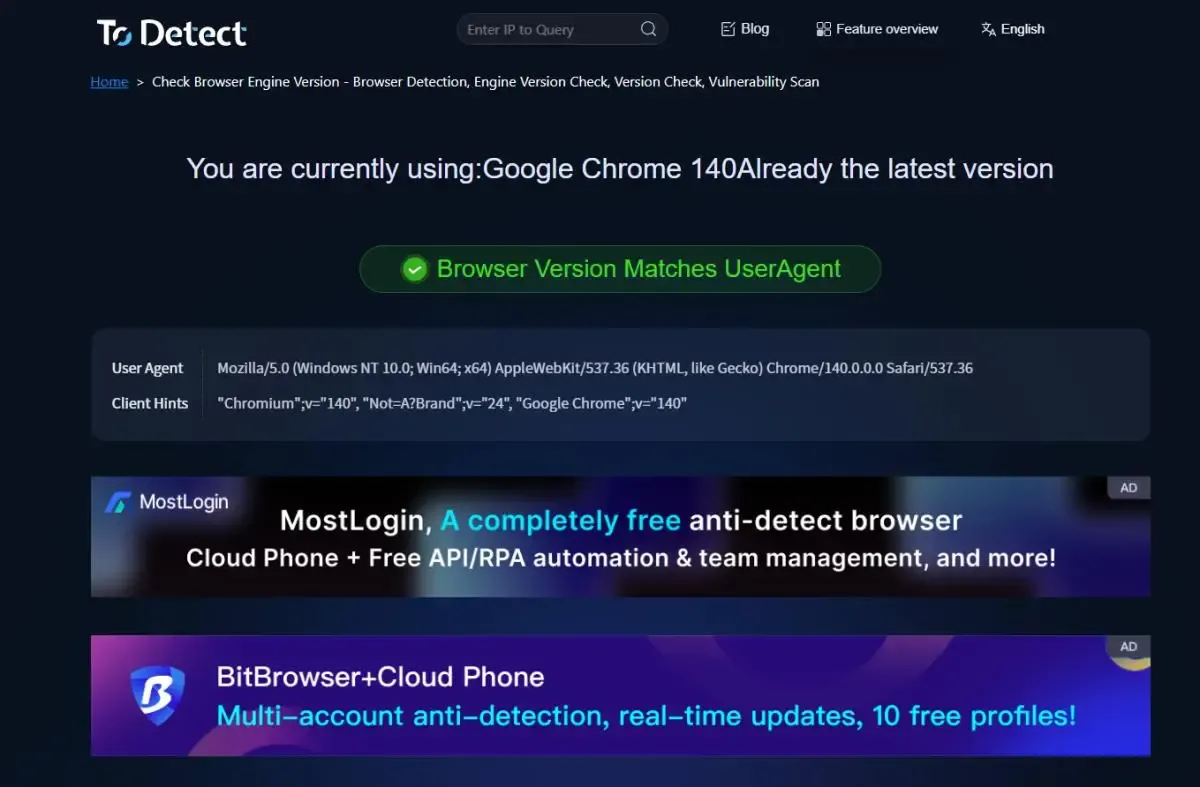
La detección del núcleo con ToDetect es muy simple. Solo abre su sitio web en tu navegador, selecciona la función deseada y obtén resultados precisos en menos de tres segundos. Tiene una fuerte compatibilidad y funciona en sistemas Android, Windows, iOS y Mac.
Mostrará la versión real del navegador que estás utilizando e indicará si es la última versión.
La versión del núcleo del navegador determina la representación de la página y la compatibilidad. Aunque los métodos de detección varían según los dispositivos y navegadores, la idea central es obtener la información de la versión a través de la configuración de la aplicación o comandos en la barra de direcciones.
Para un método de detección más rápido, puedes utilizar la Herramienta de Detección del Núcleo del Navegador ToDetect para completarlo en un solo paso.
 AD
AD