


 Panoramica risorse
 Funzionalità
Come controllare il kernel del tuo browser?
 Ganesh
 2025-09-25 12:10


Molte persone si chiedono perché lo stesso sito web si visualizzi in modo diverso su un dispositivo mobile rispetto a un computer. Questo è principalmente legato alla versione del kernel del browser. I siti web utilizzano le informazioni sul kernel incluse nella richiesta per determinare il dispositivo e il browser di origine, fornendo una resa adatta di conseguenza.
Se le informazioni che il tuo browser condivide con un sito web (cioè l'User-Agent) non corrispondono al kernel effettivo del browser, potrebbero verificarsi una serie di problemi, influenzando la tua privacy online, l'accesso a determinati servizi o la raccolta di dati.
In questo articolo, ti mostreremo come controllare facilmente la versione del kernel del tuo browser, sperando di essere d'aiuto.
Come controllare la versione del kernel del browser?
Esistono metodi diversi a seconda del dispositivo e del browser. Di seguito, una guida passo passo:
Per dispositivi Android
Google Chrome
Tocca l'icona in alto a destra (⋮).
Vai su Impostazioni > Informazioni su Chrome
Se l'UA contiene chrome/xx.xx → il kernel è Blink
Esempio: chrome/118.0.5993.90
Mozilla Firefox
Tocca l'icona in alto a destra (⋮).
Vai su Impostazioni > Informazioni su Firefox
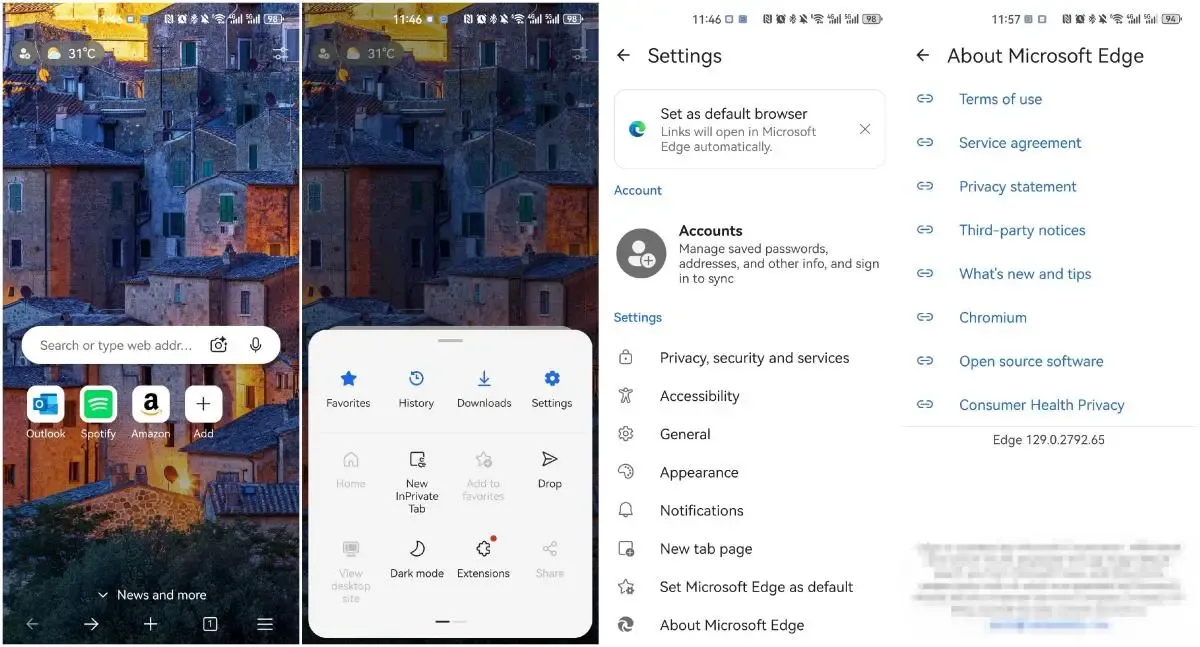
Microsoft Edge
Tocca l'icona in basso (☰).
Vai su Impostazioni > Informazioni su Microsoft Edge
Opera
Tocca l'icona "O" in alto a destra.
Vai su Impostazioni > Informazioni su Opera
Per dispositivi PC (Windows e Mac)
Google Chrome
Inserisci nella barra degli indirizzi: chrome://version → Visualizza tutte le informazioni
Mozilla Firefox
Inserisci nella barra degli indirizzi: about:support → Visualizza le informazioni sulla versione
Microsoft Edge
Inserisci nella barra degli indirizzi: edge://settings/help
Opera
Inserisci nella barra degli indirizzi: opera://about
Per dispositivi iOS
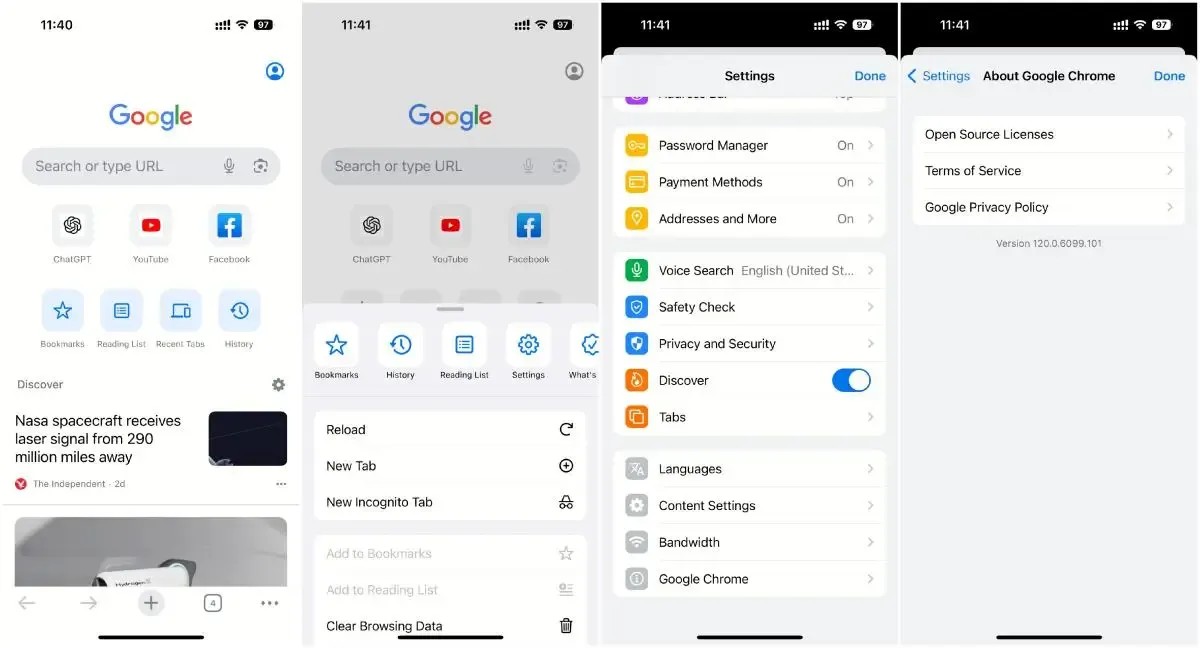
Google Chrome
Tocca l'icona in basso a destra (•••) → Impostazioni > Google Chrome
Mozilla Firefox
Tocca il menu in basso a destra (☰) → Impostazioni → Visualizza il numero di versione
Microsoft Edge
Tocca l'icona in basso (•••) → Impostazioni → Visualizza il numero di versione
Safari
Safari è legato al sistema iOS
Apri Impostazioni > Generali > Informazioni → La versione di iOS = La versione di Safari
Opera
Tocca l'icona "O" in basso a destra → Impostazioni → Scorri verso il basso per vedere il numero di versione
Utilizzo di ToDetect per il rilevamento del kernel
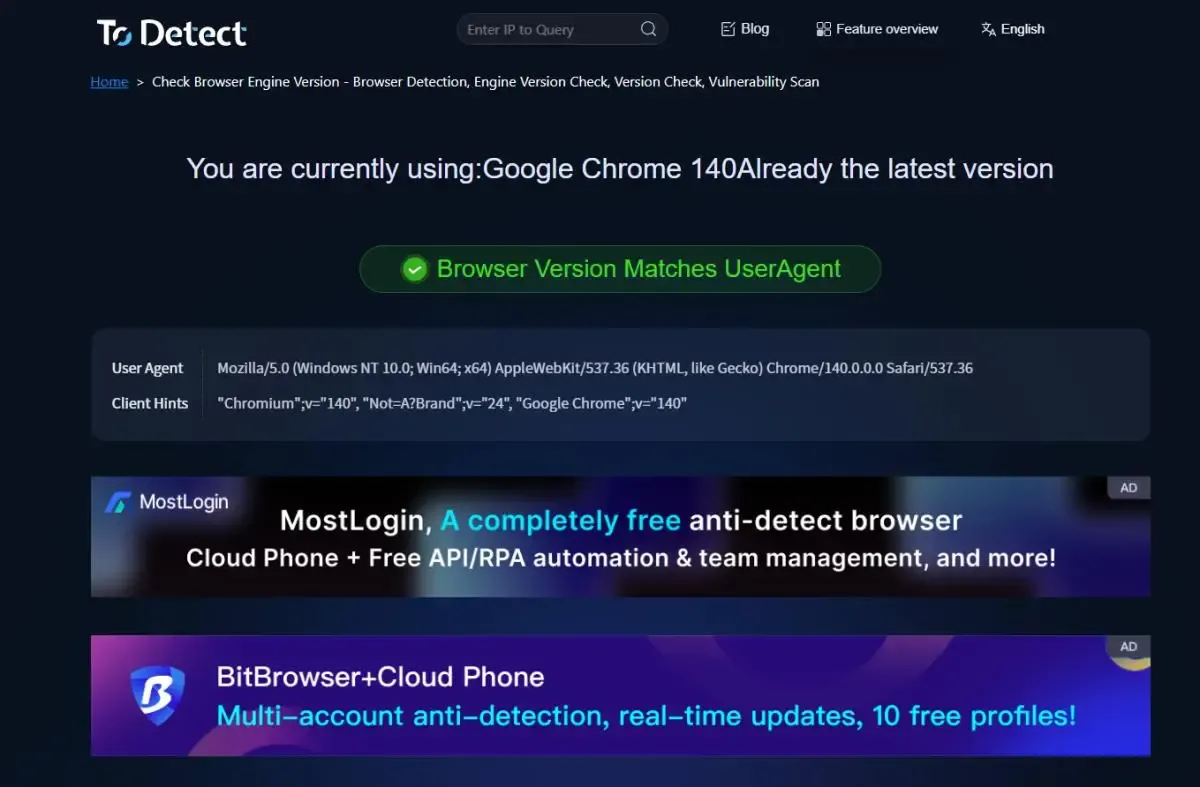
ToDetect è un strumento professionale di rilevamento dell'impronta digitale del browser, che non richiede installazione e può analizzare in tempo reale dettagliate informazioni sull'User-Agent (versione del browser/sistema/dispositivo/IP), adatto per test anti-rilevamento e controlli sulla privacy.
Il rilevamento del kernel di ToDetect è molto semplice. Basta aprire il suo sito web nel tuo browser, selezionare la funzione desiderata e ottenere risultati accurati in tre secondi. Ha una forte compatibilità e funziona su sistemi Android, Windows, iOS e Mac.
Mostrerà la versione effettiva del browser che stai usando e indicherà se si tratta dell'ultima versione
La versione del kernel del browser determina la resa della pagina e la compatibilità. Sebbene i metodi di rilevamento varino tra dispositivi e browser, l'idea centrale è ottenere le informazioni sulla versione attraverso le impostazioni dell'app o i comandi della barra degli indirizzi.
Per un metodo di rilevamento più veloce, puoi utilizzare lo strumento di rilevamento del kernel del browser ToDetect per completarlo in un solo passo.
 AD
AD


