リソースの概要
 機能の概要
機能の概要
新しいブラウザーに乗り換えるべき?最新のCSS/JSに対応しているか3秒で判定
 Ganesh
 2026-02-25 04:17


多くの人が次のような状況を経験しています。自分のパソコンでChromeでテストするとすべて正常なのに、特定の端末ではユーザーが描画の不具合を目にする。
多くの場合、その原因はブラウザーエンジンが最新のCSSやJavaScriptの機能をサポートしていないためです。
では、ブラウザーエンジンがこれらの新機能をサポートしているかを正確に見極めるにはどうすればよいでしょうか。今日は、ブラウザーエンジン検出、ブラウザー fingerprint 検出、および関連ツールの実践的な手法について話します。

1. ブラウザーエンジンとバージョンが重要な理由
まず、1つの概念を理解する必要があります。ブラウザーの「エンジン」は、HTML・CSS・JavaScriptをどのように解析するかを決定します。一般的なブラウザーエンジンは次のとおりです。
• Blink: Chrome、Edge(新しいバージョン)、Opera
• WebKit: Safari
• Gecko: Firefox
• Trident / EdgeHTML: 旧式のIEおよびEdge
エンジンによってサポートするCSS/JSの機能は異なります。Chromeであっても、Blinkのバージョンが違えば最新のCSSプロパティやJavaScript APIをサポートしていない場合があります。したがって、ブラウザーエンジンのバージョンを把握することは非常に重要です。
ブラウザーエンジンのバージョンを特定することで、やみくもにダウングレードしたりpolyfillを導入したりすることなく、ユーザーが特定の先進的な機能を安全に利用できるかを判断できます。
ヒント:フロントエンドのプロジェクトでは、CSSの@supportsとJavaScriptの機能検出を組み合わせ、ブラウザーのバージョン番号のみに頼るのではなく動的に対応状況を確認しましょう。
2. ブラウザーエンジン検出 実践的な方法
1. User-Agent検出
従来の方法は、ブラウザーのUser-Agent文字列を解析することです。例:
const ua = navigator.userAgent; if (/Chrome\/(\d+)/.test(ua)) { const version = parseInt(RegExp.$1); console.log('Chrome engine version:', version); }
短所:偽装が容易で、完全には信頼できない
2. 機能検出
推奨されるフロントエンドの実践は「ブラウザー名ではなく機能をチェックする」ことです。
例えば、CSS Gridのサポートを検出するには:
if ('grid' in document.body.style) { console.log('CSS Grid supported'); } else { console.log('CSS Grid not supported'); }
if (typeof Promise !== 'undefined') { console.log('Promise supported'); } else { console.log('Promise not supported'); }
この方法は、エンジンのバージョンに依存せず機能そのものを直接確認するため、より信頼性があります。
3. ブラウザー fingerprint 検出
• ブラウザー fingerprint 検出では、エンジンやバージョン情報だけでなく、システムの詳細、フォント、プラグインなども取得でき、固有の「fingerprint」を形成してより正確な互換性分析が可能になります。
• 推奨ツール: ToDetect Fingerprint Checker — ブラウザーエンジン、JavaScriptのサポート、WebGLのバージョンなどの検出に役立ちます。
• いくつかの簡単な手順で詳細なレポートを生成でき、フロントエンド開発者やQAチームに最適です。
3. 実践戦略:エンジン検出と機能検出を組み合わせる
実際の開発では、ブラウザーエンジン検出と機能検出を組み合わせることができます。このアプローチにより、古いブラウザーへの互換性を確保しつつ、最新機能を最大限活用できます。
const ua = navigator.userAgent; const isOldChrome = /Chrome\/(5[0-9]|6[0-4])/.test(ua); if (isOldChrome) { console.log('Old Chrome version, downgrade animation effects'); } else if ('grid' in document.body.style) { console.log('CSS Grid supported, use modern layout'); } else { console.log('Fallback styling applied'); }
ここでは、まずブラウザーエンジンのバージョンに基づいて大まかな判断を行い、その後CSS/JSの機能検出で精度を高めて、より堅牢な互換性対応を実現します。
4. ToDetect Fingerprint Checkerで効率を高める
ユーザー数が多いプロジェクトでは、各ブラウザーを手作業で確認するのは非効率です。そこでToDetect Fingerprint Checkerが非常に実用的になります。
• 包括的なエンジン検出: Blink、WebKit、Gecko、Trident/EdgeHTMLをサポート
• JS/CSS機能検出: ES6、CSS Grid、Flexboxなどのサポートを素早く検証
• レポート生成: データ分析や自動化された互換性戦略のためにJSONレポートをエクスポート
このようなツールがあれば、互換性戦略を積極的に計画でき、リリース後の問題を減らせます。
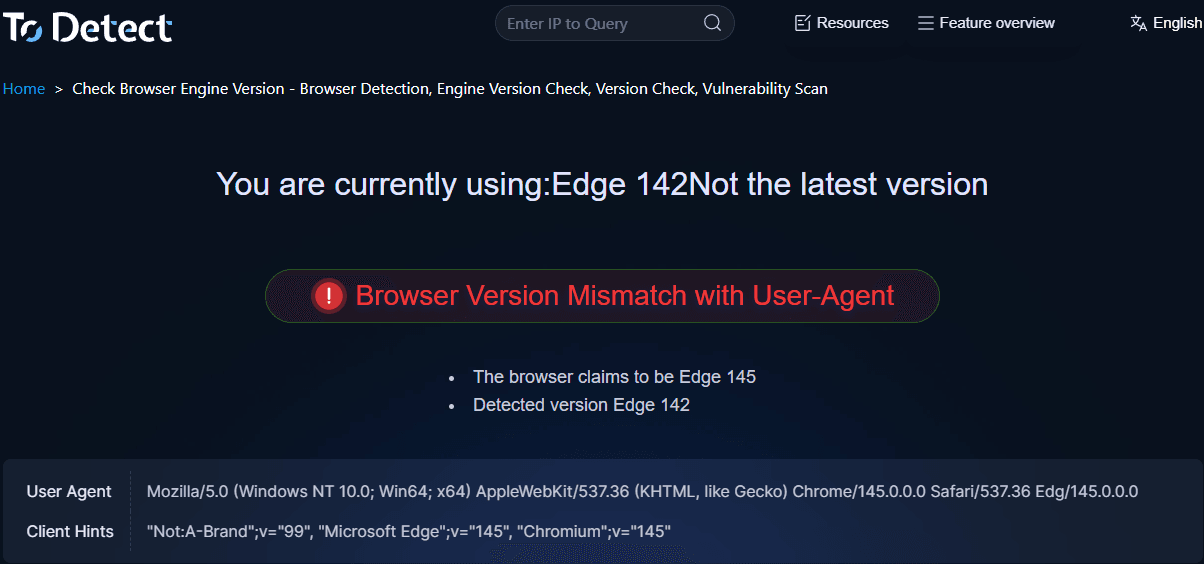
まとめ:どのように取り組むか ブラウザーエンジン 検出
• ユーザーのブラウザーを理解する: まず対象ユーザーのエンジンの種類とバージョンを分析する
• 機能優先: 機能検出を用いてCSS/JSの利用可否を確認する
• ツールの活用: ToDetect Fingerprint Checkerのようなブラウザー fingerprint 検出ツールで精度の高い情報を得る
• 段階的な互換性: 古いエンジンにはフォールバックを提供し、新しいエンジンでは最新機能を活用する
要するに、ブラウザーエンジン検出は全体像を示し、機能検出は精度を提供し、ツールはスケーラブルな分析を可能にします。これら3つのステップを身につければ、互換性の問題を最小限に抑えつつ、最新のCSS/JS機能をブラウザー横断で自信を持って利用できます。
 AD
AD