リソースの概要
 機能の概要
機能の概要
Chrome/Edge/Firefoxブラウザで残りの拡張機能を完全に削除する方法
 Charles
 2026-01-12 06:03


ブラウザ拡張機能は、広告ブロック、プライバシー保護、動画ダウンロードなど、日常利用に大きな利便性をもたらします。しかし、拡張機能のインストールと削除を繰り返すうちに、プラグインの残留問題が徐々に発生し、ブラウザのパフォーマンス低下や、プライバシー・セキュリティ上のリスクを引き起こす可能性があります。
本記事では、拡張機能の残留データを完全に削除する方法を、主要な3つのブラウザ—Chrome、Edge、Firefox—別に詳しく解説し、クリーンで安全なブラウザ環境を確保する方法を紹介します。また、ブラウザ内の拡張機能の状態を把握するための検出ツールについても紹介します。

I. なぜ拡張機能の残留データをクリーンアップする必要があるのか?
拡張機能をアンインストールした後でも、設定ファイル、キャッシュ、レジストリエントリ、またはスクリプト注入の痕跡が残る場合があります。
これらの残留データは、以下の問題を引き起こす可能性があります:
• ブラウザの動作が遅くなり、ラグが発生する
• ページ表示の異常や機能不全
• プライバシー漏えいや機密データ追跡のリスク増大
• リスク管理システムにより異常環境と判定され、アカウントの安全性に影響する
越境EC、複数アカウント運用、サイバーセキュリティ分野において、拡張機能の残留データをクリーンアップすることは、アカウント保護とリスク低減のための重要なステップです。
II. Chrome ブラウザ拡張機能 の残留データ削除方法
1. 拡張機能を手動でアンインストール
Chrome を開き、右上の三点メニュー → 「拡張機能」 → 「拡張機能を管理」 をクリックします。不要な拡張機能を見つけて 「削除」 をクリックします。
2. ブラウザのキャッシュとデータを削除
「三点メニュー」 → 「設定」 → 「プライバシーとセキュリティ」 → 「閲覧履歴データの削除」 に進みます。
「キャッシュされた画像とファイル」 と 「Cookie と他のサイトデータ」 にチェックを入れ、削除をクリックします。
3. 残留ファイルと設定を削除
拡張機能をアンインストールしても、設定ファイルがローカルに残ることがあります:
Chrome を閉じ、以下のパスに移動します:
• Windows:%LOCALAPPDATA%\Google\Chrome\User Data\Default\Extensions
• macOS:~/Library/Application Support/Google/Chrome/Default/Extensions
使用していない拡張機能のフォルダを削除してください。
4. Chrome の設定をリセット(任意)
「設定」 → 「設定のリセット」 → 「設定を元の既定値に戻す」 を選択し、確認します。
III. Edge ブラウザ拡張機能の残留データ削除
Edge は Chromium エンジンを採用しているため、クリーンアップ手順は Chrome とほぼ同じです:
1. 拡張機能をアンインストール
三点メニュー → 「拡張機能」 → 「拡張機能を管理」 → 対象の拡張機能を削除します。
2. キャッシュとデータを削除
「三点メニュー」 → 「設定」 → 「プライバシー、検索、サービス」 → 「閲覧データをクリア」 を選択します。
3. 拡張機能ファイルを削除
Edge を閉じ、以下のパスに移動します:
• Windows:%LOCALAPPDATA%\Microsoft\Edge\User Data\Default\Extensions
不要な拡張機能フォルダを手動で削除します。
4. Edge の設定をリセット
「設定」 → 「設定のリセット」 → 「既定値に戻す」 を選択し、確認します。
IV. Firefox ブラウザ拡張機能 の残留データ削除方法
1. アドオンをアンインストール
三本線メニュー → 「アドオンとテーマ」 → 「拡張機能」 を開き、対象の拡張機能を 「削除」 します。
2. キャッシュとデータを削除
メニュー → 「設定」 → 「プライバシーとセキュリティ」 → 「閲覧データを消去」 を選択します。
3. 設定ファイルの残留データを削除
Firefox を閉じ、プロファイルディレクトリを探します:
• Windows:%APPDATA%\Mozilla\Firefox\Profiles\
• macOS:~/Library/Application Support/Firefox/Profiles/
対応するプロファイルを開き、extensions.json、extensions.sqlite、または関連する残留ファイルを削除します(事前にバックアップを推奨)。
4. Firefox をリフレッシュ
メニュー → 「ヘルプ」 → 「トラブルシューティング情報」 → 「Firefox をリフレッシュ」 をクリックし、既定設定に戻してすべての拡張機能の残留データを削除します。
V. ToDetect で拡張機能の残留リスクを検出
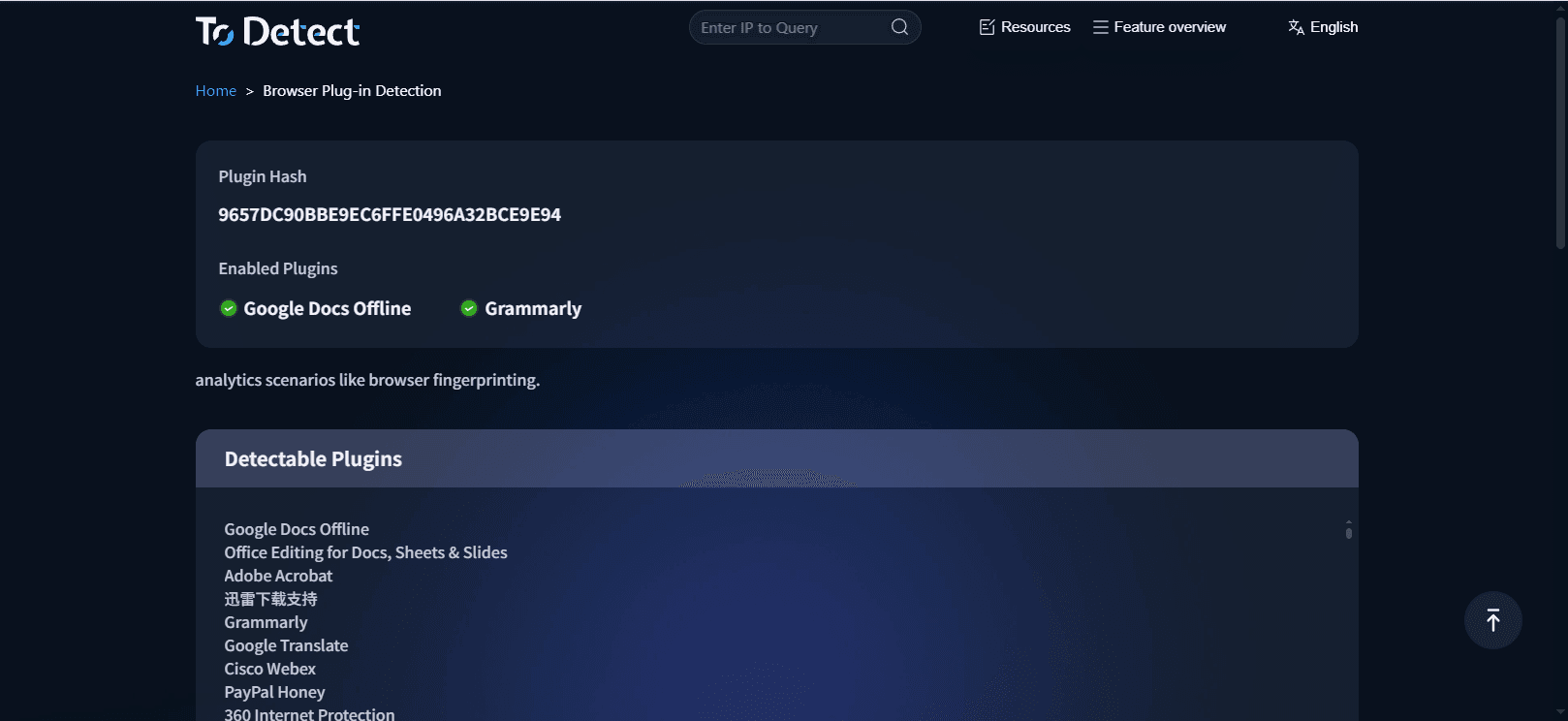
ToDetect のオンライン拡張機能検出機能は、ブラウザ環境をリアルタイムでスキャンし、現在有効なすべての拡張機能を一覧表示します。クリーンアップ手順と組み合わせることで、以下が可能になります:
• 拡張機能が完全にアンインストールされたかを確認し、残留リスクを回避
• 不正または悪意のある拡張機能を早期に検出し、プライバシーを保護
• リスク管理環境の運用を支援し、アカウント異常を低減
ToDetect のブラウザ拡張機能検出ページにアクセスし、現在の拡張機能状態を素早く把握して、クリーンアップ作業を支援しましょう。
VI. 拡張機能の残留データをクリーンアップするためのヒント
• 拡張機能を定期的に見直し、長期的な蓄積を防ぐ
• 公式ソースからのみ拡張機能をインストールし、不明なアドオンを避ける
• キャッシュやローカルファイルを削除する前に重要なデータをバックアップする
• 拡張機能をアンインストールした後、ToDetect などのツールで状態を確認する
結論
ブラウザ拡張機能は非常に便利ですが、残留データの問題を軽視すべきではありません。Chrome、Edge、Firefox では、拡張機能を削除した後もファイルや設定が残り、パフォーマンスやセキュリティに影響を与えることがあります。
手動でのクリーンアップ、ブラウザ設定のリセット、そして ToDetect の拡張機能検出ツールを活用することで、拡張機能の残留状況を体系的に把握し、クリーンなブラウザ環境を確保するとともに、プライバシー保護とアカウントの安定性を向上させることができます。
 AD
AD