


 リソースの概要
 機能の概要
機能の概要
ブラウザは監視を表示できません - どのプラグインをインストールする必要がありますか?
 browser
 2025-11-27 06:21


ネットワークカメラや監視カメラを購入した後、多くの人はコンピュータのブラウザを通じてデバイスページに直接アクセスし、リアルタイムの映像プレビューやリモート管理を行いたいと考えます。
しかし、一部のデバイスでは、ウェブページからアクセスすると「プラグインをインストールしてください」や「ビデオストリームを読み込めません」といったメッセージが表示され、混乱することがあります。
実際には、ブラウザ環境、プラグインの互換性、システムのセキュリティポリシーが、プレビューの正常表示に影響を与えることがあります。
この記事では、一般的な監視アクセスプラグインの種類、ブラウザ互換性の方法、プラグインが正しく動作しているかを確認する方法を紹介します。

1. ブラウザで監視にアクセスする際にプラグインが必要な理由
初期の監視デバイスは、主にブラウザプラグインに依存してビデオストリームや操作インターフェースを読み込んでいました。これらのプラグインは、ActiveX または NPAPI 技術に基づいており、主に Internet Explorer (IE) に対応していました。
プラグインはブラウザに以下を提供します:
ビデオストリームのデコード
カメラのリモート制御
録画映像の再生および操作
プラグインが存在しない、またはシステムによってブロックされている場合、ブラウザは監視映像を正しく表示できず、黒い画面や接続失敗が発生します。
ブラウザのアーキテクチャがアップグレードされると、Chrome、Edge、Firefoxなどの最新ブラウザは古いプラグインインターフェースを徐々に削除しており、そのため多くの古いデバイスは IEモード でのみ正常にアクセスできます。
2. 監視アクセスプラグインの一般的な種類
ActiveXコントロール (OCX)
初期のHikvision、Dahuaなどのデバイスでよく使用されます
主にIEブラウザで動作
機能:リアルタイムプレビュー、録画制御、スナップショット、その他主要操作
NPAPIプラグイン
一部の古いカメラやDVRモデルで使用
古いバージョンのFirefoxやChromeに対応
注意:最新の主要ブラウザではサポートされません
WebComponentsプラグイン
新しいデバイスはHTML5およびWebComponents技術を使用
プラグイン不要モードでのアクセスに対応
一部の高度な機能にはブラウザ拡張が必要な場合があります
3. 推奨ブラウザとアクセス方法
1. IEブラウザ(またはEdge IEモード)
デバイスがOCXコントロールのインストールを必要とする場合、この環境でのみ動作可能です
Windowsの場合:
コントロールパネル → 「Windowsの機能の有効化または無効化」 → Internet Explorerコンポーネントを有効化
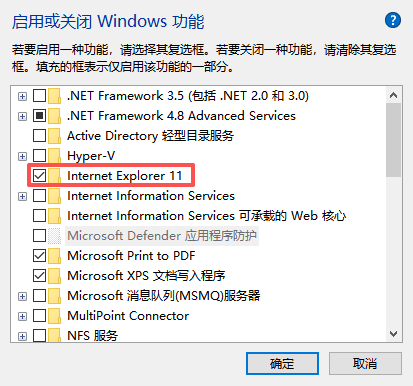
新しいEdgeの場合:設定 → IEモード を有効にして互換アクセス

2. モダンブラウザ(Chrome、Firefox、Safari)
新しいデバイスでプラグイン不要プレビューに対応している場合、デバイスのIPに直接アクセスできます
推奨ブラウザバージョン:
Chrome 57+
Firefox 52+
Safari 11+
4. ブラウザプラグインが動作しているか確認する方法
プラグインが正しくインストールされているか、ロードされているか不明な場合は、オンライン検出ツール、例えば ToDetect Browser Plugin Detection Tool を使用できます。
ページを訪問すると、認識されたプラグインのリストが表示されます
監視プラグインが検出されない場合、結果に基づいて調整できます

5. プラグインのインストールとトラブルシューティング
監視ページに「プラグインが検出されません」や「インストールに失敗しました」と表示される場合は、次の手順を試してください:
プラグインを再インストール
デバイスモデルに対応したプラグインパッケージをダウンロード
右クリックして「管理者として実行」を選択し、権限制限を回避
セキュリティソフトを一時的に無効化
ウイルス対策ソフトやシステム保護がプラグイン登録をブロックする場合があります
一時的に無効化して再試行
ブラウザのセキュリティ設定を調整
IEの場合 → 「インターネットオプション」でActiveXコントロールを有効化
デバイスのIPを「信頼済みサイト」に追加
適切にセキュリティレベルを下げる
ブラウザキャッシュをクリア
古いキャッシュが原因でプラグインファイルが正しく読み込まれない場合があります
クリア後にデバイスページに再アクセス
互換表示モードを試す
IEでデバイスのアドレスを互換表示リストに追加
再度デバイスにログイン
6. プラグイン不要のプレビュー代替手段
新しいファームウェア(V5.6.0以上)のカメラでは、プラグインなしで最新ブラウザで直接プレビュー可能です。
黒い画面や読み込み失敗が発生する場合は、以下の設定を確認してください:
ブラウザがビデオストリームの読み込みをブロックしていないか
デバイスのネットワークポートが正しく設定されているか
ブラウザのプライバシーやHTTPSポリシーがアクセスを妨げていないか
結論
ブラウザプラグインに依存して監視デバイスにウェブアクセスする場合の一般的な問題は以下の通りです:
プラグインのインストール失敗
権限不足
互換性の衝突
ToDetect Browser Plugin Detection Tool を使用することで、ユーザーはプラグインの読み込み状態を迅速に確認し、問題を特定できます。
適切なブラウザ設定とバージョン互換性を組み合わせることで、監視ページの通常プレビューを復元できます。新しいデバイスの場合、プラグイン不要モードでのアクセスが推奨され、より安定かつ安全な体験が可能です。
 AD
AD


