 Charles
 2026-06-03 11:01
多くの人は、プロキシやVPNに接続すれば、インターネットを完全に匿名かつ安全に閲覧できると考えています。実際には、物事はそれほど単純ではないことが多いです。見落とされがちなプライバシーリスクの1つがDNSリークです。
日常的にウェブを閲覧している場合でも、越境ビジネスを運営している場合でも、単にオンラインのプライバシーを気にしているだけでも、DNSリークのテストと防止を理解することは不可欠です。
本記事では、DNSリークがどのように発生するのか、どのように自分で検出するのか、そして何よりも、接続を維持しながらプライバシーを保護できるようDNSリークを修正する方法を解説します。

1. とはDNSリーク?
DNSはインターネットの電話帳のような役割を果たします。プロキシやVPNを使用している場合、DNSリクエストも暗号化されたトンネル経由でルーティングされるべきです。ところがDNSリークが発生すると、これらのリクエストはプロキシを迂回し、ローカルのインターネットサービスプロバイダ(ISP)に直接送信されます。
その結果、ISPはあなたがどのWebサイトにアクセスしているかを依然として把握できる可能性があります。通信内容は暗号化されたままでも、閲覧活動は露出し、重大なプライバシーリスクとなり得ます。
2. DNSリークの一般的な原因
DNSリークは、多くの人が考えるよりも一般的です。典型的な原因として、トラフィックはトンネル化されているのにDNSリクエストがそうなっていない不完全なプロキシ設定、またはシステムの既定DNS設定がVPNやプロキシより優先されてしまう状況が挙げられます。
その他のよくある理由には、公共Wi‑FiネットワークがDNSリクエストを自動的にリダイレクトする、ブラウザやオペレーティングシステムが「スマートDNS」機能を有効にしている、あるいはIPv6トラフィックがVPNをバイパスしてしまうことなどがあります。WindowsやAndroidデバイスは既定設定の影響で、これらの問題が特に起こりやすい傾向があります。
3. DNSリークテスト 方法(ステップバイステップガイド)
方法1:オンラインDNSリークテストツール
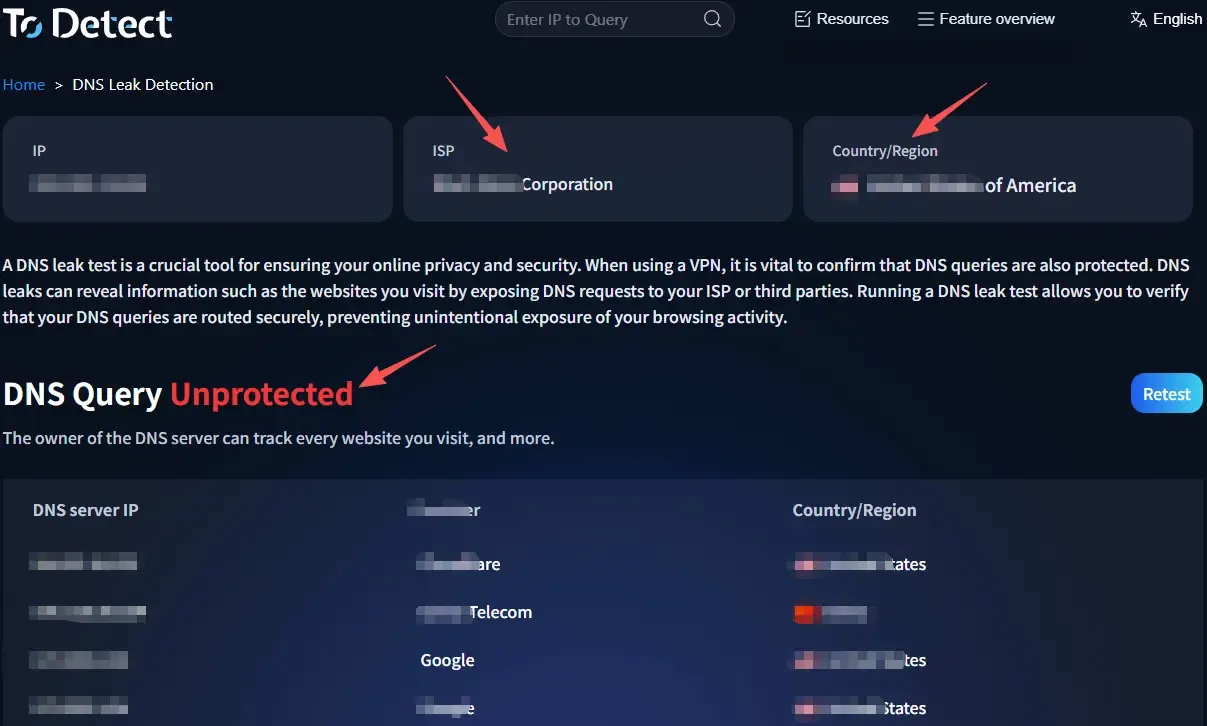
DNSリークのテストサイトにアクセスし、プロキシやVPNに接続する前後の両方でテストを実行します。報告されたDNSサーバーがVPNプロバイダではなくISPのものであれば、DNSリークが発生している可能性が高いです。
方法2:ToDetectのテストプラットフォームを利用
より詳細な分析が必要であれば、ToDetectは単なるDNSリークテスト以上の機能を提供します。次の機能も利用できます:
• DNS解決経路の分析
• IPジオロケーションの特定
• ネットワークリスク評価
• ブラウザーフィンガープリント検出
ブラウザーフィンガープリントの検出は特に有用です。画面解像度、インストールされているフォント、タイムゾーン設定など、端末が情報を露出しているかどうかを明らかにできるためです。
方法3:コマンドラインによるテスト(上級者向け)
Windowsユーザーは、nslookupでDNS解決経路を確認し、ipconfig /allで現在のDNSサーバーを表示できます。表示されたDNSサーバーがVPN提供のものではない場合、DNSリークの可能性をさらに調査すべきです。
4. DNSリークの修正方法(実践手順)
1. VPNまたはプロキシでDNSリーク保護を有効化
これは最も重要で、多くのユーザーが見落としがちな手順です。多くの信頼できるVPNやプロキシサービスにはDNS Leak Protection機能が含まれていますが、既定で無効になっている場合があります。有効化すると、すべてのDNSリクエストはローカルDNSサーバーへ送信される代わりに、暗号化トンネルを経由するよう強制されます。
「DNS Protection」「DNS Leak Protection」「Use VPN DNS」などの設定を探して有効にしてください。その後、VPNを再接続し、DNSリークテストを再度実行して、保護が正しく機能しているか確認します。
2. DNSサーバーを手動で変更する
VPNの内蔵DNSサービスが不安定な場合、または追加の保護層を望む場合は、DNSサーバーを手動で設定することを検討してください。一般的な選択肢にはCloudflare DNS(1.1.1.1)やGoogle DNS(8.8.8.8)があり、どちらも信頼性が高く、DNSハイジャックに強いことで知られています。
DNS設定を変更したら、DNSキャッシュもクリアしてください。Windowsユーザーはipconfig /flushdnsを実行できます。これにより、古いDNSレコードが新しい設定の妨げにならないようにできます。
3. IPv6を無効化してバイパスリークを防ぐ
DNSリークの多くはVPNの不具合ではなく、保護されたトンネルをIPv6トラフィックがバイパスすることによって発生します。IPv4トラフィックのみを保護し、IPv6リクエストを露出させたままのVPNもあります。
これを解決するには、ネットワーク設定でIPv6を無効化するか、VPNソフトウェア内で「IPv6 Leak Protection」を有効にします。変更後、DNSリークテストを再実行してください。これで、原因不明のDNSリークの多くが解消されることがあります。
4. ブラウザでSecure DNS(DoH)を有効化
ChromeやEdgeなどの最新ブラウザはDNS over HTTPS(DoH)をサポートしており、DNSリクエストを暗号化してローカルネットワークによる直接監視を防ぎます。
ブラウザの設定でSecure DNSを有効化し、Cloudflareなどの信頼できるプロバイダを選択できます。これはVPNの完全な代替ではありませんが、ブラウザレベルでのDNS露出を大幅に減らすことができ、優れた追加の保護層となります。
5. より信頼性の高いVPNプロトコルに切り替える
使用するVPNプロトコルはDNSのセキュリティにも影響します。古いプロトコルではルーティングやスプリットトンネルの問題が生じることがあります。WireGuardやOpenVPN(UDP)といった最新のプロトコルは、一般により良いDNS処理と強力なリーク防止を提供します。
DNSリークが引き続き発生する場合は、プロトコルを切り替えて再度テストしてみてください。多くの場合、問題はデバイスやネットワーク設定ではなく、プロトコルの互換性に起因しています。
5. DNSリークテスト よくある質問
1. DNSリークはVPNの暗号化に影響しますか?
はい、ただし暗号化そのものが破られるわけではありません。代わりに、あなたの閲覧活動が露出してしまいます。通信の内容は暗号化されたままですが、訪問するWebサイトはISPに見える可能性があります。
2. DNSリークテストに問題がない場合、完全に安全と言えますか?
必ずしもそうではありません。テストは現在の接続状況を反映するだけです。ネットワークを切り替えたり、VPNを再接続したり、デバイスを変更したりすると、DNSリークが再発することがあります。DNSリークテストを定期的に実施するのが良い習慣です。
3. ブラウザーフィンガープリントとDNSリークのテストにToDetectを使う価値はありますか?
はい。DNSリークのテストはネットワーク層が情報を露出していないかどうかを判断するのに役立ち、ブラウザーフィンガープリントのテストはデバイスが一意に識別され得るかどうかを明らかにします。両者を組み合わせることで、オンラインのプライバシーをより完全に把握できます。
結論
DNSリークは特別に複雑というわけではありませんが、多くのユーザーが確認しない既定設定が原因で発生する、最も一般的なプライバシーの脆弱性の1つです。
幸い、DNSリークの修正は通常は簡単です。ToDetectのようなブラウザーフィンガープリント分析ツールと組み合わせれば、オンライン環境全体のプライバシーを包括的に評価し、ほとんどの露出リスクを解消できます。
オンラインのプライバシーは一度設定して終わりではありません。継続的な監視と最適化が必要です。定期的にDNSリークテストを実施することは、発生後にプライバシー侵害へ対処するよりもはるかに価値があります。