リソースの概要
 機能の概要
機能の概要
ブラウザの指紋のカスタマイズ:ステップバイステップガイド
 Alani
Alani 2025-12-29 04:12


なぜ一部のプラットフォームが常にあなたを「認識」できるのか疑問に思ったことはありますか?アカウントにログインしていなくても、明らかな痕跡を残していなくてもです。実際、その背後にはブラウザフィンガープリントのパラメータの利用があります。
プライバシーを保護したい場合や、自分のブラウザフィンガープリントがどれほど「ユニーク」かを理解したい場合は、特定の方法でこれらのパラメータを調整することで、安全性を高め、追跡されにくくすることができます。
多くの人は、それらをどのように調整・設定すればよいか正確には知りません。次に、ブラウザフィンガープリントのパラメータをどのように変更すべきかを見ていきましょう。
ブラウザフィンガープリントとは?
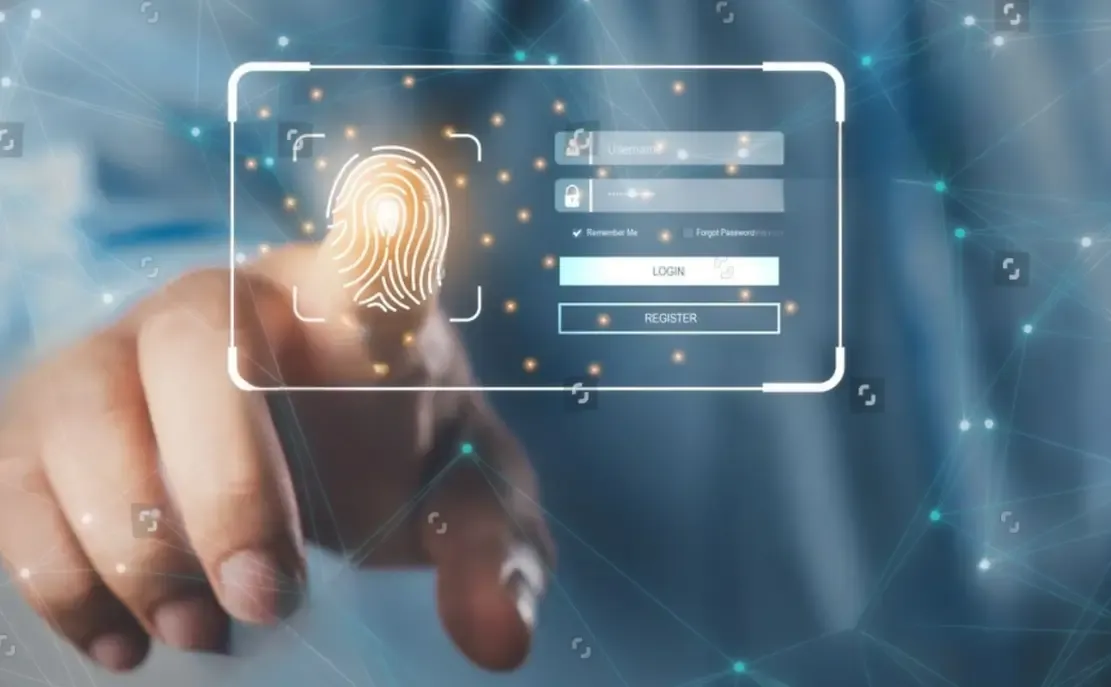
簡単に言えば、ブラウザフィンガープリントは、ブラウザやハードウェアに関する特定の情報を収集して、デバイスを一意に識別する方法です。
この情報には、ブラウザの種類、バージョン番号、OS、画面解像度、フォントリスト、プラグイン情報、さらにはグラフィックカードのモデルなどが含まれます。
例えば、訪問者の1人が特定のブラウザバージョンを使用し、画面解像度が1920×1080で、特定のプラグインをインストールしている場合、
この情報の組み合わせにより、その人を何万人ものユーザーの中で一意に特定できる可能性があります。そのため、多くの不正防止プラットフォームは、ユーザーの識別にブラウザフィンガープリント検出を利用しています。
ブラウザフィンガープリントパラメータ — それは何ですか?
基本的なブラウザ情報
• ブラウザの種類(Chrome、Firefox、Safariなど)
• ブラウザのバージョン
• ユーザーエージェント文字列
ハードウェア情報
• 画面解像度
• CPUコア数
• GPUモデル
プラグインとフォント
• ブラウザプラグインのリスト
• システムフォント
システム環境
• OSのバージョン
• タイムゾーン
• 言語設定
これらのパラメータは、ブラウザ環境の検出時に収集される主要なデータポイントであり、ブラウザフィンガープリント解析の基礎を形成します。
なぜブラウザフィンガープリントパラメータを調整するのか?
プライバシー保護
ウェブサイトに正確に追跡されたくない場合、言語設定、画面解像度の変更、プラグイン検出の無効化など、一部のパラメータを調整してブラウザフィンガープリントの「ユニーク性」を低くすることができます。
テストとセキュリティ
開発者やセキュリティ研究者にとって、フィンガープリントパラメータを調整することは、異なるアクセス環境をシミュレートし、ウェブサイトにセキュリティ上の脆弱性や不正防止機能の弱点がないかテストするのに役立ちます。
ブラウザフィンガープリントパラメータはどのように調整するのか?
多くの人は、ブラウザフィンガープリントパラメータの調整は複雑でコーディングスキルが必要だと思っています。しかし、以下の手順に従うことで、徐々にブラウザフィンガープリントを最適化し、より高いセキュリティとプライバシーを実現できます。
1. ブラウザ拡張機能を使う
• User-Agent Switcher: 「User-Agent Switcher」のようなツールを使用すると、異なるブラウザやデバイスをシミュレートし、ブラウザの種類やバージョンなどのパラメータを変更できます。
• アンチフィンガープリンティング拡張機能: 「Trace」や「Privacy Possum」のような拡張機能は、特定のフィンガープリントパラメータをランダム化し、ブラウザを一意に識別しにくくします。
手順は簡単です:拡張機能をインストール → 設定を開く → ニーズに応じてランダム化または手動でパラメータを変更する。
2. ブラウザの組み込み設定を調整する
現代のブラウザには、フィンガープリント情報の漏えいを減らすための組み込みのプライバシー機能があります。
• Chrome: 「シークレットモード」を有効にし、サードパーティクッキーを制限し、不要な拡張機能を無効化します。
• Firefox: 「強化型トラッキング保護」があり、ほとんどのフィンガープリントスクリプトをブロックします。
• Edge / Safari: 設定で構成できるアンチトラッキング機能も提供しています。
この方法は追加ツールを必要としませんが、拡張機能に比べて柔軟性は低くなります。
3. システムおよびハードウェアパラメータを変更する
一部のブラウザフィンガープリントパラメータは、OSやハードウェアに由来します:
• 画面解像度、ブラウザフォント、言語設定、タイムゾーンを変更すると、フィンガープリントのユニーク性に影響を与えることがあります。
• 例えば、画面解像度を一般的な値(1366×768など)に設定すると、珍しい解像度を使うよりも一般ユーザーに「溶け込みやすく」なります。
4. プロフェッショナルなブラウザフィンガープリント検出 ツールで分析と最適化
ここでは、ToDetectフィンガープリント検出ツールを推奨します。一般的な手順は以下の通りです:
• ToDetectフィンガープリント検出ツールを開く。
• 「検出を開始」をクリックして、ブラウザの完全なフィンガープリント情報を表示。
• ツールの提案に従って、フォント、プラグインリスト、GPU情報など、識別されやすいパラメータを調整。
• 調整後、再度検出を実行して、ブラウザフィンガープリントがより一般的になったか、プライバシー要件に沿っているか確認。
ToDetectフィンガープリント検出ツールの利点
• ハードウェアパラメータ、ブラウザプラグイン、フォントリストを含むブラウザ環境の詳細な概要を提供します。
• ブラウザフィンガープリント検出中に最も認識されやすいパラメータを特定するのに役立ちます。
• ブラウザフィンガープリントが「ユニーク」かどうかを判断する手助けをし、どのパラメータを調整するかを決定できます。
• プライバシー保護やウェブサイトのセキュリティテストに重点を置く場合、非常に役立つサポートツールです。
まとめ
ブラウザフィンガープリントのパラメータは非常に専門的に聞こえるかもしれませんが、方法を理解すれば誰でも始めることができます。
ブラウザ設定を調整したり、拡張機能を使用したり、ToDetectフィンガープリント検出ツールを活用して分析と最適化を行うことで、ブラウザフィンガープリントを効果的に制御し、プライバシーを保護できます。
フィンガープリントの調整は「身元を隠す」ことではなく、オンラインでより安全かつ自律的に行動することです。まずToDetectでフィンガープリントを確認し、必要に応じてパラメータを調整することが、適切で責任あるアプローチです。
 AD
AD