리소스 개요
 기능 개요
기능 개요
새 브라우저가 필요할까요? 최신 CSS/JS 처리 가능 여부를 확인하는 3초 테스트
 Ganesh
 2026-02-25 04:17


많은 사람들이 이런 상황을 겪습니다: 자신의 컴퓨터에서 Chrome으로 테스트할 때는 모든 것이 완벽하게 작동하지만, 일부 기기에서는 사용자들이 렌더링 문제를 보게 됩니다.
대부분의 경우, 브라우저 엔진이 최신 CSS 또는 JavaScript 기능을 지원하지 않기 때문에 발생합니다.
그렇다면 브라우저 엔진이 이러한 새로운 기능을 지원하는지 정확하게 어떻게 판단할 수 있을까요? 오늘은 브라우저 엔진 감지, 브라우저 fingerprint 감지, 그리고 관련 도구에 대한 실용적인 방법을 이야기해 봅니다.

1. 브라우저 엔진과 버전이 중요한 이유
먼저 한 가지 개념을 이해해야 합니다: 브라우저의 “엔진”은 HTML, CSS, JavaScript를 어떻게 파싱하는지 결정합니다. 일반적인 브라우저 엔진은 다음과 같습니다:
• Blink: Chrome, Edge (신버전), Opera
• WebKit: Safari
• Gecko: Firefox
• Trident / EdgeHTML: 구형 IE 및 Edge
엔진마다 지원하는 CSS/JS 기능이 다릅니다. Chrome 내에서도 Blink 버전에 따라 최신 CSS 속성이나 JavaScript API를 지원하지 않을 수 있습니다. 따라서 브라우저 엔진 버전을 파악하는 것은 매우 중요합니다.
브라우저 엔진 버전을 식별하면, 무작정 다운그레이드하거나 폴리필을 도입하지 않고도 사용자가 특정 최신 기능을 안전하게 사용할 수 있는지 판단할 수 있습니다.
팁: 프런트엔드 프로젝트에서는 CSS의 @supports와 JavaScript 기능 감지를 함께 사용하여 브라우저 버전 번호에만 의존하지 말고 동적으로 지원 여부를 확인하세요.
2. 브라우저 엔진 감지 실전 방법
1. User-Agent 감지
전통적인 방법은 브라우저의 User-Agent 문자열을 파싱하는 것입니다. 예:
const ua = navigator.userAgent; if (/Chrome\/(\d+)/.test(ua)) { const version = parseInt(RegExp.$1); console.log('Chrome engine version:', version); }
단점: 위조가 쉬워 완전히 신뢰하기 어렵습니다
2. 기능 감지
권장 프런트엔드 실무는 다음과 같습니다: “브라우저 이름이 아니라 기능을 확인하라.”
예를 들어, CSS Grid 지원을 감지하려면:
if ('grid' in document.body.style) { console.log('CSS Grid supported'); } else { console.log('CSS Grid not supported'); }
if (typeof Promise !== 'undefined') { console.log('Promise supported'); } else { console.log('Promise not supported'); }
이 방법은 엔진 버전에 의존하지 않고 기능 자체를 직접 확인하기 때문에 더 신뢰할 수 있습니다.
3. 브라우저 fingerprint 감지
• 브라우저 fingerprint 감지는 엔진과 버전 정보뿐 아니라 시스템 세부 정보, 폰트, 플러그인 등도 수집하여 고유한 “fingerprint”를 형성함으로써 더 정확한 호환성 분석을 가능하게 합니다.
• 추천 도구: ToDetect Fingerprint Checker — 브라우저 엔진, JavaScript 지원, WebGL 버전 등을 감지하는 데 도움이 됩니다.
• 간단한 절차만으로 상세 보고서를 생성할 수 있어 프런트엔드 개발자와 QA 팀에 적합합니다.
3. 실전 전략: 엔진 감지와 기능 감지를 결합
실무 개발에서는 브라우저 엔진 감지와 기능 감지를 결합할 수 있습니다. 이 접근 방식은 구형 브라우저와의 호환성을 보장하면서 최신 기능을 충분히 활용하게 해줍니다.
const ua = navigator.userAgent; const isOldChrome = /Chrome\/(5[0-9]|6[0-4])/.test(ua); if (isOldChrome) { console.log('Old Chrome version, downgrade animation effects'); } else if ('grid' in document.body.style) { console.log('CSS Grid supported, use modern layout'); } else { console.log('Fallback styling applied'); }
여기서는 브라우저 엔진 버전을 바탕으로 먼저 큰 틀의 판단을 한 뒤, CSS/JS 기능 감지로 세부적으로 보완하여 더 견고한 호환성 처리를 수행합니다.
4. ToDetect Fingerprint Checker로 효율 향상
프로젝트가 많은 사용자를 대상으로 한다면, 각 브라우저를 일일이 확인하는 것은 비효율적입니다. 이럴 때 ToDetect Fingerprint Checker가 매우 유용합니다:
• 포괄적 엔진 감지: Blink, WebKit, Gecko, Trident/EdgeHTML 지원
• JS/CSS 기능 감지: ES6, CSS Grid, Flexbox 등의 지원 여부를 빠르게 확인
• 보고서 생성: 데이터 분석 또는 자동화된 호환성 전략을 위해 JSON 보고서 내보내기
이러한 도구를 사용하면 사전에 호환성 전략을 수립하고 출시 후 문제를 줄일 수 있습니다.
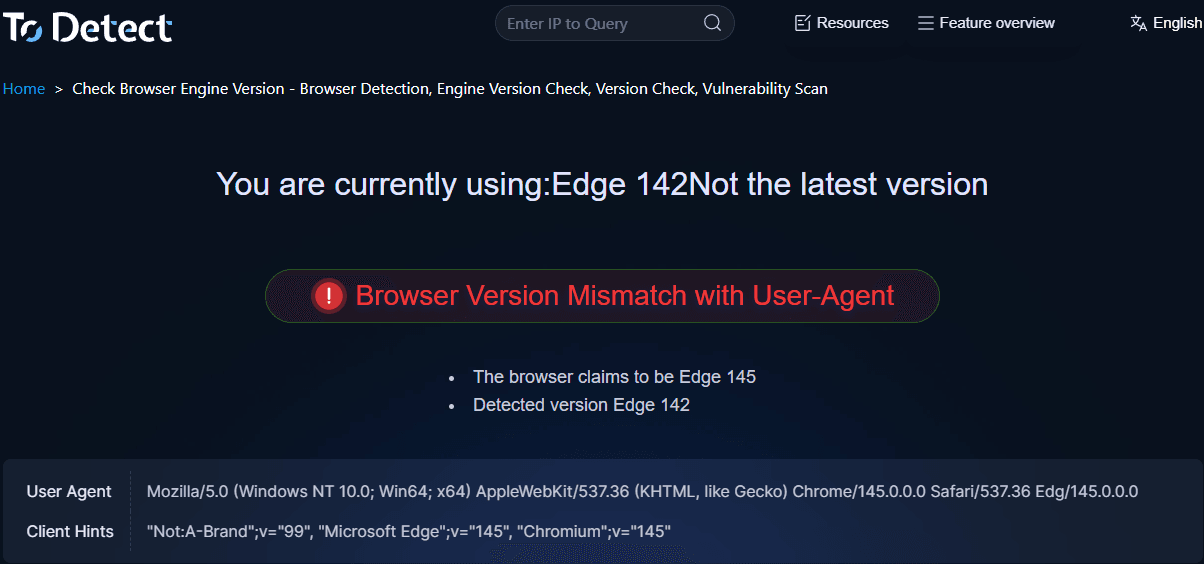
요약: 어떻게 접근할 것인가 브라우저 엔진 감지
• 사용자의 브라우저 이해: 먼저 대상 사용자층의 엔진 유형과 버전을 분석하세요
• 기능 우선: 기능 감지를 사용하여 CSS/JS 사용 가능 여부를 확인하세요
• 도구 활용: ToDetect Fingerprint Checker와 같은 브라우저 fingerprint 감지 도구를 사용해 정확한 정보를 얻으세요
• 단계적 호환성: 구형 엔진에는 폴백을 제공하고 최신 엔진에는 현대적 기능을 적극 활용하세요
요컨대, 브라우저 엔진 감지는 큰 그림을 제공하고 기능 감지는 정밀함을 제공하며 도구는 확장 가능한 분석을 가능하게 합니다. 이 세 가지를 익히면 브라우저 전반에서 최신 CSS/JS 기능을 자신 있게 활용하면서 호환성 문제를 최소화할 수 있습니다.
 AD
AD