


 리소스 개요
 기능 개요
기능 개요
브라우저가 감시를 표시할 수 없습니다 - 어떤 플러그인을 설치해야 하나요?
 bonnie
 2025-11-27 06:24


네트워크 카메라나 감시 카메라를 구매한 후, 많은 사람들은 컴퓨터 브라우저를 통해 장치 페이지에 직접 접근하여 실시간 영상 미리보기나 원격 관리를 하고 싶어합니다.
그러나 일부 장치는 웹 페이지를 통해 접근할 때 "플러그인을 설치하세요" 또는 "비디오 스트림을 로드할 수 없습니다"와 같은 메시지를 표시하여 혼란을 줄 수 있습니다.
실제로 브라우저 환경, 플러그인 호환성, 시스템 보안 정책 등이 미리보기의 정상적인 표시 여부에 영향을 줄 수 있습니다.
이 글에서는 일반적인 감시 접근 플러그인의 종류, 브라우저 호환 방법, 플러그인이 정상적으로 작동하는지 확인하는 방법을 소개합니다.

1. 브라우저에서 감시에 접근할 때 플러그인이 필요한 이유
초기 감시 장치는 대부분 브라우저 플러그인에 의존하여 비디오 스트림과 조작 인터페이스를 로드했습니다. 이러한 플러그인은 주로 ActiveX 또는 NPAPI 기술에 기반하며, Internet Explorer (IE)와 호환됩니다.
플러그인은 브라우저에 다음을 제공합니다:
비디오 스트림 디코딩
카메라 원격 제어
녹화 영상 재생 및 조작
플러그인이 없거나 시스템에서 차단된 경우, 브라우저는 감시 영상을 정상적으로 표시할 수 없으며, 검은 화면이나 연결 실패가 발생합니다.
브라우저 아키텍처가 업그레이드됨에 따라 Chrome, Edge, Firefox와 같은 최신 브라우저는 오래된 플러그인 인터페이스를 점차 제거하고 있어, 많은 구형 장치는 IE 모드에서만 제대로 접근할 수 있습니다.
2. 일반적인 감시 접근 플러그인 종류
ActiveX 컨트롤 (OCX)
초기 Hikvision, Dahua 등의 장치에서 자주 사용됨
주로 IE 브라우저에서 실행
기능: 실시간 미리보기, 녹화 제어, 스냅샷 및 기타 핵심 조작
NPAPI 플러그인
일부 구형 카메라 또는 DVR 모델에서 사용
초기 버전의 Firefox 또는 Chrome과 호환
주의: 최신 주요 브라우저에서는 더 이상 지원되지 않음
WebComponents 플러그인
최신 장치는 HTML5 및 WebComponents 기술 사용
플러그인 없이 접근 모드 지원
일부 고급 기능은 브라우저 확장이 필요할 수 있음
3. 권장 브라우저 및 접근 방법
1. IE 브라우저 (또는 Edge IE 모드)
장치가 OCX 컨트롤 설치를 요구하는 경우, 이 환경에서만 실행 가능
Windows에서:
제어판 → "Windows 기능 켜기/끄기" → Internet Explorer 구성 요소 활성화
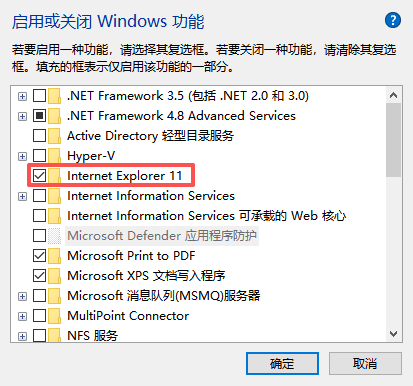
최신 Edge에서는 설정 → IE 모드 활성화로 호환 접근 가능

2. 최신 브라우저 (Chrome, Firefox, Safari)
최신 장치이고 플러그인 없이 미리보기를 지원하면 장치 IP에 직접 접근 가능
권장 브라우저 버전:
Chrome 57 이상
Firefox 52 이상
Safari 11 이상
4. 브라우저 플러그인 작동 여부 확인 방법
사용자가 플러그인이 설치되었는지 또는 제대로 로드되었는지 확실하지 않은 경우, ToDetect Browser Plugin Detection Tool과 같은 온라인 검사 도구를 사용할 수 있습니다.
페이지 방문 후 인식된 플러그인 목록을 확인할 수 있습니다
감시 플러그인이 감지되지 않으면 결과에 따라 조정할 수 있습니다

5. 플러그인 설치 및 문제 해결
감시 페이지에 여전히 "플러그인 감지되지 않음" 또는 "설치 실패"가 표시되면 다음을 시도해 보세요:
플러그인 재설치
특정 장치 모델에 맞는 플러그인 패키지 다운로드
마우스 오른쪽 클릭 후 "관리자 권한으로 실행" 선택하여 권한 제한 회피
보안 소프트웨어 일시 비활성화
백신 또는 시스템 보호가 플러그인 등록을 차단할 수 있음
일시적으로 비활성화 후 재시도
브라우저 보안 설정 조정
IE에서 → "인터넷 옵션"에서 ActiveX 컨트롤 활성화
장치 IP를 "신뢰할 수 있는 사이트"에 추가
필요에 따라 보안 수준 낮추기
브라우저 캐시 삭제
오래된 캐시가 플러그인 파일 로드를 방해할 수 있음
캐시 삭제 후 장치 페이지 재접속
호환성 보기 모드 사용
IE에서 장치 주소를 호환성 보기 목록에 추가
다시 장치 로그인
6. 플러그인 없는 미리보기 대안
최신 펌웨어(V5.6.0 이상)를 사용하는 카메라는 플러그인 없이 최신 브라우저에서 직접 미리보기를 할 수 있습니다.
검은 화면 또는 로드 실패가 발생하면 다음 설정을 확인하세요:
브라우저가 비디오 스트림 로드를 차단하는지 여부
장치 네트워크 포트가 올바르게 설정되어 있는지 여부
브라우저 개인정보 또는 HTTPS 정책이 접근을 막고 있는지 여부
결론
브라우저 플러그인에 의존하여 감시 장치에 웹 접근 시 발생하는 일반적인 문제는 다음과 같습니다:
플러그인 설치 실패
권한 부족
호환성 충돌
ToDetect Browser Plugin Detection Tool을 사용하면 사용자는 플러그인 로드 상태를 빠르게 확인하고 문제를 파악할 수 있습니다.
적절한 브라우저 설정과 버전 호환성을 결합하면 감시 페이지의 정상 미리보기를 복원할 수 있습니다. 최신 장치의 경우 플러그인 없는 접근 모드를 사용하는 것이 보다 안정적이고 안전한 경험을 제공합니다.
 AD
AD


