


 리소스 개요
 기능 개요
기능 개요
DNS 누출을 방지하는 방법 — 2026 탐지 및 해결 가이드 (라우터 + 컴퓨터 + 모바일)
 Charles
 2026-03-30 04:11


DNS 누출을 제대로 처리하지 않으면 VPN이나 암호화된 네트워크를 사용하더라도 플랫폼이나 제3자가 당신의 브라우징 기록을 볼 수 있습니다.
즉, 당신은 자신이 “보이지 않는다”고 생각할 수 있지만, 실제로는 본인의 실제 신원으로 브라우징하고 있을 수 있습니다. 이런 상황은 오늘날 매우 흔하며—초보자만의 실수가 아닙니다.
이 가이드에서는 라우터와 컴퓨터에서 모바일까지 DNS 누출을 완전히 해결하는 방법을 단계별로 안내하고, 프라이버시 취약점을 탐지하는 데 도움이 되는 실용적인 도구도 함께 소개합니다.

1. DNS 누출이란? 왜 중요한가
DNS는 도메인 이름을 IP 주소로 변환하는 “번역기” 역할을 합니다. 일반적으로 프록시나 VPN을 사용 중이라면, 이 변환 역시 암호화된 채널을 통해 이루어져야 합니다.
그러나 많은 기기가 여전히 지역 ISP의 기본 DNS를 사용하기 때문에 방문한 도메인이 노출될 수 있으며—이를 DNS 누출이라고 합니다.
일반적인 위험은 다음과 같습니다:
• ISP가 당신의 브라우징 기록을 저장
• 맞춤형 광고 또는 검열
• IP 도구에서는 연결된 것처럼 보여도 실제로는 노출됨
2. 첫 단계: DNS 누출 테스트
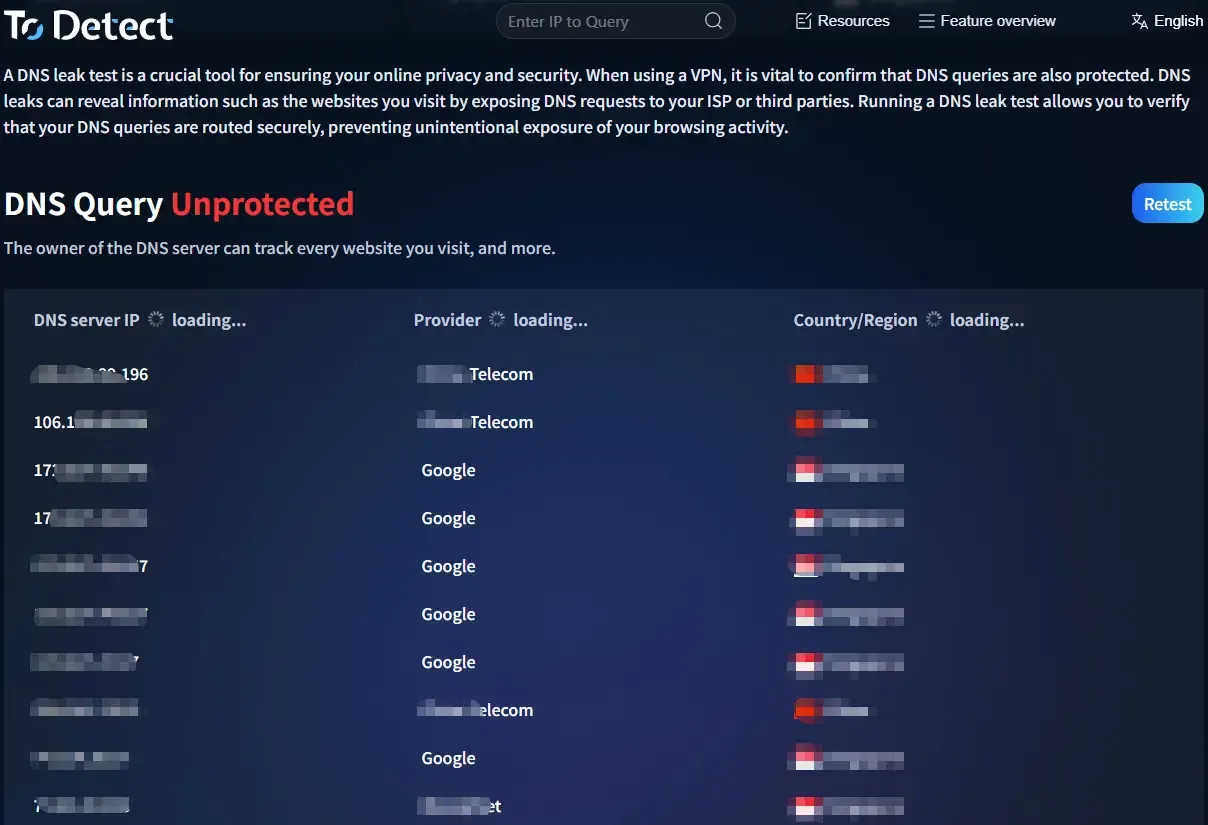
무엇을 설정하기 전에 현재 상태를 확인하기 위해 DNS 누출 테스트를 실행하는 것을 권장합니다. 다음과 같이 진행하세요:
• 브라우저를 열고 DNS 테스트 사이트에 방문하세요(예: https://www.todetect.net/)
• “표준 테스트” 또는 “확장 테스트”를 실행
• 반환된 DNS 서버 위치를 확인
당신이 중국에 있지만 결과가 현지 ISP DNS(예: China Telecom 또는 China Mobile)를 보여준다면, 누출 가능성이 매우 높습니다.
👉 고급 팁: 전체 스캔을 위해 ToDetect fingerprint 체커도 사용하세요
이 도구는 DNS 누출을 감지할 뿐만 아니라 IP, WebRTC, Canvas 등 요소가 노출되어 있는지도 확인하여—프라이버시 위험을 종합적으로 파악하는 데 도움이 됩니다.
3. 라우터 수준 DNS 누출 방지(가장 중요)
방법 1: 보안 DNS 수동 설정
라우터 관리자 패널(일반적으로 192.168.1.1)에 로그인하여 DNS 설정을 찾고 다음을 입력하세요:
• Cloudflare: 1.1.1.1 / 1.0.0.1
• Google: 8.8.8.8 / 8.8.4.4
👉 참고: 표준 DNS는 여전히 가로채질 수 있으므로—다음으로 업그레이드하는 것을 고려하세요:
방법 2: DoH / DoT(암호화된 DNS) 활성화
라우터가 다음을 지원한다면:
• DNS over HTTPS (DoH)
• DNS over TLS (DoT)
• 이를 활성화하고 Cloudflare DoH 또는 NextDNS(사용자 지정 규칙 지원)와 같은 공급자를 선택하세요
방법 3: OpenWRT / Merlin 펌웨어 사용
SmartDNS 또는 AdGuard Home을 사용해 모든 기기가 지정한 DNS를 강제로 사용하도록 하여 ISP DNS로 되돌아가는 것을 방지하세요.
4. 컴퓨터에서 DNS 누출 방지(Windows / Mac)
Windows 설정
“네트워크 및 인터넷 설정” → “어댑터 옵션 변경” → 현재 네트워크 선택 → 속성 → IPv4
DNS 수동 설정: 1.1.1.1 / 1.0.0.1
👉 추천: 브라우저에서 활성화(Chrome/Edge)
설정 → 개인정보 및 보안 → 보안 → “Secure DNS”를 활성화하고 Cloudflare 또는 사용자 지정 DoH를 선택
Mac 설정
• 시스템 설정 → 네트워크 → WiFi → 세부정보 → DNS
• 추가: 1.1.1.1 / 8.8.8.8
• 브라우저에서도 DoH를 활성화하세요.
5. 모바일에서 DNS 누출 방지(iOS / Android)
iPhone(iOS)
방법 1: 구성 프로파일(권장)
공식 Cloudflare 1.1.1.1 앱을 사용하거나 DoH 프로파일을 설치하세요.
방법 2: 수동 WiFi 설정
WiFi → DNS 구성 → 수동 → 1.1.1.1 입력
Android
• 가장 쉬운 방법: 설정 → 네트워크 → 프라이빗 DNS
• 입력: dns.cloudflare.com
• 이렇게 하면 DoT(암호화된 DNS)가 활성화되며 매우 잘 동작합니다.
6. 추가 브라우저 수준 보호
많은 사람이 브라우저를 간과하지만, 브라우저 역시 DNS 누출이나 프라이버시 노출을 유발할 수 있습니다. 다음 세 가지를 수행하세요:
• Secure DNS(DoH) 활성화
• WebRTC 비활성화(IP 누출 방지)
• 프라이버시 확장 기능 사용(예: uBlock Origin)
7. 놓치지 마세요: 브라우저 fingerprinting
DNS가 누출되지 않더라도 브라우저 fingerprinting이 또 다른 “보이지 않는 신원”으로 작동하기 때문에 여전히 식별될 수 있습니다.
다음을 확인하기 위해 ToDetect fingerprint 도구를 사용할 것을 권장합니다:
• fingerprint가 고유한지
• 쉽게 추적 가능한지
• 프라이버시 위험이 있는지
점수가 낮다면, anti-fingerprint 브라우저를 사용하거나 프라이버시 설정을 조정할 필요가 있을 수 있습니다.
8. 완전한 DNS 누출 보호 설정(간단 버전)
복잡하게 하고 싶지 않다면 다음 설정만 사용하세요:
• 라우터: Cloudflare DNS + DoH
• 컴퓨터/모바일: 시스템 수준 암호화 DNS 활성화
• 브라우저: Secure DNS 활성화 + WebRTC 비활성화
• 정기 점검: DNS 누출 테스트 + ToDetect fingerprint 도구
결론
대부분의 경우 DNS 누출은 기본 설정을 변경하지 않았기 때문에 발생합니다. 이러한 작은 디테일이 인터넷 사용이 진정으로 안전한지를 좌우합니다.
DNS 누출 테스트를 한 번만 실행하고 괜찮다고 생각했다면, 더 종합적인 점검을 위해 ToDetect fingerprint 도구도 사용하는 것을 권장합니다.
한 번에 완벽한 설정을 목표로 하지 마세요. 먼저 라우터, 기기, 브라우저를 안전하게 구성한 뒤—단계적으로 최적화하세요.
 AD
AD


