


 Обзор ресурсов
 Обзор функций
Как полностью удалить оставшиеся расширения в браузерах Chrome/Edge/Firefox
 browser
 2026-01-12 06:00


Расширения браузера значительно упрощают нашу повседневную работу, предлагая такие функции, как блокировка рекламы, защита конфиденциальности и загрузка видео. Однако при постоянной установке и удалении расширений постепенно появляются проблемы с остаточными данными — это может снижать производительность браузера и даже создавать риски для безопасности и конфиденциальности.
В этой статье подробно рассказывается, как полностью удалить остатки расширений в трёх основных популярных браузерах — Chrome, Edge и Firefox, — чтобы обеспечить чистую и безопасную среду браузера. Также рассматриваются инструменты обнаружения расширений, которые помогут вам лучше понять текущее состояние расширений в браузере.

I. Почему важно очищать остатки расширений?
После удаления расширения могут сохраняться файлы конфигурации, кэш, записи реестра или следы внедрённых скриптов.
Эти остатки могут приводить к следующим проблемам:
• Замедление работы браузера и зависания
• Некорректное отображение страниц или сбои функций
• Повышенный риск утечки конфиденциальных данных и слежки
• Определение среды как аномальной системами риск-контроля, что влияет на безопасность аккаунтов
В сфере трансграничной электронной коммерции, мультиаккаунтинга и кибербезопасности очистка остатков расширений является ключевым шагом для защиты аккаунтов и снижения рисков.
II. Расширения браузера Chrome — методы очистки остатков
1. Ручное удаление расширений
Откройте Chrome, нажмите на меню с тремя точками в правом верхнем углу → «Расширения» → «Управление расширениями». Найдите ненужное расширение и нажмите «Удалить».
2. Очистка кэша и данных браузера
Перейдите в «Меню с тремя точками» → «Настройки» → «Конфиденциальность и безопасность» → «Очистить данные браузера».
Отметьте «Кэшированные изображения и файлы» и «Файлы cookie и другие данные сайтов», затем нажмите «Очистить».
3. Удаление остаточных файлов и настроек
После удаления расширения его файлы конфигурации могут оставаться на компьютере:
Закройте Chrome и перейдите по следующим путям:
• Windows:%LOCALAPPDATA%\Google\Chrome\User Data\Default\Extensions
• macOS:~/Library/Application Support/Google/Chrome/Default/Extensions
Удалите папки расширений, которые больше не используются.
4. Сброс настроек Chrome (необязательно)
Перейдите в «Настройки» → «Сброс настроек» → «Восстановить исходные настройки по умолчанию» и подтвердите действие.
III. Очистка остатков расширений в браузере Edge
Edge основан на движке Chromium, поэтому процесс очистки аналогичен Chrome:
1. Удаление расширений
Меню с тремя точками → «Расширения» → «Управление расширениями» → удалите нужное расширение.
2. Очистка кэша и данных
Перейдите в «Меню с тремя точками» → «Настройки» → «Конфиденциальность, поиск и службы» → «Очистить данные браузера» и выберите нужные пункты.
3. Удаление файлов расширений
Закройте Edge и перейдите по адресу:
• Windows:%LOCALAPPDATA%\Microsoft\Edge\User Data\Default\Extensions
Вручную удалите ненужные папки расширений.
4. Сброс настроек Edge
Перейдите в «Настройки» → «Сброс настроек» → «Восстановить настройки по умолчанию» и подтвердите.
IV. Расширения браузера Firefox — методы очистки остатков
1. Удаление дополнений
Нажмите на меню с тремя линиями → «Дополнения и темы» → «Расширения», найдите расширение и нажмите «Удалить».
2. Очистка кэша и данных
Меню → «Настройки» → «Конфиденциальность и безопасность» → «Очистить данные браузера».
3. Удаление остаточных файлов конфигурации
Закройте Firefox и найдите каталог профиля:
• Windows:%APPDATA%\Mozilla\Firefox\Profiles\
• macOS:~/Library/Application Support/Firefox/Profiles/
Откройте соответствующий профиль и удалите файлы extensions.json, extensions.sqlite или другие остаточные файлы (перед удалением рекомендуется сделать резервную копию).
4. Обновление Firefox
Меню → «Справка» → «Информация для устранения неполадок» → нажмите «Обновить Firefox», чтобы восстановить настройки по умолчанию и удалить все остатки расширений.
V. Обнаружение рисков остатков расширений с помощью ToDetect
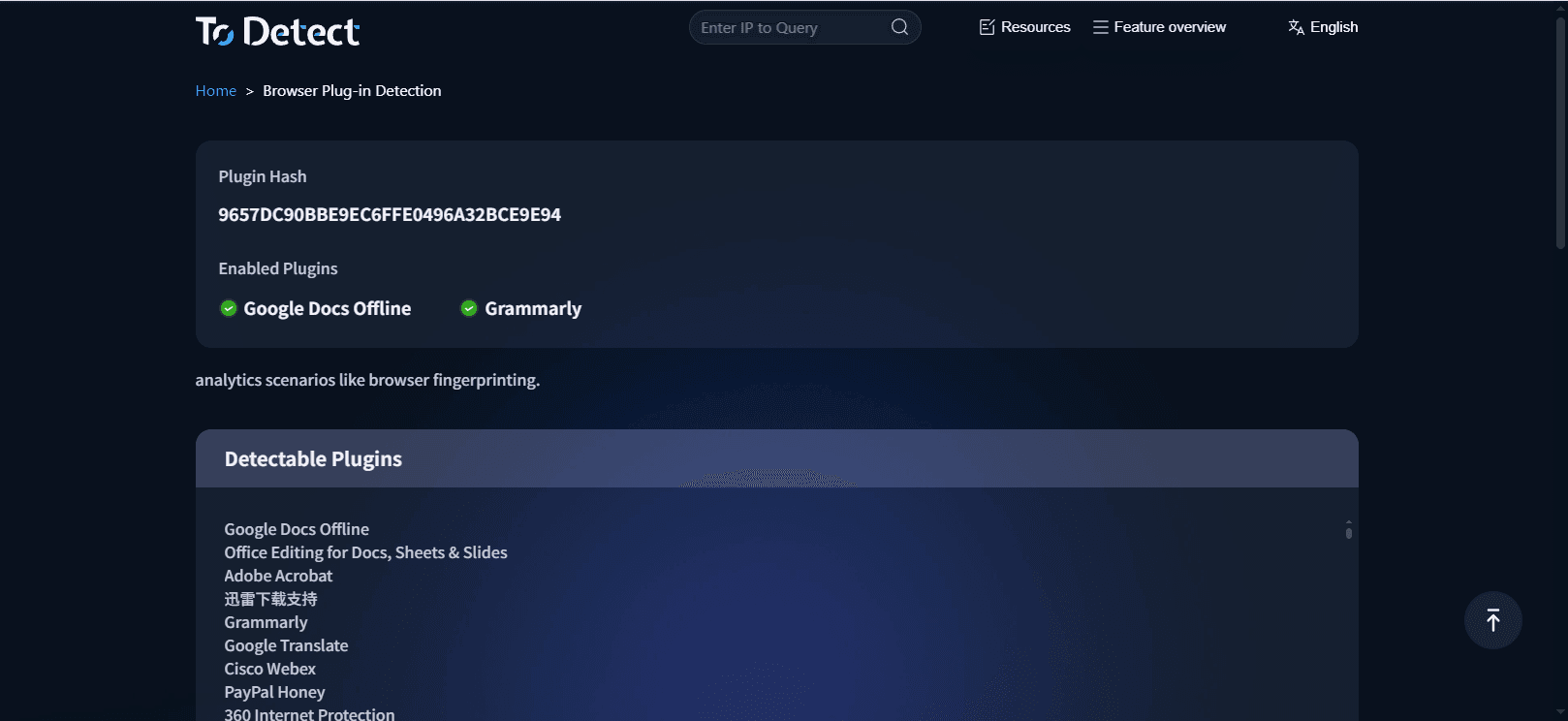
Онлайн-функция обнаружения расширений ToDetect позволяет в реальном времени сканировать среду браузера и отображать все активные расширения. В сочетании с шагами очистки вы сможете:
• Проверить, полностью ли удалены расширения, и избежать рисков, связанных с остатками
• Своевременно обнаружить несанкционированные или вредоносные расширения и защитить конфиденциальность
• Помочь в управлении средой риск-контроля и снизить вероятность аномалий аккаунтов
Посетите страницу обнаружения расширений ToDetect, чтобы быстро узнать текущее состояние расширений в браузере и упростить процесс очистки.
VI. Советы по очистке остатков расширений
• Регулярно проверяйте установленные расширения, чтобы избежать их накопления
• Устанавливайте расширения только из официальных источников
• Создавайте резервные копии важных данных перед очисткой кэша и локальных файлов
• После удаления расширений проверяйте их состояние с помощью инструментов, таких как ToDetect
Заключение
Несмотря на удобство браузерных расширений, проблемы с остаточными данными нельзя игнорировать. Chrome, Edge и Firefox часто оставляют файлы и настройки после удаления расширений, что влияет на производительность и безопасность.
С помощью ручной очистки, сброса настроек браузера и использования инструмента обнаружения расширений ToDetect вы сможете системно контролировать остатки расширений, обеспечить чистую среду браузера и повысить уровень конфиденциальности и стабильности аккаунтов.
 AD
AD Определение движка браузера + анализ User-Agent: легко определить тип и версию браузера
 Инструменты для обнаружения браузерных отпечатков: полный обзор для продавцов кросс-граничной электронной коммерции
 Могут ли инструменты тестирования браузерного отпечатка обнаруживать ваш IP? Подробный анализ и практическое руководство