


 Обзор ресурсов
 Обзор функций
Почему изменение DNS все еще приводит к утечке? 99% пользователей пропускают эту скрытую настройку
 bonnie
 2025-12-11 05:50


Почему я все еще вижу утечки после смены нескольких DNS-серверов? Многие долго мучаются, потому что упускают из виду ключевую настройку — ту, которая даже более вероятно вызывает утечки, чем сам DNS.
Вы можете думать, что сменили DNS, но система/браузер может продолжать использовать метод разрешения по умолчанию. В сочетании с отслеживанием браузерного отпечатка, WebRTC, IPv6 и другими факторами утечки все еще могут происходить.
Далее давайте подробно объясним, почему утечки DNS все еще происходят и как правильно их проверять и исправлять!
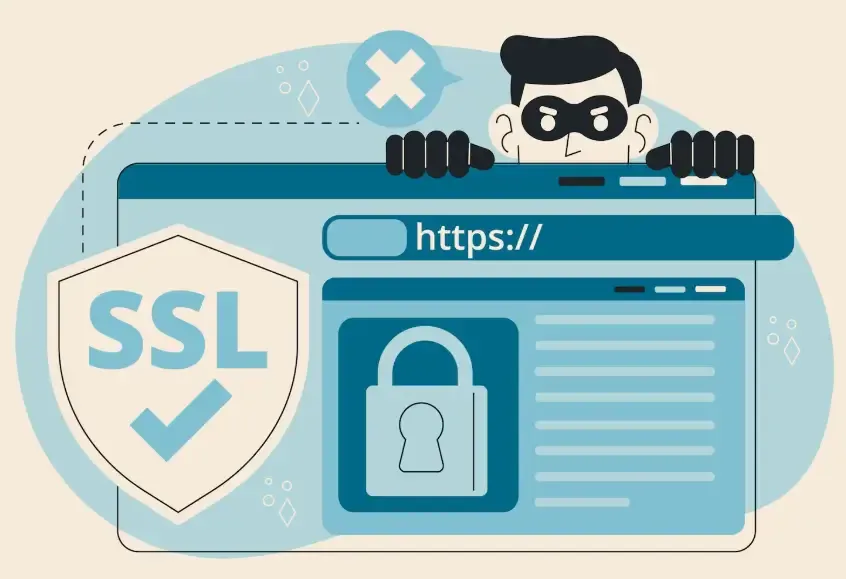
1. Основная причина, по которой изменения DNS могут не работать: вы упустили настройку «принудительного» разрешения
1. Операционная система может «обходить» стандартный DNS
И Windows, и macOS имеют кэширование DNS, оптимизацию DNS, предварительную загрузку DNS и другие механизмы.
Особенно при включенном IPv6 система может отдавать приоритет DNS IPv6, обходя ваш установленный DNS IPv4.
2. У браузеров есть собственные настройки DNS
● Chrome поддерживает Secure DNS (DoH)
● Firefox по умолчанию использует зашифрованный DNS
● Edge может не синхронизироваться с системой
● Некоторые локальные браузеры используют собственный DNS по умолчанию
То есть изменение DNS в системе не гарантирует, что браузер будет использовать его.
3. Маршрутизаторы и провайдеры могут принудительно перенаправлять DNS
Особенно в некоторых регионах широкополосного доступа встречается:
● перенаправление DNS
● прозрачный прокси на уровне провайдера
● принудительное разрешение через IPv6
Это означает, что какой бы DNS вы ни ввели, сеть может его переопределить.
2. Утечки DNS бывают разных форм: вы тестировали правильно?
Многие проверяют только традиционный DNS, забывая, что утечки DNS могут происходить в нескольких измерениях. Распространенные формы включают:
Утечки DNS через IPv6
Утечки из-за несоответствия настроек DoH/DoT
Встроенные в браузер утечки DNS
Утечки WebRTC (часто появляются вместе с утечками DNS)
Поэтому рекомендуется провести полный тест на утечку DNS, чтобы определить реальный источник утечки.
3. Вы думаете, что это утечка DNS, но на самом деле вас может выдавать браузерный отпечаток
Многие об этом даже не подозревают. Даже если вы полностью исправите утечки DNS, сайты всё равно смогут отслеживать вас, если браузерный отпечаток стабилен.
То есть, даже меняя DNS, прокси или используя приватный режим, вас все равно могут распознать по алгоритмам отпечатков.
В этом случае нужно использовать инструмент для проверки браузерных отпечатков, чтобы узнать, какие данные раскрыты.
4. Рекомендуемый инструмент — ToDetect Проверка браузерного отпечатка
Если вы подозреваете, что проблема не в утечке DNS, а на «информационном уровне», вы можете напрямую проверить данные, раскрытые вашим браузером, с помощью ToDetect Fingerprint Checker.
Это гораздо удобнее, чем тестировать на нескольких сайтах, и помогает определить, связана ли идентификация с утечкой DNS или с отпечатком.
5. Как действительно избежать утечек DNS? Эти настройки нужно выполнить вместе
1. Отключите IPv6 или вручную установите DNS для IPv6
Если IPv6 не нужен, рекомендуется его отключить:
IPv6 часто тайно использует DNS по умолчанию от провайдера.
2. Вручную установите желаемый DNS
● Chrome → Настройки → Конфиденциальность → Secure DNS
● Firefox → Настройки сети → Включить зашифрованный DNS
Иначе браузер выберет DNS-сервис автоматически.
3. Также измените DNS на маршрутизаторе
Иначе все устройства дома будут перенаправляться маршрутизатором.
4. Используйте инструменты для полного тестирования утечек DNS
● Тестирование IPv4 DNS отдельно
● Тестирование IPv6 DNS отдельно
● Тестирование утечек WebRTC
● Тестирование утечек DoH
Убедитесь, что каждая ссылка в цепочке не имеет утечек.
Заключение
Многие думают, что достаточно сменить DNS, но на самом деле утечки DNS — это лишь базовая форма раскрытия приватности. Браузерные отпечатки теперь являются основным способом идентификации пользователей на сайтах.
Чтобы действительно сохранять приватность, нужно учитывать: правильность настройки DNS, утечки функций браузера, консистентность отпечатков и общие сетевые характеристики.
Рекомендуется регулярно использовать тестирование утечек DNS + проверку браузерного отпечатка + ToDetect Fingerprint Checker для многомерной проверки.
 AD
AD Инструмент обнаружения браузерных отпечатков для защиты от блокировок: как эффективно снизить риск ограничений аккаунта?
 Ваши аккаунты в кросс-граничной электронной коммерции часто блокируются? Полное руководство по браузерному отпечатку и детекции
 Бесплатный сканер портов браузера | Быстрая проверка открытых портов онлайн