



 Обзор ресурсов
 Обзор функций

 Charles
 2026-04-17 12:12
В современной интернет-среде утечки DNS стали риском для конфиденциальности и безопасности, с которым сталкиваются многие пользователи и компании.
Независимо от того, используете ли вы виртуальную сеть, proxy или просматриваете сайты через публичный Wi-Fi, утечки DNS могут раскрыть ваше реальное местоположение и поведение при просмотре вашему интернет-провайдеру или даже злоумышленникам.
В этой статье объясняется, что такое утечки DNS, и предлагаются базовые решения для Windows, Mac и мобильных устройств. Давайте разберемся.
1. Что такое утечка DNS?
DNS (Domain Name System) — это служба, которая преобразует URL веб-сайтов в IP-адреса и является основой нормальной работы интернета.
В нормальной ситуации, когда вы используете виртуальную сеть или proxy, весь трафик — включая DNS-запросы — должен передаваться через зашифрованный туннель, чтобы предотвратить раскрытие вашего реального адреса.
Утечка DNS происходит, когда DNS-запросы не защищены виртуальной сетью и отправляются напрямую вашему локальному провайдеру или на сторонние DNS-серверы, раскрывая вашу активность в Интернете и реальный IP-адрес.
2. Как обнаружить утечки DNS?
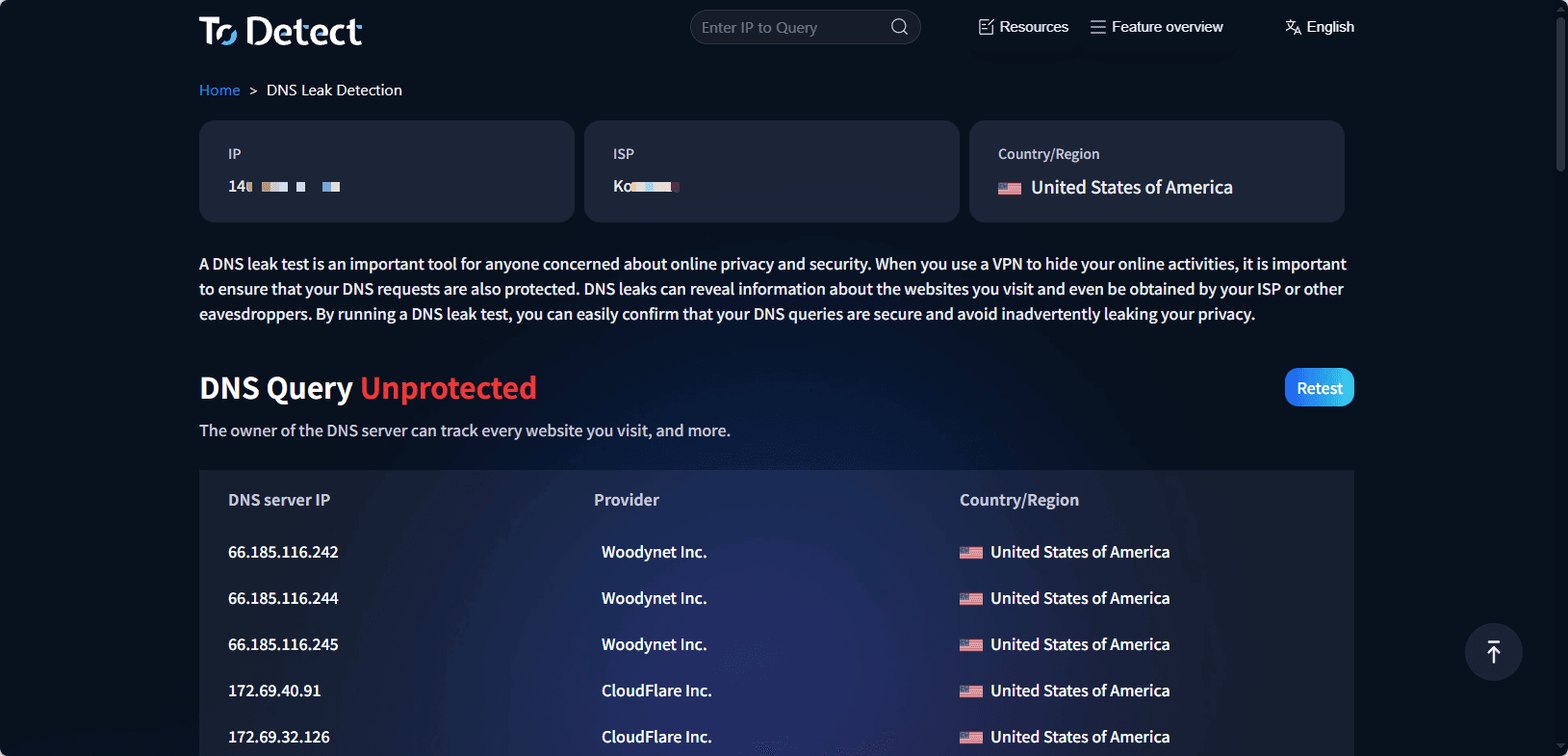
• Прежде чем устранять проблему, важно убедиться, есть ли утечка DNS. ToDetect предоставляет удобный и точный сервис обнаружения утечек DNS.
• Просто посетите страницу теста на утечку DNS, и инструмент определит ваши DNS-серверы, покажет их принадлежность и укажет, есть ли риск утечки.
3. Как устранить утечки DNS?
Устранение утечек DNS в Windows
Способ 1: Изменить адрес DNS-сервера
1. Откройте «Панель управления» → «Сеть и Интернет» → «Центр управления сетями и общим доступом».
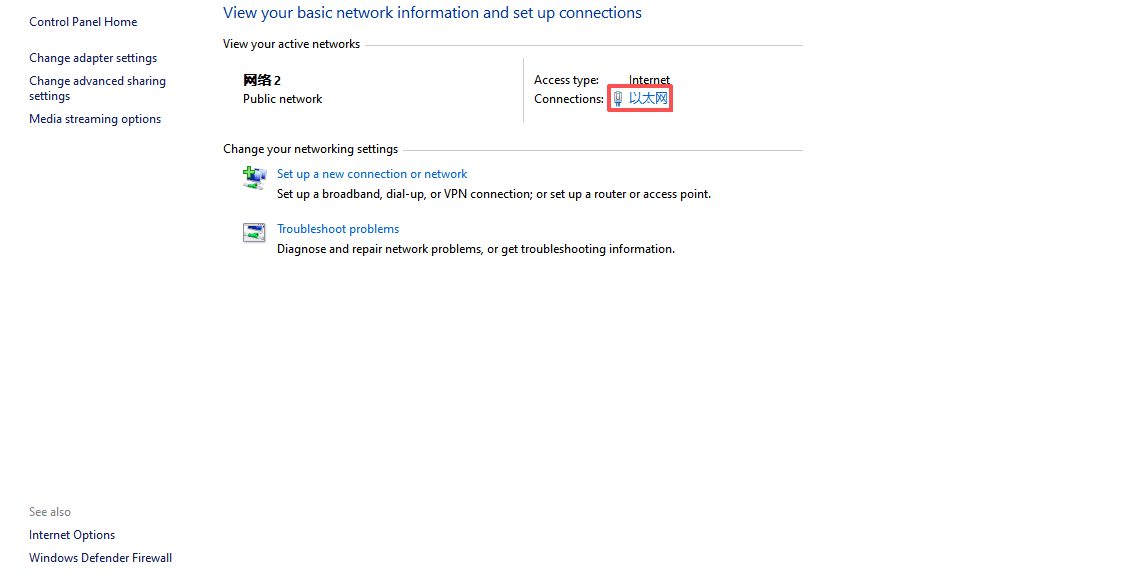
2. Нажмите на текущую подключённую сеть и выберите «Свойства».
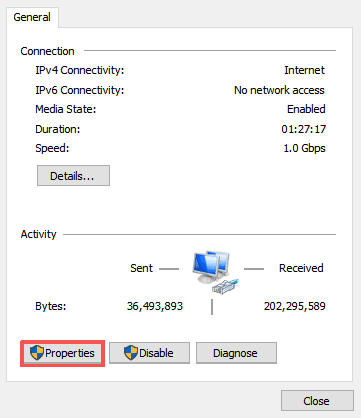
3. Дважды щёлкните «Протокол Интернета версии 4 (TCP/IPv4)».
4. Выберите «Использовать следующие адреса DNS-серверов» и введите безопасные DNS, например:
• Cloudflare DNS: 1.1.1.1 и 1.0.0.1
• Google DNS: 8.8.8.8 и 8.8.4.4
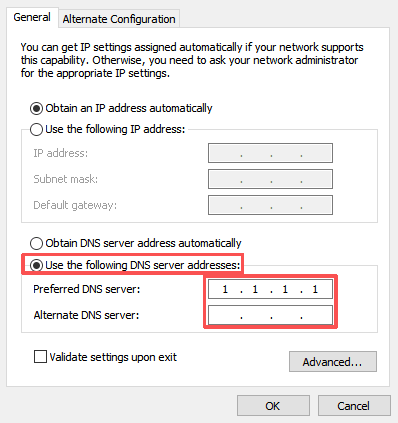
5. Сохраните настройки и перезапустите сетевое подключение.
Способ 2: Очистить кэш DNS и сбросить сеть через командную строку
- Откройте Командную строку (от имени администратора) и введите следующие команды:
ipconfig /flushdns
netsh winsock reset
netsh int ip reset- После выполнения перезагрузите компьютер.
Устранение утечек DNS на Mac
Способ 1: Настроить пользовательские DNS-серверы
1. Перейдите в «Системные настройки» → «Сеть».
2. Выберите текущее сетевое подключение и нажмите «Дополнительно».
3. Перейдите на вкладку «DNS» и нажмите «+», чтобы добавить следующие адреса DNS:
• 1.1.1.1
• 8.8.8.8
4. Нажмите «ОК», затем «Применить», чтобы сохранить изменения.
Способ 2: Сбросить кэш DNS через Терминал
Откройте «Терминал» и введите следующую команду для сброса кэша DNS:
sudo dscacheutil -flushcache; sudo killall -HUP mDNSResponderПосле завершения перезапустите сеть.
Устранение утечек DNS на мобильных устройствах (iOS и Android)
iOS
1. Откройте «Настройки» → «Wi‑Fi» и выберите подключённую сеть.
2. Пролистайте до «Настройка DNS» и выберите «Вручную».
3. Удалите существующие DNS-серверы и добавьте безопасные DNS:
• 1.1.1.1
• 8.8.8.8
4. Вернитесь назад и сохраните настройки.
Android
1. Шаги могут отличаться в зависимости от устройства и версии системы:
2. Откройте «Настройки» → «Сеть и Интернет» → «Wi‑Fi».
3. Нажмите и удерживайте подключённую сеть и выберите «Изменить сеть».
4. В «Дополнительных параметрах» измените настройки IP на «Статический».
5. В полях DNS 1 и DNS 2 введите безопасные адреса DNS:
• 1.1.1.1
• 8.8.8.8
6. Сохраните и переподключитесь к сети.
4. Дополнительные советы и примечания
• Включите шифрованный DNS: современные системы поддерживают DNS over HTTPS (DoH) или DNS over TLS (DoT). Включение этих функций дополнительно предотвращает утечки DNS.
• Регулярно проверяйте с ToDetect: постоянно контролируйте состояние безопасности DNS и своевременно выявляйте новые риски.
• Выбирайте качественные виртуальные сети или proxy-сервисы: убедитесь, что у них есть качественные IP-ресурсы и стабильность для защиты DNS.
5. Тест на утечку DNS FAQ
1. Всегда ли утечка DNS раскрывает мой реальный IP?
Не обязательно, но риск высок. Утечки DNS главным образом раскрывают вашу историю посещений и источники DNS-запросов (обычно вашего провайдера). В некоторых случаях ваш реальный IP или местоположение можно косвенно вывести.
2. Могут ли утечки DNS возникать при использовании IP-инструментов?
Да. Если VPN настроен некорректно, защита DNS не включена или система по-прежнему использует локальные DNS-серверы, могут возникать утечки DNS. Рекомендуется выбирать сервисы с поддержкой защиты от утечек DNS и вручную проверять настройки DNS.
3. Является ли переход на публичный DNS (например, 1.1.1.1) полностью безопасным?
Не полностью. Публичные DNS (например, Cloudflare или Google) могут повысить приватность и скорость разрешения, но без шифрованного DNS (DoH/DoT) или VPN DNS-запросы всё ещё могут перехватываться или отслеживаться. Рекомендуется применять несколько мер одновременно.
Итоги
Утечки DNS могут казаться незаметными, но часто являются коренной причиной утечек конфиденциальности и проблем с контролем рисков. Независимо от того, используете ли вы виртуальную сеть, proxy или просматриваете сайты через публичный Wi-Fi,
если DNS-запросы надлежащим образом не защищены, ваше реальное поведение при просмотре может быть раскрыто провайдерам или третьим лицам.
Корректное обнаружение и настройка необходимы, чтобы предотвращать риски для конфиденциальности и безопасности, вызванные утечками DNS, на самом источнике.

Проверьте сетевое окружение
Посмотрите информацию об IP и проверьте утечку DNS.