ภาพรวมทรัพยากร
 ภาพรวมฟีเจอร์
วิธีลบส่วนขยายที่เหลือในเบราว์เซอร์ Chrome/Edge/Firefox อย่างสมบูรณ์
 Ganesh
 2026-01-12 06:05


ส่วนขยายของเบราว์เซอร์ช่วยเพิ่มความสะดวกสบายในการใช้งานประจำวันอย่างมาก เช่น การบล็อกโฆษณา การปกป้องความเป็นส่วนตัว และการดาวน์โหลดวิดีโอ อย่างไรก็ตาม เมื่อมีการติดตั้งและลบส่วนขยายอยู่บ่อยครั้ง ปัญหาส่วนขยายที่ตกค้างจะค่อย ๆ เกิดขึ้น ซึ่งอาจส่งผลต่อประสิทธิภาพของเบราว์เซอร์ และยังสร้างความเสี่ยงด้านความเป็นส่วนตัวและความปลอดภัยอีกด้วย
บทความนี้จะแนะนำวิธีการอย่างละเอียดในการ ลบไฟล์ตกค้างของส่วนขยายออกอย่างสมบูรณ์ ในเบราว์เซอร์หลัก 3 ตัว ได้แก่ Chrome, Edge และ Firefox เพื่อให้มั่นใจว่าสภาพแวดล้อมของเบราว์เซอร์สะอาดและปลอดภัย นอกจากนี้ยังแนะนำเครื่องมือตรวจสอบส่วนขยายเพื่อช่วยให้คุณเข้าใจสถานะส่วนขยายของเบราว์เซอร์ได้ดียิ่งขึ้น

I. ทำไมจึงควรล้างไฟล์ตกค้างของส่วนขยาย?
หลังจากถอนการติดตั้งส่วนขยายแล้ว ไฟล์การตั้งค่า แคช รายการรีจิสทรี หรือร่องรอยของสคริปต์ที่ถูกแทรก อาจยังคงหลงเหลืออยู่
ไฟล์ตกค้างเหล่านี้อาจนำไปสู่:
• ประสิทธิภาพเบราว์เซอร์ช้าลงและเกิดอาการหน่วง
• การแสดงผลหน้าเว็บผิดปกติหรือฟังก์ชันทำงานไม่สมบูรณ์
• ความเสี่ยงที่เพิ่มขึ้นในการรั่วไหลของข้อมูลส่วนตัวและการติดตามข้อมูลสำคัญ
• ถูกระบบควบคุมความเสี่ยงระบุว่าเป็นสภาพแวดล้อมที่ผิดปกติ ส่งผลต่อความปลอดภัยของบัญชี
ในด้านอีคอมเมิร์ซข้ามพรมแดน การใช้งานหลายบัญชี และความปลอดภัยไซเบอร์ การล้างไฟล์ตกค้างของส่วนขยายถือเป็นขั้นตอนสำคัญในการปกป้องบัญชีและลดความเสี่ยง
II. ส่วนขยายของ Chrome วิธีล้างไฟล์ตกค้าง
1. ถอนการติดตั้งส่วนขยายด้วยตนเอง
เปิด Chrome คลิกเมนูสามจุดมุมขวาบน → “Extensions” → “Manage Extensions” จากนั้นเลือกส่วนขยายที่ไม่ต้องการแล้วคลิก “Remove”
2. ล้างแคชและข้อมูลเบราว์เซอร์
ไปที่ “เมนูสามจุด” → “Settings” → “Privacy and Security” → “Clear Browsing Data”
เลือก “Cached images and files” และ “Cookies and other site data” จากนั้นคลิก Clear
3. ลบไฟล์และการตั้งค่าที่ตกค้าง
หลังจากถอนการติดตั้งส่วนขยายแล้ว ไฟล์การตั้งค่าอาจยังคงอยู่ในเครื่อง:
ปิด Chrome และไปยังเส้นทางต่อไปนี้:
• Windows:%LOCALAPPDATA%\Google\Chrome\User Data\Default\Extensions
• macOS:~/Library/Application Support/Google/Chrome/Default/Extensions
ลบโฟลเดอร์ของส่วนขยายที่ไม่ใช้งานแล้ว
4. รีเซ็ตการตั้งค่า Chrome (ไม่บังคับ)
ไปที่ “Settings” → “Reset settings” → “Restore settings to their original defaults” แล้วกดยืนยัน
III. การล้างไฟล์ตกค้างของส่วนขยายใน Edge
Edge ใช้เอนจิน Chromium ดังนั้นขั้นตอนการล้างจึงคล้ายกับ Chrome:
1. ถอนการติดตั้งส่วนขยาย
คลิกเมนูสามจุด → “Extensions” → “Manage Extensions” แล้วลบส่วนขยายที่ต้องการ
2. ล้างแคชและข้อมูล
ไปที่ “เมนูสามจุด” → “Settings” → “Privacy, search, and services” → “Clear browsing data” แล้วเลือกข้อมูลที่ต้องการล้าง
3. ลบไฟล์ส่วนขยาย
ปิด Edge และไปยัง:
• Windows:%LOCALAPPDATA%\Microsoft\Edge\User Data\Default\Extensions
ลบโฟลเดอร์ส่วนขยายที่ไม่จำเป็นด้วยตนเอง
4. รีเซ็ตการตั้งค่า Edge
ไปที่ “Settings” → “Reset settings” → “Restore settings to their default values” แล้วกดยืนยัน
IV. ส่วนขยายของ Firefox วิธีล้างไฟล์ตกค้าง
1. ถอนการติดตั้ง Add-ons
คลิกเมนูสามขีด → “Add-ons and Themes” → “Extensions” เลือกส่วนขยายแล้วคลิก “Remove”
2. ล้างแคชและข้อมูล
เมนู → “Settings” → “Privacy & Security” → “Clear browsing data” แล้วเลือกข้อมูลที่เกี่ยวข้อง
3. ลบไฟล์การตั้งค่าที่ตกค้าง
ปิด Firefox และค้นหาโฟลเดอร์โปรไฟล์:
• Windows:%APPDATA%\Mozilla\Firefox\Profiles\
• macOS:~/Library/Application Support/Firefox/Profiles/
เปิดโปรไฟล์ที่ใช้งานอยู่ แล้วลบไฟล์ extensions.json, extensions.sqlite หรือไฟล์ตกค้างอื่น ๆ (แนะนำให้สำรองข้อมูลก่อนดำเนินการ)
4. รีเฟรช Firefox
เมนู → “Help” → “More Troubleshooting Information” → คลิก “Refresh Firefox” เพื่อคืนค่าการตั้งค่าเริ่มต้นและลบไฟล์ตกค้างของส่วนขยายทั้งหมด
V. ตรวจจับความเสี่ยงจากไฟล์ตกค้างของส่วนขยายด้วย ToDetect
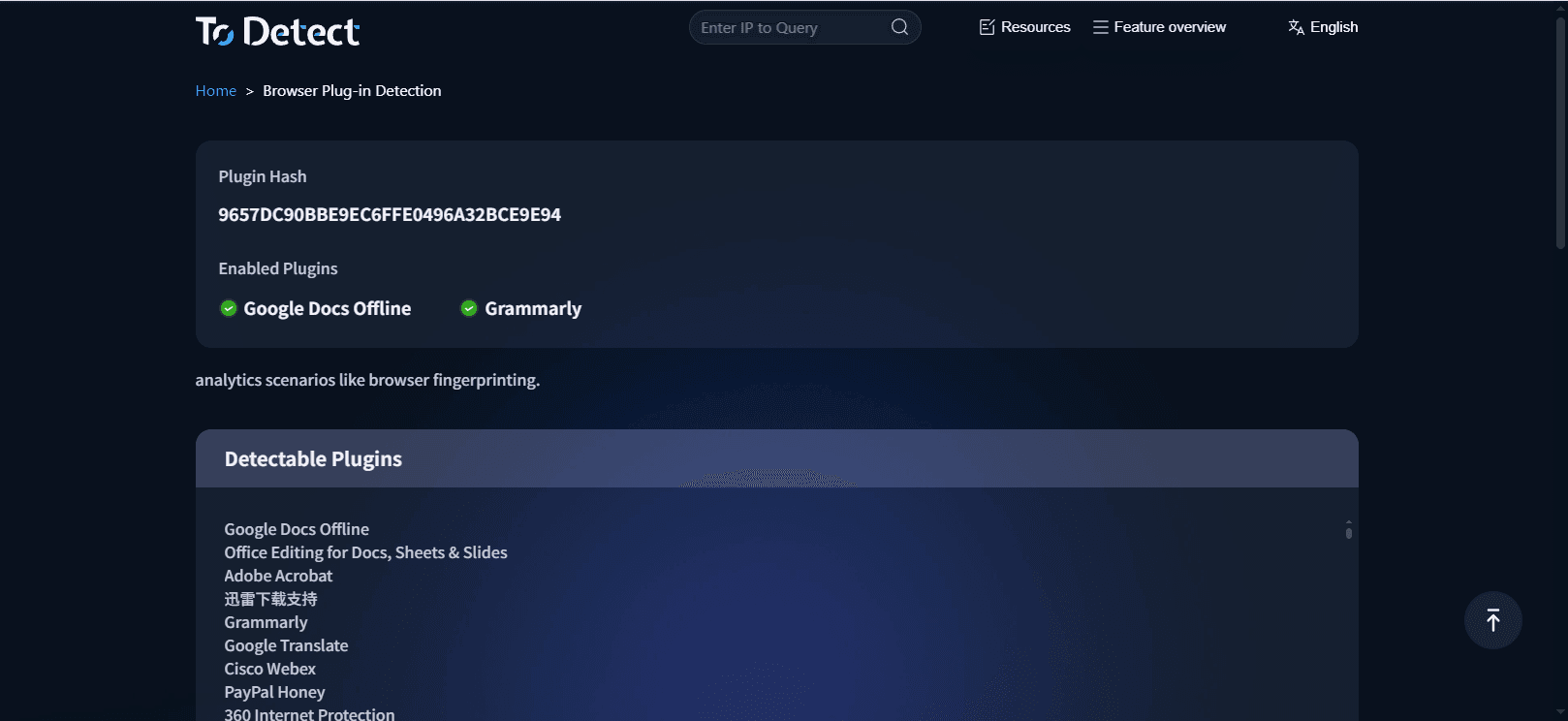
ฟีเจอร์ตรวจสอบส่วนขยายออนไลน์ของ ToDetect สามารถสแกนสภาพแวดล้อมของเบราว์เซอร์แบบเรียลไทม์ และแสดงรายการส่วนขยายที่เปิดใช้งานอยู่ทั้งหมด เมื่อใช้ร่วมกับขั้นตอนการล้าง คุณจะสามารถ:
• ยืนยันได้ว่าส่วนขยายถูกลบออกอย่างสมบูรณ์ และหลีกเลี่ยงความเสี่ยงจากไฟล์ตกค้าง
• ตรวจจับส่วนขยายที่ไม่ได้รับอนุญาตหรือเป็นอันตรายได้ทันท่วงที เพื่อปกป้องความเป็นส่วนตัว
• ช่วยในการจัดการสภาพแวดล้อมควบคุมความเสี่ยง และลดความผิดปกติของบัญชี
เข้าเยี่ยมชมหน้าเครื่องมือตรวจสอบส่วนขยายของ ToDetect เพื่อทำความเข้าใจสถานะส่วนขยายปัจจุบันของคุณอย่างรวดเร็ว และสนับสนุนการล้างระบบของคุณ
VI. เคล็ดลับในการล้างไฟล์ตกค้างของส่วนขยาย
• ตรวจสอบส่วนขยายของเบราว์เซอร์เป็นประจำ เพื่อหลีกเลี่ยงการสะสมในระยะยาว
• ติดตั้งส่วนขยายจากแหล่งทางการเท่านั้น เพื่อหลีกเลี่ยง Add-on ที่ไม่ทราบแหล่งที่มา
• สำรองข้อมูลสำคัญก่อนล้างแคชหรือไฟล์ภายในเครื่อง
• หลังจากถอนการติดตั้งส่วนขยายแล้ว ให้ตรวจสอบสถานะด้วยเครื่องมืออย่าง ToDetect
สรุป
แม้ว่าส่วนขยายของเบราว์เซอร์จะช่วยเพิ่มความสะดวกสบายอย่างมาก แต่ปัญหาไฟล์ตกค้างไม่ควรถูกมองข้าม Chrome, Edge และ Firefox มักทิ้งไฟล์และการตั้งค่าที่ตกค้างไว้หลังการถอนการติดตั้ง ซึ่งส่งผลต่อประสิทธิภาพและความปลอดภัย
ด้วยการล้างข้อมูลด้วยตนเอง การรีเซ็ตการตั้งค่าเบราว์เซอร์ และการใช้เครื่องมือตรวจสอบส่วนขยายของ ToDetect คุณจะสามารถเข้าใจสถานะไฟล์ตกค้างของส่วนขยายได้อย่างเป็นระบบ สร้างสภาพแวดล้อมเบราว์เซอร์ที่สะอาด และเพิ่มการปกป้องความเป็นส่วนตัวรวมถึงความเสถียรของบัญชี
 AD
AD