ภาพรวมทรัพยากร
 ภาพรวมฟีเจอร์
การปรับแต่งลายนิ้วมือเบราว์เซอร์ของคุณ: คําแนะนําทีละขั้นตอน
 Ganesh
 2025-12-29 04:08


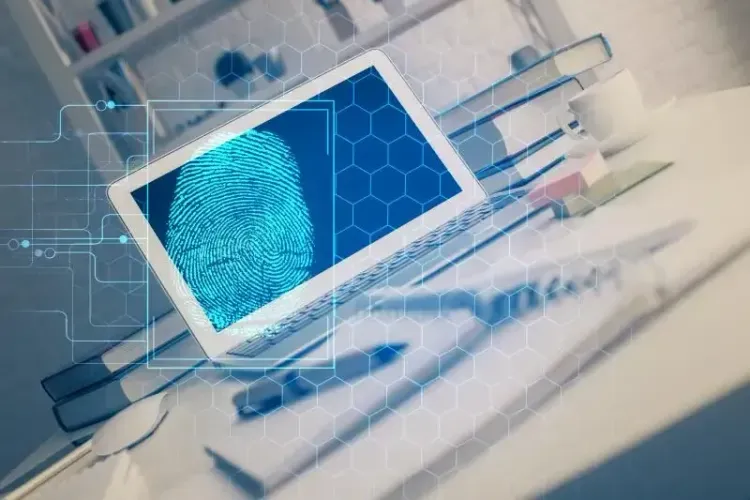
คุณเคยสงสัยไหมว่าทำไมบางแพลตฟอร์มถึงสามารถ “จดจำ” คุณได้เสมอ แม้ว่าคุณจะยังไม่ได้เข้าสู่ระบบบัญชีและไม่ได้ทิ้งร่องรอยที่ชัดเจน ในความเป็นจริง สิ่งที่อยู่เบื้องหลังคือการใช้พารามิเตอร์ลายนิ้วมือเบราว์เซอร์
หากคุณต้องการปกป้องความเป็นส่วนตัวของคุณ หรือเข้าใจว่าลายนิ้วมือเบราว์เซอร์ของคุณ “มีเอกลักษณ์” เพียงใด คุณสามารถปรับพารามิเตอร์เหล่านี้ผ่านวิธีการบางอย่างเพื่อทำให้ตัวคุณปลอดภัยและติดตามได้ยากขึ้น
หลายคนไม่ทราบวิธีการปรับและกำหนดค่าอย่างถูกต้อง ต่อไป เรามาดูกันว่าพารามิเตอร์ลายนิ้วมือเบราว์เซอร์ควรถูกปรับอย่างไร

ลายนิ้วมือเบราว์เซอร์คืออะไร?
พูดง่าย ๆ ลายนิ้วมือเบราว์เซอร์คือวิธีการระบุอุปกรณ์ของคุณอย่างเฉพาะตัวโดยการรวบรวมข้อมูลบางอย่างเกี่ยวกับเบราว์เซอร์และฮาร์ดแวร์ของคุณ
ข้อมูลนี้รวมถึงประเภทเบราว์เซอร์ หมายเลขเวอร์ชัน ระบบปฏิบัติการ ความละเอียดหน้าจอ รายชื่อฟอนต์ ข้อมูลปลั๊กอิน และแม้แต่รุ่นการ์ดกราฟิก
ตัวอย่างเช่น หากผู้เยี่ยมชมเว็บไซต์ของคุณใช้เวอร์ชันเบราว์เซอร์เฉพาะ มีความละเอียดหน้าจอ 1920×1080 และติดตั้งปลั๊กอินบางตัว
การรวมกันของข้อมูลเหล่านี้อาจระบุบุคคลนั้นได้เฉพาะตัวท่ามกลางผู้ใช้นับหมื่น นั่นคือเหตุผลที่แพลตฟอร์มต่อต้านการฉ้อโกงหลายแห่งพึ่งพาการตรวจจับลายนิ้วมือเบราว์เซอร์เพื่อตรวจสอบตัวตนผู้ใช้
พารามิเตอร์ลายนิ้วมือเบราว์เซอร์ — คืออะไร?
ข้อมูลเบื้องต้นของเบราว์เซอร์
• ประเภทเบราว์เซอร์ (Chrome, Firefox, Safari ฯลฯ)
• เวอร์ชันเบราว์เซอร์
• สตริง User-Agent
ข้อมูลฮาร์ดแวร์
• ความละเอียดหน้าจอ
• จำนวนคอร์ CPU
• รุ่น GPU
ปลั๊กอินและฟอนต์
• รายการปลั๊กอินของเบราว์เซอร์
• ฟอนต์ของระบบ
สภาพแวดล้อมของระบบ
• เวอร์ชันระบบปฏิบัติการ
• เขตเวลา
• การตั้งค่าภาษา
พารามิเตอร์เหล่านี้เป็นจุดข้อมูลสำคัญที่รวบรวมระหว่างการตรวจจับสภาพแวดล้อมเบราว์เซอร์ และเป็นพื้นฐานของการวิเคราะห์ลายนิ้วมือเบราว์เซอร์
ทำไมต้องปรับพารามิเตอร์ลายนิ้วมือเบราว์เซอร์?
การปกป้องความเป็นส่วนตัว
หากคุณไม่ต้องการให้เว็บไซต์ติดตามคุณอย่างแม่นยำ คุณสามารถปรับพารามิเตอร์บางอย่างเพื่อทำให้ลายนิ้วมือเบราว์เซอร์ของคุณ “ไม่โดดเด่น” เช่น การเปลี่ยนการตั้งค่าภาษา ความละเอียดหน้าจอ หรือปิดการตรวจจับปลั๊กอิน
การทดสอบและความปลอดภัย
สำหรับนักพัฒนาหรือผู้เชี่ยวชาญด้านความปลอดภัย การปรับพารามิเตอร์ลายนิ้วมือช่วยจำลองสภาพแวดล้อมการเข้าถึงที่แตกต่างกันและทดสอบว่าเว็บไซต์มีช่องโหว่ด้านความปลอดภัยหรือจุดอ่อนในกลไกป้องกันการฉ้อโกงหรือไม่
ปรับพารามิเตอร์ลายนิ้วมือเบราว์เซอร์อย่างไร?
หลายคนคิดว่าการปรับพารามิเตอร์ลายนิ้วมือเบราว์เซอร์ซับซ้อนและต้องใช้ทักษะการเขียนโค้ด แต่ความจริงแล้ว หากทำตามขั้นตอนด้านล่าง คุณสามารถปรับปรุงลายนิ้วมือเบราว์เซอร์ของคุณอย่างค่อยเป็นค่อยไปและเพิ่มความปลอดภัยและความเป็นส่วนตัวได้ดีขึ้น
1. ใช้ส่วนขยายเบราว์เซอร์
• User-Agent Switcher: เครื่องมือเช่น “User-Agent Switcher” ช่วยให้คุณจำลองเบราว์เซอร์หรืออุปกรณ์ที่แตกต่างกัน โดยเปลี่ยนประเภทเบราว์เซอร์ เวอร์ชัน และพารามิเตอร์ที่เกี่ยวข้อง
• ส่วนขยายป้องกันการติดตามลายนิ้วมือ: ส่วนขยายเช่น “Trace” หรือ “Privacy Possum” สามารถสุ่มพารามิเตอร์ลายนิ้วมือบางอย่าง ทำให้เบราว์เซอร์ของคุณระบุได้ยากขึ้น
กระบวนการง่าย ๆ: ติดตั้งส่วนขยาย → เปิดการตั้งค่า → เลือกสุ่มหรือปรับพารามิเตอร์ด้วยตนเองตามความต้องการ
2. ปรับการตั้งค่าเบราว์เซอร์ในตัว
เบราว์เซอร์สมัยใหม่มีฟีเจอร์ความเป็นส่วนตัวในตัวที่ช่วยลดการรั่วไหลของข้อมูลลายนิ้วมือ
• Chrome: เปิด “โหมดไม่ระบุตัวตน” จำกัดคุกกี้ของบุคคลที่สาม และปิดส่วนขยายที่ไม่จำเป็น
• Firefox: มาพร้อม “Enhanced Tracking Protection” ซึ่งบล็อกสคริปต์ลายนิ้วมือส่วนใหญ่
• Edge / Safari: มีฟีเจอร์ป้องกันการติดตามที่สามารถตั้งค่าได้ในตัว
วิธีนี้ไม่ต้องใช้เครื่องมือเพิ่มเติม แต่ยืดหยุ่นน้อยกว่าส่วนขยาย
3. ปรับพารามิเตอร์ระบบและฮาร์ดแวร์
พารามิเตอร์ลายนิ้วมือเบราว์เซอร์บางอย่างมาจากระบบปฏิบัติการหรือฮาร์ดแวร์
• การเปลี่ยนความละเอียดหน้าจอ ฟอนต์เบราว์เซอร์ การตั้งค่าภาษา หรือเขตเวลา สามารถส่งผลต่อความโดดเด่นของลายนิ้วมือ
• ตัวอย่างเช่น การตั้งค่าความละเอียดหน้าจอเป็นค่าที่พบได้บ่อย (เช่น 1366×768) จะช่วยให้ “กลมกลืน” กับผู้ใช้ทั่วไปมากกว่าการใช้ความละเอียดที่ไม่ธรรมดา
4. ใช้เครื่องมือตรวจจับลายนิ้วมือเบราว์เซอร์ แบบมืออาชีพสำหรับการวิเคราะห์และปรับแต่ง
เราขอแนะนำ เครื่องมือ ToDetect Fingerprint Detection ขั้นตอนทั่วไปมีดังนี้:
• เปิดเครื่องมือตรวจจับลายนิ้วมือ ToDetect
• คลิก “เริ่มการตรวจจับ” เพื่อดูข้อมูลลายนิ้วมือเบราว์เซอร์ทั้งหมดของคุณ
• ทำตามคำแนะนำของเครื่องมือเพื่อปรับพารามิเตอร์ที่มีโอกาสเปิดเผยตัวตน เช่น ฟอนต์ รายการปลั๊กอิน หรือข้อมูล GPU
• ตรวจจับอีกครั้งหลังการปรับเพื่อตรวจสอบว่าลายนิ้วมือเบราว์เซอร์ของคุณมีความโดดเด่นน้อยลงหรือสอดคล้องกับความต้องการความเป็นส่วนตัวมากขึ้น
ประโยชน์ของการใช้เครื่องมือ ToDetect Fingerprint Detection
• ให้ภาพรวมอย่างละเอียดของสภาพแวดล้อมเบราว์เซอร์ของคุณ รวมถึงพารามิเตอร์ฮาร์ดแวร์ ปลั๊กอินเบราว์เซอร์ และรายการฟอนต์
• ช่วยให้คุณระบุพารามิเตอร์ที่สามารถตรวจจับได้ง่ายที่สุดในระหว่างการตรวจจับลายนิ้วมือ
• ช่วยตรวจสอบว่าลายนิ้วมือเบราว์เซอร์ของคุณ “โดดเด่น” หรือไม่ เพื่อให้คุณตัดสินใจว่าพารามิเตอร์ใดควรปรับ
• สำหรับผู้ที่เน้นการปกป้องความเป็นส่วนตัวหรือทดสอบความปลอดภัยเว็บไซต์ เป็นเครื่องมือสนับสนุนที่มีค่าอย่างยิ่ง
สรุป
แม้ว่าพารามิเตอร์ลายนิ้วมือเบราว์เซอร์จะฟังดูเป็นเทคนิคสูง แต่เมื่อเข้าใจวิธีการแล้ว ทุกคนสามารถเริ่มต้นได้
โดยการปรับการตั้งค่าเบราว์เซอร์ ใช้ส่วนขยาย หรือใช้เครื่องมือ ToDetect เพื่อตรวจสอบและปรับแต่ง คุณสามารถควบคุมลายนิ้วมือเบราว์เซอร์ของคุณได้อย่างมีประสิทธิภาพและปกป้องความเป็นส่วนตัว
การปรับลายนิ้วมือไม่ใช่การ “ซ่อนตัวตน” แต่เพื่อความปลอดภัยและการเป็นอิสระมากขึ้นในโลกออนไลน์ เริ่มจากตรวจสอบลายนิ้วมือของคุณด้วย ToDetect แล้วปรับพารามิเตอร์ตามความจำเป็น—นี่คือวิธีการที่ถูกต้องและรับผิดชอบ
 AD
AD