ภาพรวมทรัพยากร
 ภาพรวมฟีเจอร์

 bonnie
 2026-05-09 11:34
หลายคนอาจเคยได้ยินคำว่า User-Agent แต่ไม่ค่อยมีใครเข้าใจจริงๆ ว่ามันคืออะไรหรือจะตรวจสอบอย่างไร
เมื่อทราฟฟิกบนมือถือยังคงครองอินเทอร์เน็ต การวิเคราะห์สตริง User-Agent บนมือถือจึงมีความสำคัญมากขึ้นเรื่อยๆ อย่างไรก็ตาม หลายคนยังสับสนว่าจะดูอย่างไรจริงๆ
วันนี้ คู่มือนี้จะช่วยให้คุณเข้าใจตั้งแต่ต้นว่าตรวจสอบ User-Agent บนมือถือได้อย่างไร และสาธิตวิธีดูข้อมูล User-Agent บนทั้งอุปกรณ์ Android และ iPhone

1. คืออะไร การแยกวิเคราะห์ User-Agent ? คำอธิบายแบบง่าย
User-Agent (UA) โดยหลักแล้วคือ “คำอธิบายตัวตน” ที่เบราว์เซอร์หรือแอปส่งให้เซิร์ฟเวอร์เมื่อเข้าเยี่ยมชมเว็บไซต์
ตัวอย่าง User-Agent บนมือถือ: Mozilla/5.0 (iPhone; CPU iPhone OS 17_0 like Mac OS X) AppleWebKit/605.1.15 ...
หรือ Android: Mozilla/5.0 (Linux; Android 14; Pixel 7) AppleWebKit/537.36 ...
สตริงเหล่านี้มีข้อมูลจำนวนมาก การแยกวิเคราะห์ User-Agent คือการแตก “สตริงที่ดูยุ่งเหยิง” นี้ให้เป็นข้อมูลอุปกรณ์และเบราว์เซอร์ที่มีความหมาย
2. ตารางเปรียบเทียบลักษณะ User-Agent ของเบราว์เซอร์บนมือถือแบบต่างๆ
| ประเภทเบราว์เซอร์ | OS ที่พบบ่อย | คีย์เวิร์ดใน User-Agent | ความยากในการตรวจจับ | กรณีใช้งานทั่วไป |
|---|---|---|---|---|
| Chrome บน Android | Android | Android, Chrome/version | ต่ำ | ทดสอบเว็บไซต์, การครอล SEO, ดีบักบนมือถือ |
| Safari บน iPhone | iOS | iPhone, Safari, AppleWebKit | ต่ำ | การเข้าถึงเว็บในระบบนิเวศของ Apple |
| เบราว์เซอร์ในตัวของ WeChat | Android / iOS | MicroMessenger | สูงมาก | การระบุหน้า H5 ของ WeChat |
| เบราว์เซอร์มือถือ QQ | Android | MQQBrowser | ปานกลาง | การวิเคราะห์ทราฟฟิกมือถือในจีน |
| UC Browser | Android | UCBrowser | ปานกลาง | สถิติทราฟฟิกในตลาดระดับล่าง |
| Edge บนมือถือ | Android / iOS | EdgA หรือ EdgiOS | ต่ำ | ทดสอบความเข้ากันได้ในระบบนิเวศของ Microsoft |
| Firefox บนมือถือ | Android | Firefox | ต่ำ | ทดสอบงานพัฒนาและการท่องเว็บแบบเป็นส่วนตัว |
| เบราว์เซอร์ในตัวของ TikTok | Android / iOS | aweme หรือ Toutiao | สูง | การระบุหน้าแลนดิ้งของโฆษณาวิดีโอสั้น |
3. วิธีตรวจสอบ User-Agent บน Android (วิธีที่ใช้งานจริงที่สุด)
วิธีที่ 1: ตรวจสอบผ่านเบราว์เซอร์ Chrome (แนะนำ)
◇ เปิดเบราว์เซอร์ Chrome
◇ ใส่ URL: chrome://version
◇ หาเขตข้อมูล “User Agent” บนหน้า
◇ คัดลอกเพื่อดูสตริง UA ฉบับเต็ม
วิธีที่ 2: ดีบักด้วยเครื่องมือนักพัฒนา (ขั้นสูง)
หากคุณใช้ Android พร้อมดีบักระยะไกล:
◇ เปิดโหมดนักพัฒนาบนโทรศัพท์ → เชื่อมต่อคอมพิวเตอร์ผ่าน USB
◇ ใน Chrome ใส่: chrome://inspect
◇ ดู UA ของคำขอหน้าปัจจุบัน
วิธีนี้เหมาะสำหรับนักพัฒนาฝั่งหน้า (frontend) หรือผู้วิเคราะห์ SEO.
วิธีที่ 3: ใช้เครื่องมือออนไลน์ (ง่ายที่สุด)
เพียงเปิดเว็บไซต์ตรวจจับ UA เช่น เครื่องมือตรวจจับลายนิ้วมือเบราว์เซอร์ของ ToDetect ซึ่งคุณจะเห็นได้โดยตรงว่า:
• User-Agent บนมือถือ
• ข้อมูล IP
• ข้อมูลลายนิ้วมือเบราว์เซอร์
วิธีนี้เหมาะกับทุกคน — คลิกครั้งเดียวก็เห็น สะดวกมาก.
4. วิธีตรวจสอบ User-Agent บน iPhone
วิธีที่ 1: Safari + โหมดนักพัฒนา
◇ เปิดการตั้งค่า iPhone: Safari → Advanced → เปิด “Web Inspector”
◇ เชื่อมต่อ iPhone กับ Mac ด้วยสาย
◇ ดู UA ในเมนูนักพัฒนา (Developer) ของ Safari — นี่คือวิธีดีบักมาตรฐานของ iOS
วิธีที่ 2: ใช้หน้าสคริปต์บนเว็บ (แนะนำ)
เปิดหน้าเว็บทดสอบในเบราว์เซอร์โดยตรง หรือใช้เครื่องมือตรวจจับลายนิ้วมือเบราว์เซอร์ของ ToDetect เพื่อแสดง:
◇ User-Agent บนมือถือ
◇ เวอร์ชัน iOS
◇ ข้อมูลเอนจินของ Safari
ไม่ต้องตั้งค่าซับซ้อน — แค่เปิดหน้าแล้วตรวจดูได้เลย.
5. การแยกวิเคราะห์ User-Agent ทำงานอย่างไรจริงๆ?
หลายคนสับสนเมื่อเห็นสตริง UA แต่โครงสร้างของมันจริงๆ แล้วมีรูปแบบ
ตัวอย่าง UA ของ Android: Android 14; Pixel 7; Chrome/120.0
แยกแบบง่ายๆ:
◇ Android 14 → เวอร์ชันระบบปฏิบัติการ
◇ Pixel 7 → รุ่นอุปกรณ์
◇ Chrome/120 → เวอร์ชันเบราว์เซอร์
นี่คือหลักการพื้นฐานของการแยกวิเคราะห์ User-Agent
หากคุณทำงานด้านวิเคราะห์ข้อมูลหรือ SEO ขั้นตอนนี้สำคัญมาก ช่วยระบุว่าทราฟฟิกมาจากผู้ใช้จริงหรือบอต เข้าใจการกระจายอุปกรณ์ และประเมินคุณภาพทราฟฟิก
6. ความสัมพันธ์ระหว่างลายนิ้วมือเบราว์เซอร์กับ UA
หลายคนสับสนแนวคิดหนึ่ง: UA ≠ ลายนิ้วมือเบราว์เซอร์
Browser Fingerprinting ของเบราว์เซอร์ซับซ้อนกว่าข้อมูล UA มาก และยังรวมถึง:
• ข้อมูลฟอนต์
• ความละเอียดหน้าจอ
• พารามิเตอร์ WebGL
• Canvas fingerprint
ทุกวันนี้ ระบบป้องกันบอต เช่น แพลตฟอร์มโฆษณาและระบบควบคุมความเสี่ยง มักใช้ UA + ลายนิ้วมือเบราว์เซอร์ เพื่อยืนยันอุปกรณ์
User-Agent เป็นเพียงมิติหนึ่งของกระบวนการตรวจจับ เปลี่ยนแค่ UA ยังตรวจจับได้ง่าย
7. ทำไมเครื่องมืออย่าง ToDetect ถึงได้รับความนิยมมาก?
เครื่องมือตรวจจับลายนิ้วมือเบราว์เซอร์ของ ToDetect โดยหลักแล้วจะแปลงข้อมูลที่ซับซ้อนทั้งหมดนี้ให้เห็นเป็นภาพ สามารถแสดงได้โดยตรงว่า:
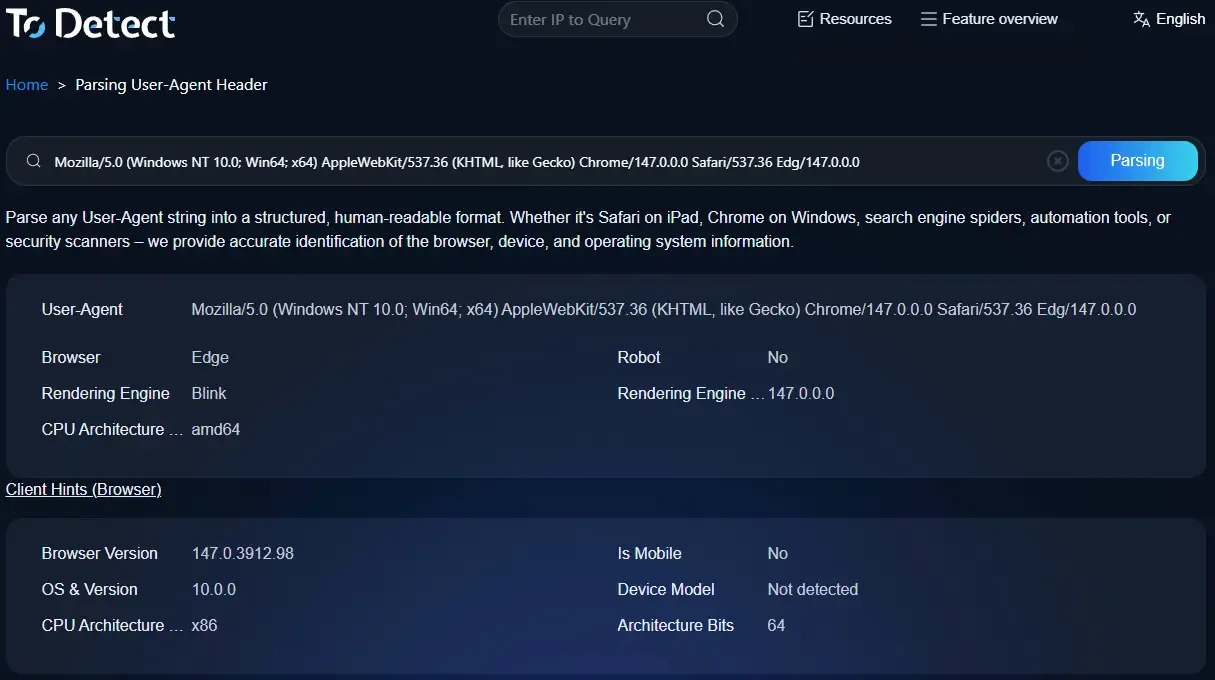
• User-Agent บนมือถือ
• คะแนนลายนิ้วมือเบราว์เซอร์
• ระดับความเสี่ยงของ IP
• ข้อมูลสภาพแวดล้อมของอุปกรณ์
เครื่องมือเหล่านี้มีประโยชน์มากสำหรับ eCommerce ข้ามพรมแดน แคมเปญโฆษณา การทำโซเชียลมีเดีย และแม้แต่การพัฒนาตัวครอลเลอร์
พูดง่ายๆ แทนที่จะต้องแยกวิเคราะห์สตริงที่ซับซ้อนด้วยตนเอง เครื่องมือจะ “แปล” ทุกอย่างให้คุณโดยอัตโนมัติ
8. การแยกวิเคราะห์ User-Agent บนมือถือ คำถามที่พบบ่อย
1. สามารถแก้ไข User-Agent บนมือถือได้อิสระไหม? จะถูกตรวจจับหรือไม่?
ได้ ปัจจุบันมีส่วนขยายของเบราว์เซอร์และเครื่องมือนักพัฒนามากมายที่รองรับการตั้งค่า User-Agent บนมือถือแบบกำหนดเอง
อย่างไรก็ตาม การเปลี่ยนแค่ UA ไม่ได้หมายความว่า “พรางตัวได้สมบูรณ์”
เว็บไซต์จำนวนมากผสานการตรวจจับลายนิ้วมือเบราว์เซอร์ การตรวจสอบสภาพแวดล้อม IP และพารามิเตอร์ Canvas/WebGL เพื่อประเมินความแท้ของอุปกรณ์
2. ทำไมบางเว็บไซต์ถึงรู้ได้ว่าฉันใช้ Android หรือ iPhone?
เพราะเว็บไซต์อ่านข้อมูล User-Agent บนมือถือของคุณ
ด้วยการแยกวิเคราะห์สตริง UA เซิร์ฟเวอร์สามารถระบุได้ว่า: รุ่นอุปกรณ์, เวอร์ชัน OS, ประเภทเบราว์เซอร์ และผู้เข้าชมใช้มือถือหรือไม่
3. ความแตกต่างระหว่าง Browser Fingerprinting กับ User-Agent คืออะไร?
User-Agent เป็นเพียงข้อมูลของอุปกรณ์ที่เบราว์เซอร์ส่งให้โดยสมัครใจ ในขณะที่ Browser Fingerprinting มีความซับซ้อนกว่ามาก
พูดง่ายๆ: UA เปรียบเหมือน “บัตรประจำตัว” ส่วนลายนิ้วมือเบราว์เซอร์คล้าย “ลักษณะชีวมิติ”
4. เครื่องมืออย่าง ToDetect ใช้ทำอะไรเป็นหลัก?
ToDetect ใช้หลักๆ สำหรับ: ตรวจจับสตริง User-Agent บนมือถือ วิเคราะห์ลายนิ้วมือเบราว์เซอร์ ตรวจสอบความแท้ของอุปกรณ์ และประเมินความเสี่ยงของ Proxy/IP
สำหรับผู้ใช้ทั่วไป ก็เป็นวิธีที่สะดวกในการดูอย่างรวดเร็วว่าอุปกรณ์ปัจจุบันเปิดเผยข้อมูลเบราว์เซอร์อะไรบ้าง
สรุป
User-Agent บนมือถืออาจดูเหมือนเป็นเพียงสตริงง่ายๆ แต่ตั้งแต่การปรับหน้าเว็บ การแนะนำโฆษณา ไปจนถึงการตรวจสอบความปลอดภัยของบัญชี มันคือหนึ่งในปัจจัยระบุตัวตนหลัก
ดังนั้นผู้ดูแล eCommerce ข้ามพรมแดนและนักการตลาดโซเชียลจำนวนมากจึงใช้เครื่องมืออย่าง ToDetect เพื่อแยกวิเคราะห์ User-Agent เพื่อตรวจสอบว่าสภาพแวดล้อมปัจจุบันดูปกติหรือไม่
การเข้าใจการแยกวิเคราะห์ User-Agent โครงสร้าง User-Agent บนมือถือ และตรรกะของ Browser Fingerprinting มีคุณค่ามากสำหรับทุกคน