


 Kaynak Genel Bakış
 Özellik Genel Bakış
DNS Sızıntıları Nasıl Önlenir — 2026 Tespit ve Düzeltme Rehberi (Yönlendirici + Bilgisayar + Mobil)
 Charles
 2026-03-30 04:11


DNS sızıntıları düzgün şekilde ele alınmazsa, VPN veya şifreli bir ağ kullansanız bile, tarama kayıtlarınız platformlar veya üçüncü taraflar tarafından hâlâ görülebilir.
Başka bir deyişle, “görünmez” olduğunuzu düşünebilirsiniz, ancak gerçekte gerçek kimliğinizle gezinirsiniz. Bu durum günümüzde çok yaygın—yalnızca yeni başlayanların yaptığı bir hata değil.
Bu rehberde, adım adım anlatacağız: yönlendiricilerden ve bilgisayarlardan mobil telefonlara kadar, DNS sızıntılarını nasıl tamamen düzelteceğinizi ve gizlilik açıklarını tespit etmenize yardımcı olacak pratik araçları.

1. DNS Sızıntısı Nedir? Neden Önemlidir
DNS, alan adlarını IP adreslerine dönüştüren bir “çevirmen” gibi davranır. Normalde, bir proxy veya VPN kullanıyorsanız, bu çeviri de şifreli bir kanaldan geçmelidir.
Ancak pek çok cihaz hâlâ yerel ISP’lerin varsayılan DNS’ini kullanır; bu da ziyaret ettiğiniz alan adlarının ifşa olmasına yol açar—buna DNS sızıntısı denir.
Yaygın riskler şunlardır:
• Tarama geçmişinizin ISP’niz tarafından kaydedilmesi
• Hedefli reklamlar hatta sansür
• IP araçları bağlı görünüyor olsa da aslında ifşa olursunuz
2. İlk Adım: DNS Sızıntısı Testi
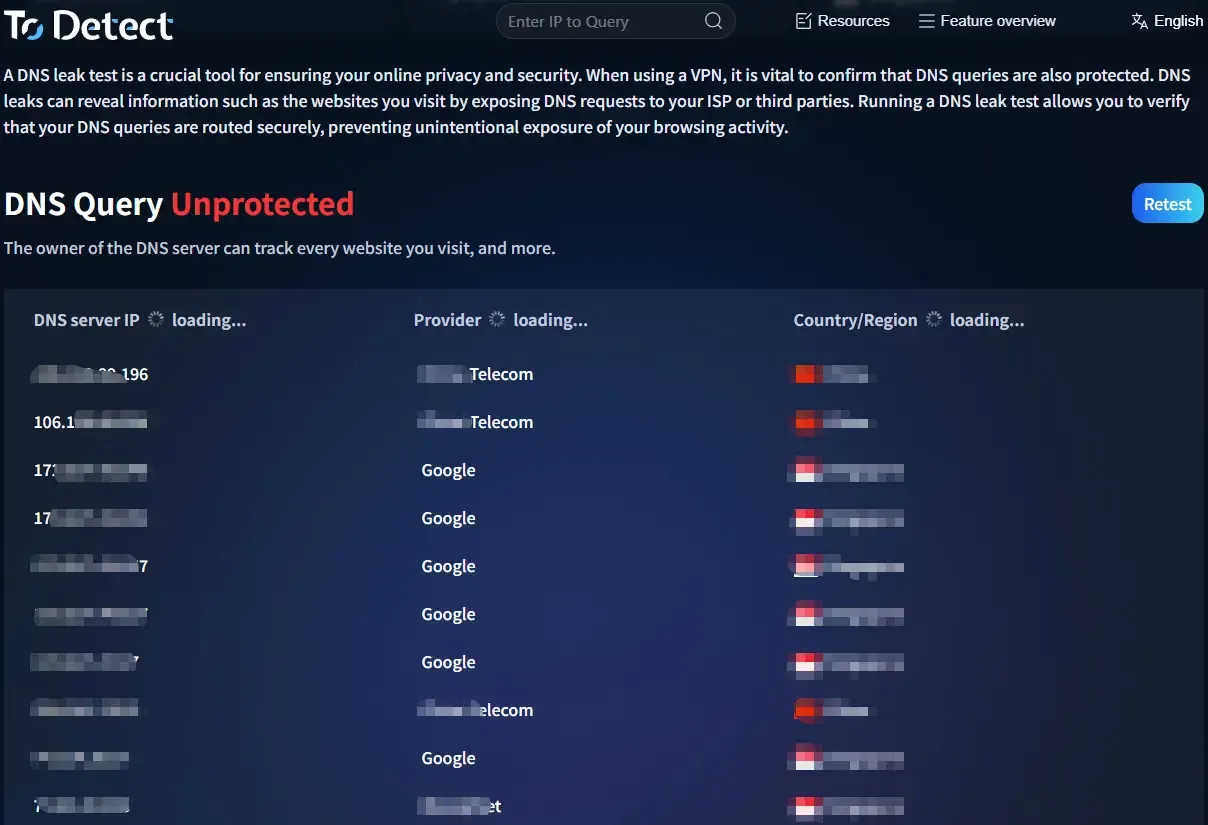
Herhangi bir yapılandırma yapmadan önce, mevcut durumunuzu kontrol etmek için bir DNS sızıntısı testi çalıştırmanız önerilir. Şöyle yapabilirsiniz:
• Tarayıcınızı açın ve bir DNS test sitesini ziyaret edin (ör. https://www.todetect.net/)
• “Standard Test” veya “Extended Test” çalıştırın
• Dönen DNS sunucu konumlarını kontrol edin
Çin’de bulunuyorsanız ancak sonuç yerel ISP DNS’lerini (China Telecom veya China Mobile gibi) gösteriyorsa, sızıntı olma ihtimali çok yüksektir.
👉 İleri ipucu: tam tarama için ToDetect fingerprint denetleyicisini de kullanın
Bu araç yalnızca DNS sızıntılarını tespit etmekle kalmaz, IP’nizin, WebRTC, Canvas ve diğer unsurların ifşa olup olmadığını da kontrol eder—gizlilik risklerini kapsamlı biçimde belirlemenize yardımcı olur.
3. Yönlendirici Düzeyinde DNS Sızıntı Koruması (En Önemlisi)
Yöntem 1: Güvenli DNS’i Elle Ayarlayın
Yönlendiricinizin yönetici paneline giriş yapın (genellikle 192.168.1.1), DNS ayarlarını bulun ve şunları girin:
• Cloudflare: 1.1.1.1 / 1.0.0.1
• Google: 8.8.8.8 / 8.8.4.4
👉 Not: Standart DNS yine de ele geçirilebilir—şunlara yükseltmeyi düşünün:
Yöntem 2: DoH / DoT’yi Etkinleştirin (Şifreli DNS)
Yönlendiriciniz destekliyorsa:
• DNS over HTTPS (DoH)
• DNS over TLS (DoT)
• Bunları etkinleştirin ve Cloudflare DoH veya NextDNS gibi sağlayıcıları seçin (özel kuralları destekler)
Yöntem 3: OpenWRT / Merlin Ürün Yazılımını Kullanın
Tüm cihazları belirtilen DNS’i kullanmaya zorlamak ve ISP DNS’lerine geri düşmeyi önlemek için SmartDNS veya AdGuard Home kullanın.
4. Bilgisayarlarda DNS Sızıntılarını Önleyin (Windows / Mac)
Windows Kurulumu
“Ağ ve İnternet Ayarları”nı açın → “Bağdaştırıcı Seçeneklerini Değiştir” → mevcut ağı seçin → Özellikler → IPv4
DNS’i elle ayarlayın: 1.1.1.1 / 1.0.0.1
👉 Önerilir: Tarayıcıda Etkinleştirin (Chrome/Edge)
Ayarlar → Gizlilik ve Güvenlik → Güvenlik → “Secure DNS”i etkinleştirin ve Cloudflare veya özel DoH seçin
Mac Kurulumu
• Sistem Ayarları → Ağ → WiFi → Ayrıntılar → DNS
• Ekle: 1.1.1.1 / 8.8.8.8
• Tarayıcınızda DoH’u da etkinleştirin.
5. Mobilde DNS Sızıntılarını Önleyin (iOS / Android)
iPhone (iOS)
Yöntem 1: Yapılandırma Profili (Önerilir)
Resmi Cloudflare 1.1.1.1 uygulamasını kullanın veya bir DoH profili yükleyin.
Yöntem 2: Manuel WiFi Kurulumu
WiFi → DNS’i Yapılandır → Manuel → 1.1.1.1 girin
Android
• En basit yöntem: Ayarlar → Ağ → Özel DNS
• Girin: dns.cloudflare.com
• Bu, DoT’yi (şifreli DNS) etkinleştirir ve gayet iyi çalışır.
6. Ek Tarayıcı Düzeyi Koruma
Birçok kişi tarayıcıları gözden kaçırır, ancak onlar da DNS sızıntılarına veya gizlilik ifşasına neden olabilir. Şu üç şeyi yapın:
• Secure DNS’i (DoH) etkinleştirin
• WebRTC’yi devre dışı bırakın (IP sızıntılarını önlemek için)
• Gizlilik eklentileri kullanın (ör. uBlock Origin)
7. Göz Ardı Etmeyin: Tarayıcı Fingerprinting
DNS sızıntısı olmasa bile, tarayıcı fingerprinting başka bir “görünmez kimlik” gibi davrandığından yine de tanımlanabilirsiniz.
Şunları kontrol etmek için ToDetect fingerprint aracını kullanmanız önerilir:
• fingerprint’inizin benzersiz olup olmadığı
• Kolayca izlenebilir olup olmadığınız
• Gizlilik riskleri olup olmadığı
Puan düşükse, anti-fingerprint bir tarayıcı kullanmanız veya gizlilik ayarlarınızı değiştirmeniz gerekebilir.
8. Tam Bir DNS Sızıntısı Koruma Kurulumu (Basit Sürüm)
Her şeyi karmaşıklaştırmak istemiyorsanız, bu kurulumu kullanın:
• Yönlendirici: Cloudflare DNS + DoH
• Bilgisayar/Mobil: Sistem düzeyi şifreli DNS’i etkinleştirin
• Tarayıcı: Secure DNS’i etkinleştirin + WebRTC’yi devre dışı bırakın
• Düzenli kontroller: DNS sızıntısı testi + ToDetect fingerprint aracı
Sonuç
Çoğu durumda, DNS sızıntıları yalnızca varsayılan ayarlar hiç değiştirilmediği için gerçekleşir. Bu küçük ayrıntılar, internet kullanımınızın gerçekten güvenli olup olmadığını belirler.
Yalnızca bir kez DNS sızıntısı testi çalıştırıp her şeyin yolunda olduğunu varsaydıysanız, daha kapsamlı bir kontrol için ToDetect fingerprint aracını da kullanmanız önerilir.
Tek seferde mükemmel bir kurulum hedeflemeyin. Önce yönlendiricinizi, cihazlarınızı ve tarayıcınızı güvenceye alın—sonra adım adım optimize edin.
 AD
AD


