



 Огляд ресурсів
 Огляд функцій

 Charles
 2026-05-27 10:08
Ви коли-небудь замислювалися, чому люди все одно можуть знайти вашу реальну IP-адресу, навіть якщо ви використовуєте proxy? Проблема може бути не у вашому proxy — це WebRTC, який розкриває ваш реальний IP.
Чого багато хто досі не усвідомлює, так це того, що в поєднанні з браузерним fingerprinting це може повністю розкрити характеристики вашого браузера й пристрою.
Сьогодні ми поговоримо про те, що таке витоки WebRTC, як їх виявити, і поділимося простим, але практичним онлайн-інструментом для виявлення WebRTC.

1. Що таке витік WebRTC?
Сам по собі WebRTC — чудова технологія. Вона дозволяє браузерам здійснювати голосові та відеодзвінки напряму без встановлення плагінів. Такі сервіси, як Google Meet, Zoom Web і голосові чати Discord, працюють завдяки WebRTC за лаштунками.
Та є проблема — коли WebRTC встановлює з’єднання, він використовує протокол STUN, щоб отримати інформацію про вашу мережу, включно з вашою реальною IP-адресою. Це й називають витоком WebRTC.
Ця проблема зачіпає майже кожен браузер: Chrome, Firefox, Edge, Safari — фактично всі. Якщо ви користуєтеся proxy або VPN, витоки IP через WebRTC — одна з найпоширеніших пасток для приватності, на яку слід зважати.
2. Якщо ви ніколи не перевірите, можете й не дізнатися, що у вас витік
Багато хто думає: «Я нічого незаконного не роблю, то яка різниця, якщо мій IP витікає?» Але щойно ваш реальний IP розкрито, сайти можуть приблизно визначити ваше місто, ISP, і поєднати це з браузерним fingerprinting для напрочуд точного відстеження.
Отже, що таке браузерний fingerprinting? Простіше кажучи, ваш браузер розкриває багато ідентифікаційної інформації: роздільна здатність екрана, версія операційної системи, встановлені шрифти, часова зона, навіть розширення браузера. У поєднанні ці деталі формують унікальний fingerprint в інтернеті.
Тому багато сайтів сьогодні дивляться не лише на вашу IP-адресу — вони також використовують відстеження за fingerprint браузера. Коли ці два підходи поєднані, ви практично прозорі онлайн. Тому й рекомендується регулярно запускати тест на витоки WebRTC, щоб знати свій актуальний стан приватності.
3. Порівняння поширених методів захисту від WebRTC
| Метод захисту | Складність налаштування | Ефективність захисту | Чи впливає на звичайне використання? | Кому підходить найкраще |
|---|---|---|---|---|
| Вимкнути WebRTC у браузері (flags / config) | Середня | Висока | Може вплинути на деякі вебфункції голосу/відео | Користувачі з певними технічними знаннями |
| Встановити розширення браузера (наприклад, uBlock Origin) | Легка | Від середньої до високої | Мінімальний вплив | Рекомендовано звичайним користувачам |
| Використовувати приватний/інкогніто режим браузера | Легка | Низька | Без впливу | Тимчасові сценарії використання |
| Покладатися лише на захист proxy | Легка | Нестабільна | Без впливу | Початківці |
| Використовувати браузери з акцентом на приватність (наприклад, Tor Browser) | Середня | Дуже висока | Швидкість перегляду може бути нижчою | Користувачі з високими вимогами до приватності |
4. Популярний Онлайн-інструмент для виявлення WebRTC
Є багато сайтів, що пропонують онлайн-інструменти для виявлення WebRTC, але деякі з них перенасичені рекламою, а інші просто неточні. Після неодноразових тестів наразі найбільш надійним здається ToDetect.
ToDetect працює миттєво без реєстрації чи входу. Він не лише перевіряє, чи витікає ваш реальний IP через WebRTC, а й виконує тест на fingerprint браузера, показуючи інформацію про ваш пристрій, Canvas fingerprint, WebGL fingerprint та інше — все в одному місці.
Користуватися надзвичайно просто — лише 3 кроки:
1. Відкрийте сайт ToDetect (https://www.todetect.net/)
2. Натисніть «Почати перевірку»
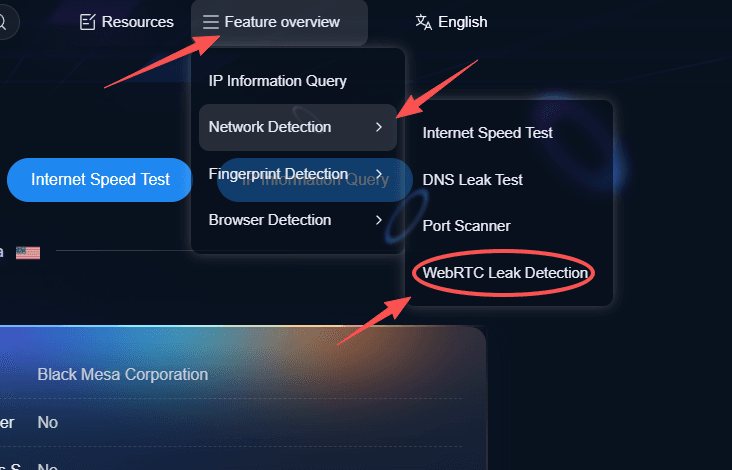
3. Зачекайте 20–30 секунд на результати
Увесь процес займає менше ніж 30 секунд — швидше, ніж зварити каву. Якщо результати показують, що ваш реальний IP відрізняється від вашого proxy IP, то вітаємо — у вас точно є проблема витоку WebRTC, і її слід негайно виправити.
5. Що робити, якщо виявлено витік?
Не панікуйте. Витоки WebRTC цілком можна усунути, і в більшості випадків рішення досить просте. Головне — діяти крок за кроком у правильній послідовності.
1. Вимкніть або обмежте WebRTC безпосередньо у своєму браузері
Це найпряміше та найефективніше рішення.
Chrome / Edge: Введіть chrome://flags у рядок адреси, знайдіть параметри, пов’язані з WebRTC (наприклад, WebRTC IP Handling Policy), змініть його на disable_non_proxied_udp, після чого перезапустіть браузер.
Firefox: Введіть about:config у рядок адреси, знайдіть media.peerconnection.enabled і встановіть значення false, щоб повністю вимкнути WebRTC.
2. Використовуйте розширення браузера для захисту (рекомендується для щоденного використання)
Якщо ви не хочете повністю вимикати WebRTC, оскільки це може вплинути на звичайні функції, ви можете використати розширення, щоб увімкнути «режим запобігання витокам».
Скористайтеся uBlock Origin (який часто містить захист від витоків WebRTC за замовчуванням) або спеціальними розширеннями, як-от WebRTC Leak Prevent. У налаштуваннях розширення увімкніть опції на кшталт «Block non-proxied UDP connections».
Цей метод не заважатиме звичайним відеодзвінкам, але може запобігти випадковому розкриттю вашого реального IP. Він ідеальний для тих, хто регулярно використовує proxy.
3. Поєднайте інструменти proxy із захистом на рівні системи (більш просунуте рішення)
Якщо у вас вищі вимоги до приватності, можна посилити захист на рівні системи:
Використовуйте proxy-клієнти з підтримкою вбудованого захисту від витоків WebRTC, блокуйте прямі підключення UDP на мережевому рівні системи (оскільки WebRTC часто розкриває IP через UDP), або поєднуйте приватний режим, інструменти проти fingerprinting та обмеження WebRTC.
Такий підхід виходить за межі простого «вимкнення браузера». Навіть якщо WebRTC працює, він усе одно не зможе отримати доступ до вашого реального мережевого маршруту. Підходить користувачам із високими вимогами до приватності або для довготривалого використання proxy.
Підсумки
Витоки WebRTC — не рідкість: переважна більшість людей страждає від них, навіть не підозрюючи. Ви платите за proxy, а ваш реальний IP розкривається через протокол браузера. Це фактично викинуті гроші.
Відкрийте ToDetect і перевірте самостійно. Онлайн-інструмент для виявлення WebRTC насправді не потребує зусиль. Усього за 30 секунд ви дізнаєтеся, чи є витік, чи ні.
А після перевірки не забудьте запустити й перевірку fingerprint браузера. Подивіться, чи відстежуються ваші Canvas fingerprint, WebGL fingerprint та інші ідентифікатори пристрою. Коли мова про приватність, виправляти проблеми постфактум часто вже запізно.
Перевірте своє мережеве середовище
Перегляньте інформацію про IP і перевірте витік DNS.