Tổng quan tài nguyên
 Tổng quan chức năng
How to completely remove leftover extensions in Chrome/Edge/Firefox browsers
 bonnie
 2026-01-12 06:09


Các tiện ích mở rộng trình duyệt mang lại sự tiện lợi lớn trong quá trình sử dụng hàng ngày, chẳng hạn như chặn quảng cáo, bảo vệ quyền riêng tư và tải video. Tuy nhiên, khi liên tục cài đặt và gỡ bỏ tiện ích, các vấn đề về tiện ích tồn dư dần xuất hiện — ảnh hưởng đến hiệu suất trình duyệt và thậm chí gây ra rủi ro về quyền riêng tư và bảo mật.
Bài viết này cung cấp hướng dẫn chi tiết về cách loại bỏ hoàn toàn các tệp dư của tiện ích mở rộng trên ba trình duyệt phổ biến — Chrome, Edge và Firefox — nhằm đảm bảo môi trường trình duyệt sạch sẽ và an toàn. Đồng thời, bài viết cũng giới thiệu các công cụ phát hiện tiện ích để giúp bạn nắm rõ trạng thái tiện ích của trình duyệt.

I. Vì sao bạn nên dọn dẹp các tiện ích tồn dư?
Sau khi tiện ích bị gỡ cài đặt, các tệp cấu hình, bộ nhớ đệm, mục đăng ký hoặc dấu vết chèn script vẫn có thể còn sót lại.
Những tệp dư này có thể gây ra:
• Trình duyệt chạy chậm, bị giật lag
• Hiển thị trang bất thường hoặc chức năng bị lỗi
• Gia tăng nguy cơ rò rỉ quyền riêng tư và theo dõi dữ liệu nhạy cảm
• Bị hệ thống kiểm soát rủi ro đánh dấu là môi trường bất thường, ảnh hưởng đến bảo mật tài khoản
Trong lĩnh vực thương mại điện tử xuyên biên giới, vận hành đa tài khoản và an ninh mạng, việc dọn dẹp các tiện ích tồn dư là bước quan trọng để bảo vệ tài khoản và giảm thiểu rủi ro.
II. Tiện ích mở rộng Chrome — Phương pháp dọn dẹp tệp dư
1. Gỡ cài đặt tiện ích thủ công
Mở Chrome, nhấp vào menu ba chấm ở góc trên bên phải → “Tiện ích” → “Quản lý tiện ích”. Tìm tiện ích không còn sử dụng và nhấp “Xóa”.
2. Xóa bộ nhớ đệm và dữ liệu trình duyệt
Vào “Menu ba chấm” → “Cài đặt” → “Quyền riêng tư và bảo mật” → “Xóa dữ liệu duyệt web”.
Chọn “Hình ảnh và tệp được lưu trong bộ nhớ đệm” và “Cookie và dữ liệu trang web khác”, sau đó nhấp Xóa.
3. Xóa các tệp và cấu hình còn sót lại
Sau khi gỡ tiện ích, các tệp cấu hình của nó vẫn có thể tồn tại trên máy:
Đóng Chrome và truy cập các đường dẫn sau:
• Windows:%LOCALAPPDATA%\Google\Chrome\User Data\Default\Extensions
• macOS:~/Library/Application Support/Google/Chrome/Default/Extensions
Xóa các thư mục tiện ích không còn sử dụng.
4. Đặt lại cài đặt Chrome (tùy chọn)
Vào “Cài đặt” → “Đặt lại cài đặt” → “Khôi phục cài đặt về mặc định ban đầu” và xác nhận.
III. Dọn dẹp tiện ích tồn dư trên trình duyệt Edge
Edge được xây dựng trên nhân Chromium, vì vậy quy trình dọn dẹp tương tự Chrome:
1. Gỡ cài đặt tiện ích
Nhấp menu ba chấm → “Tiện ích” → “Quản lý tiện ích” → xóa tiện ích mục tiêu.
2. Xóa bộ nhớ đệm và dữ liệu
Vào “Menu ba chấm” → “Cài đặt” → “Quyền riêng tư, tìm kiếm và dịch vụ” → “Xóa dữ liệu duyệt web”, chọn các mục cần xóa.
3. Xóa tệp tiện ích
Đóng Edge và truy cập:
• Windows:%LOCALAPPDATA%\Microsoft\Edge\User Data\Default\Extensions
Xóa thủ công các thư mục tiện ích không cần thiết.
4. Đặt lại cài đặt Edge
Vào “Cài đặt” → “Đặt lại cài đặt” → “Khôi phục cài đặt về giá trị mặc định” và xác nhận.
IV. Tiện ích mở rộng Firefox — Phương pháp dọn dẹp tệp dư
1. Gỡ tiện ích bổ sung
Nhấp menu ba gạch → “Tiện ích và giao diện” → “Tiện ích mở rộng”, tìm tiện ích và nhấp “Xóa”.
2. Xóa bộ nhớ đệm và dữ liệu
Menu → “Cài đặt” → “Quyền riêng tư & bảo mật” → “Xóa dữ liệu duyệt web”, sau đó chọn các mục cần xóa.
3. Xóa các cấu hình tồn dư
Đóng Firefox và tìm thư mục hồ sơ người dùng:
• Windows:%APPDATA%\Mozilla\Firefox\Profiles\
• macOS:~/Library/Application Support/Firefox/Profiles/
Mở hồ sơ tương ứng và xóa extensions.json, extensions.sqlite hoặc các tệp dư liên quan (khuyến nghị sao lưu trước khi thao tác).
4. Làm mới Firefox
Menu → “Trợ giúp” → “Thông tin khắc phục sự cố” → nhấp “Làm mới Firefox” để khôi phục cài đặt mặc định và xóa toàn bộ tiện ích tồn dư.
V. Phát hiện rủi ro tiện ích tồn dư với ToDetect
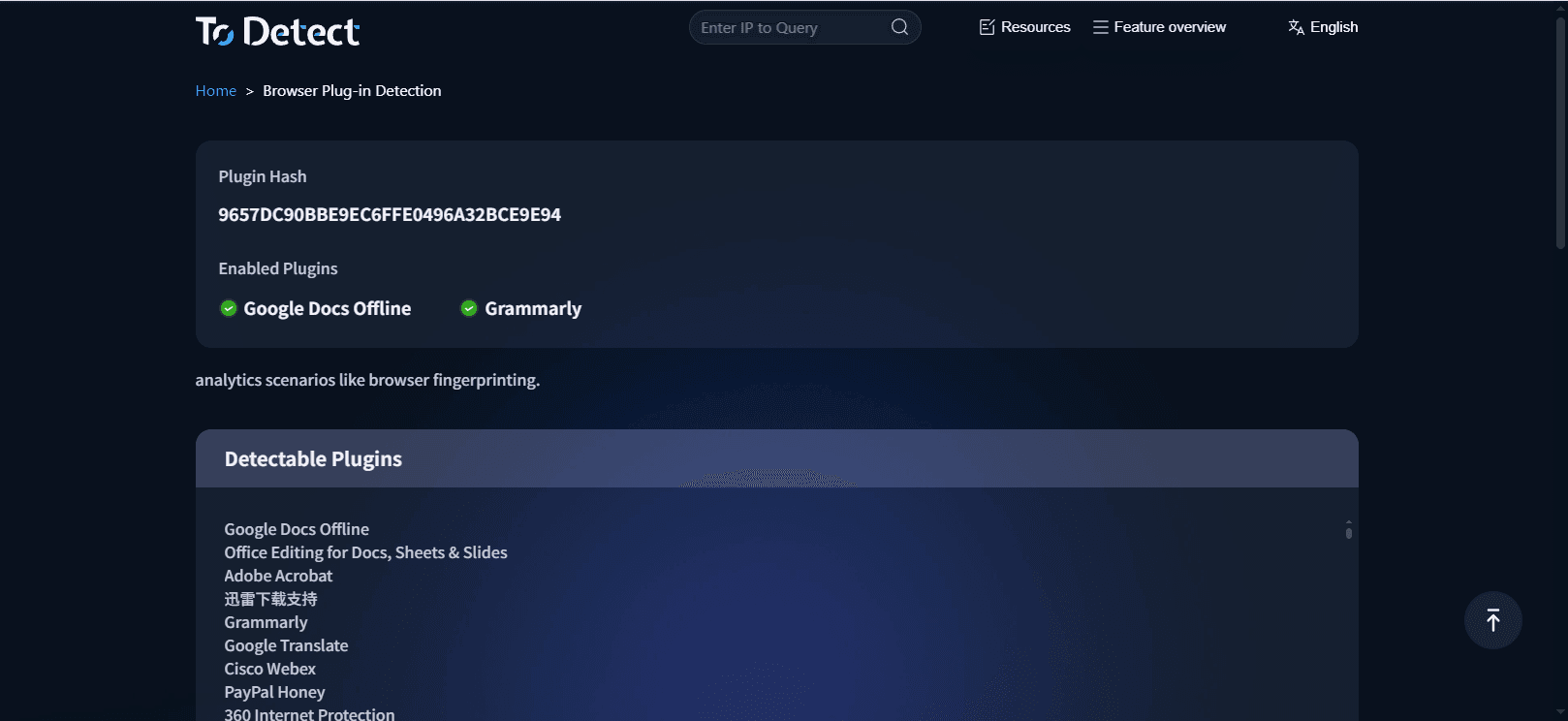
Tính năng phát hiện tiện ích trực tuyến của ToDetect có thể quét môi trường trình duyệt theo thời gian thực và liệt kê tất cả tiện ích đang hoạt động. Kết hợp với các bước dọn dẹp, bạn có thể:
• Xác nhận tiện ích đã được gỡ hoàn toàn và tránh rủi ro từ tệp dư
• Phát hiện kịp thời các tiện ích trái phép hoặc độc hại để bảo vệ quyền riêng tư
• Hỗ trợ quản lý môi trường kiểm soát rủi ro và giảm bất thường tài khoản
Truy cập trang phát hiện tiện ích trình duyệt của ToDetect để nhanh chóng nắm bắt trạng thái tiện ích hiện tại và hỗ trợ quá trình dọn dẹp của bạn.
VI. Mẹo dọn dẹp tiện ích tồn dư
• Thường xuyên kiểm tra các tiện ích trình duyệt để tránh tích lũy lâu dài
• Chỉ cài đặt tiện ích từ nguồn chính thức để tránh add-on không rõ nguồn gốc
• Sao lưu dữ liệu quan trọng trước khi xóa bộ nhớ đệm hoặc tệp cục bộ
• Sau khi gỡ tiện ích, hãy kiểm tra trạng thái bằng các công cụ như ToDetect
Kết luận
Mặc dù tiện ích mở rộng mang lại nhiều tiện lợi, nhưng các vấn đề tồn dư không nên bị bỏ qua. Chrome, Edge và Firefox thường để lại các tệp và cấu hình dư sau khi tiện ích bị gỡ, ảnh hưởng đến hiệu suất và bảo mật.
Thông qua việc dọn dẹp thủ công, đặt lại cài đặt trình duyệt và sử dụng công cụ phát hiện tiện ích ToDetect, bạn có thể hiểu rõ một cách hệ thống về các tiện ích tồn dư, đảm bảo môi trường trình duyệt sạch sẽ và nâng cao khả năng bảo vệ quyền riêng tư cũng như độ ổn định của tài khoản.
 AD
AD