


 Tổng quan tài nguyên
 Tổng quan chức năng
Cách ngăn chặn rò rỉ DNS — Hướng dẫn phát hiện & khắc phục 2026 (Router + Máy tính + Di động)
 Charles
 2026-03-30 04:11


Nếu rò rỉ DNS không được xử lý đúng cách, ngay cả khi bạn dùng VPN hoặc mạng được mã hóa, lịch sử duyệt web của bạn vẫn có thể hiển thị với các nền tảng hoặc bên thứ ba.
Nói cách khác, bạn có thể nghĩ mình “vô hình”, nhưng thực tế bạn đang duyệt web dưới danh tính thật. Tình huống này rất phổ biến hiện nay—không chỉ là lỗi của người mới.
Trong hướng dẫn này, chúng tôi sẽ đi từng bước: từ router và máy tính đến điện thoại, cách khắc phục triệt để rò rỉ DNS, kèm các công cụ thực tế giúp bạn phát hiện lỗ hổng quyền riêng tư.

1. Rò rỉ DNS là gì? Vì sao quan trọng
DNS hoạt động như một “trình phiên dịch” chuyển đổi tên miền thành địa chỉ IP. Thông thường, nếu bạn dùng proxy hoặc VPN, quá trình chuyển đổi này cũng nên đi qua kênh mã hóa.
Tuy nhiên, nhiều thiết bị vẫn dùng DNS mặc định của ISP địa phương, khiến các miền bạn truy cập bị lộ—đó chính là rò rỉ DNS.
Rủi ro thường gặp gồm:
• Lịch sử duyệt web bị ISP ghi lại
• Quảng cáo nhắm mục tiêu hoặc thậm chí kiểm duyệt
• Các công cụ IP hiển thị đã kết nối, nhưng thực tế bạn vẫn bị lộ
2. Bước đầu tiên: Kiểm tra rò rỉ DNS
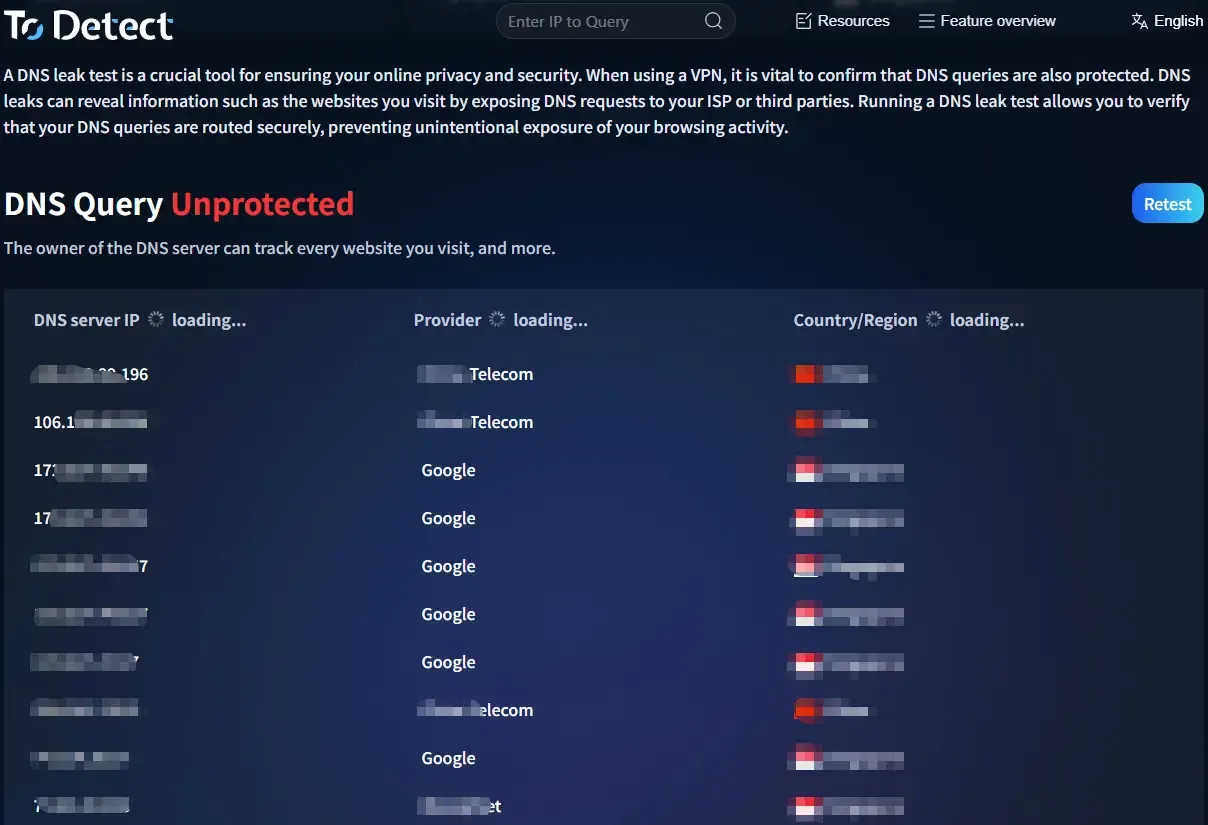
Trước khi cấu hình, nên chạy kiểm tra rò rỉ DNS để xem trạng thái hiện tại. Thực hiện như sau:
• Mở trình duyệt và truy cập trang kiểm tra DNS (vd. https://www.todetect.net/)
• Chạy “Standard Test” hoặc “Extended Test”
• Kiểm tra vị trí máy chủ DNS được trả về
Nếu bạn ở Trung Quốc nhưng kết quả hiển thị DNS của ISP nội địa (như China Telecom hoặc China Mobile), thì rất có thể đang bị rò rỉ.
👉 Mẹo nâng cao: cũng nên dùng công cụ kiểm tra fingerprint của ToDetect để quét toàn diện
Công cụ không chỉ phát hiện rò rỉ DNS mà còn kiểm tra liệu IP, WebRTC, Canvas và các thành phần khác có bị lộ hay không—giúp bạn nhận diện rủi ro quyền riêng tư một cách toàn diện.
3. Bảo vệ rò rỉ DNS ở cấp router (Quan trọng nhất)
Cách 1: Thiết lập Secure DNS thủ công
Đăng nhập trang quản trị router (thường là 192.168.1.1), tìm phần cài đặt DNS và nhập:
• Cloudflare: 1.1.1.1 / 1.0.0.1
• Google: 8.8.8.8 / 8.8.4.4
👉 Lưu ý: DNS tiêu chuẩn vẫn có thể bị chặn/đánh chặn—hãy cân nhắc nâng cấp lên:
Cách 2: Bật DoH / DoT (DNS mã hóa)
Nếu router của bạn hỗ trợ:
• DNS over HTTPS (DoH)
• DNS over TLS (DoT)
• Bật chúng và chọn nhà cung cấp như Cloudflare DoH hoặc NextDNS (hỗ trợ quy tắc tùy chỉnh)
Cách 3: Dùng firmware OpenWRT / Merlin
Dùng SmartDNS hoặc AdGuard Home để buộc mọi thiết bị sử dụng DNS chỉ định, ngăn việc rơi về DNS của ISP.
4. Ngăn rò rỉ DNS trên máy tính (Windows / Mac)
Thiết lập Windows
Mở “Network & Internet Settings” → “Change Adapter Options” → chọn mạng hiện tại → Properties → IPv4
Đặt DNS thủ công: 1.1.1.1 / 1.0.0.1
👉 Khuyến nghị: Bật trong trình duyệt (Chrome/Edge)
Settings → Privacy & Security → Security → bật “Secure DNS” và chọn Cloudflare hoặc DoH tùy chỉnh
Thiết lập Mac
• System Settings → Network → WiFi → Details → DNS
• Thêm: 1.1.1.1 / 8.8.8.8
• Đồng thời bật DoH trong trình duyệt.
5. Ngăn rò rỉ DNS trên di động (iOS / Android)
iPhone (iOS)
Cách 1: Hồ sơ cấu hình (Khuyến nghị)
Dùng ứng dụng Cloudflare 1.1.1.1 chính thức hoặc cài hồ sơ DoH.
Cách 2: Thiết lập WiFi thủ công
Vào WiFi → Configure DNS → Manual → nhập 1.1.1.1
Android
• Cách đơn giản nhất: Settings → Network → Private DNS
• Nhập: dns.cloudflare.com
• Điều này bật DoT (DNS mã hóa) và hoạt động rất tốt.
6. Bảo vệ bổ sung ở cấp trình duyệt
Nhiều người bỏ qua trình duyệt, nhưng chúng cũng có thể gây rò rỉ DNS hoặc lộ thông tin. Hãy làm 3 việc sau:
• Bật Secure DNS (DoH)
• Tắt WebRTC (để ngăn rò rỉ IP)
• Dùng tiện ích bảo mật (vd., uBlock Origin)
7. Đừng bỏ qua: browser fingerprinting
Ngay cả khi DNS không bị rò rỉ, bạn vẫn có thể bị nhận dạng vì browser fingerprinting hoạt động như một “danh tính vô hình” khác.
Khuyến nghị dùng công cụ fingerprint của ToDetect để kiểm tra:
• Fingerprint của bạn có duy nhất không
• Bạn có dễ bị theo dõi không
• Có rủi ro quyền riêng tư hay không
Nếu điểm số kém, bạn có thể cần dùng trình duyệt chống fingerprint hoặc điều chỉnh cài đặt quyền riêng tư.
8. Thiết lập Rò rỉ DNS hoàn chỉnh (Phiên bản đơn giản)
Nếu bạn không muốn rắc rối, chỉ cần áp dụng cấu hình sau:
• Router: Cloudflare DNS + DoH
• Máy tính/Di động: Bật DNS mã hóa ở cấp hệ thống
• Trình duyệt: Bật Secure DNS + Tắt WebRTC
• Kiểm tra định kỳ: kiểm tra rò rỉ DNS + công cụ fingerprint ToDetect
Kết luận
Trong hầu hết trường hợp, rò rỉ DNS xảy ra đơn giản vì các cài đặt mặc định không được thay đổi. Những chi tiết nhỏ này quyết định việc sử dụng Internet của bạn có thực sự an toàn hay không.
Nếu bạn chỉ chạy kiểm tra rò rỉ DNS một lần rồi cho rằng mọi thứ ổn, nên dùng thêm công cụ fingerprint của ToDetect để kiểm tra toàn diện hơn.
Đừng cố đạt cấu hình hoàn hảo ngay lập tức. Hãy bảo vệ router, thiết bị và trình duyệt trước—sau đó tối ưu dần từng bước.
 AD
AD Phát Hiện Tiện Ích Mở Rộng Chrome: Phương Pháp và Công Cụ
 Tài khoản Thương mại điện tử xuyên biên giới của bạn có bị tạm khóa thường xuyên không? Hướng dẫn toàn diện về nhận dạng và phát hiện dấu vân tay trình duyệt
 Hướng dẫn mua băng thông cho thương mại điện tử xuyên biên giới: Kiểm tra tốc độ mạng tại nhà và mẹo chống liên kết tài khoản