


 資源
資源 功能概覽
功能概覽
Chrome / Edge / Firefox 瀏覽器如何清除插件殘留
 Alani
Alani 2026-01-12 05:54


瀏覽器外掛為我們的日常使用帶來了極大便利,如廣告阻擋、隱私保護、影片下載等功能。隨著外掛的不斷安裝與移除,外掛殘留問題逐漸顯現:不僅影響瀏覽器效能,甚至可能帶來隱私與安全風險。
本文將詳細介紹如何在 Chrome、Edge、Firefox 三大主流瀏覽器中徹底清除外掛殘留,確保瀏覽器環境純淨安全,並結合外掛檢測工具,幫助你全面掌握瀏覽器外掛狀況。

一、為什麼要清理外掛殘留?
外掛移除後,仍可能殘留設定檔、快取、登錄檔資訊或腳本注入痕跡。
這些殘留可能導致:
• 瀏覽器執行緩慢、卡頓
• 頁面顯示異常或功能失效
• 隱私洩漏風險增加,敏感資訊被追蹤
• 被風控平台識別為異常環境,影響帳號安全
在跨境電商、多帳號營運與網路安全領域,清理外掛殘留已成為維護帳號安全與規避風險的關鍵步驟。
二、 Chrome 瀏覽器外掛 殘留清理方法
1. 手動移除外掛
開啟 Chrome,點擊右上角三點選單 → 「擴充功能」 → 「管理擴充功能」,找到不需要的外掛並點擊 「移除」。
2. 清理瀏覽器快取與資料
三點選單 → 「設定」 → 「隱私權與安全性」 → 「清除瀏覽資料」。
勾選 「快取的圖片和檔案」、「Cookie 及其他網站資料」,然後清除。
3. 刪除殘留檔案與設定
關閉 Chrome,前往以下路徑:
• Windows%LOCALAPPDATA%\Google\Chrome\User Data\Default\Extensions
• macOS~/Library/Application Support/Google/Chrome/Default/Extensions
刪除不再使用的外掛資料夾。
4. 重設 Chrome 設定(選用)
設定 → 「重設設定」 → 「將設定還原為原始預設值」。
三、Edge 瀏覽器外掛殘留清理方法
Edge 採用 Chromium 核心,清理方式與 Chrome 類似:
1. 移除擴充功能
三點選單 → 「擴充功能」 → 「管理擴充功能」 → 移除外掛。
2. 清除快取與資料
設定 → 「隱私權、搜尋與服務」 → 「清除瀏覽資料」。
3. 刪除外掛檔案
關閉 Edge,前往:
• Windows%LOCALAPPDATA%\Microsoft\Edge\User Data\Default\Extensions
4. 重設 Edge 設定
設定 → 「重設設定」 → 「將設定還原為預設值」。
四、 Firefox 瀏覽器外掛 殘留清理方法
1. 移除附加元件
選單 → 「附加元件與佈景主題」 → 「擴充功能」 → 點擊 「移除」。
2. 清理快取與資料
設定 → 「隱私權與安全性」 → 「清除瀏覽資料」。
3. 刪除設定殘留
關閉 Firefox,前往設定檔目錄:
• Windows%APPDATA%\Mozilla\Firefox\Profiles\
• macOS~/Library/Application Support/Firefox/Profiles/
刪除 extensions.json、extensions.sqlite 等殘留檔案(建議先備份)。
4. 重新整理 Firefox
選單 → 「說明」 → 「疑難排解資訊」 → 「重新整理 Firefox」。
五、透過 ToDetect 檢測外掛殘留風險
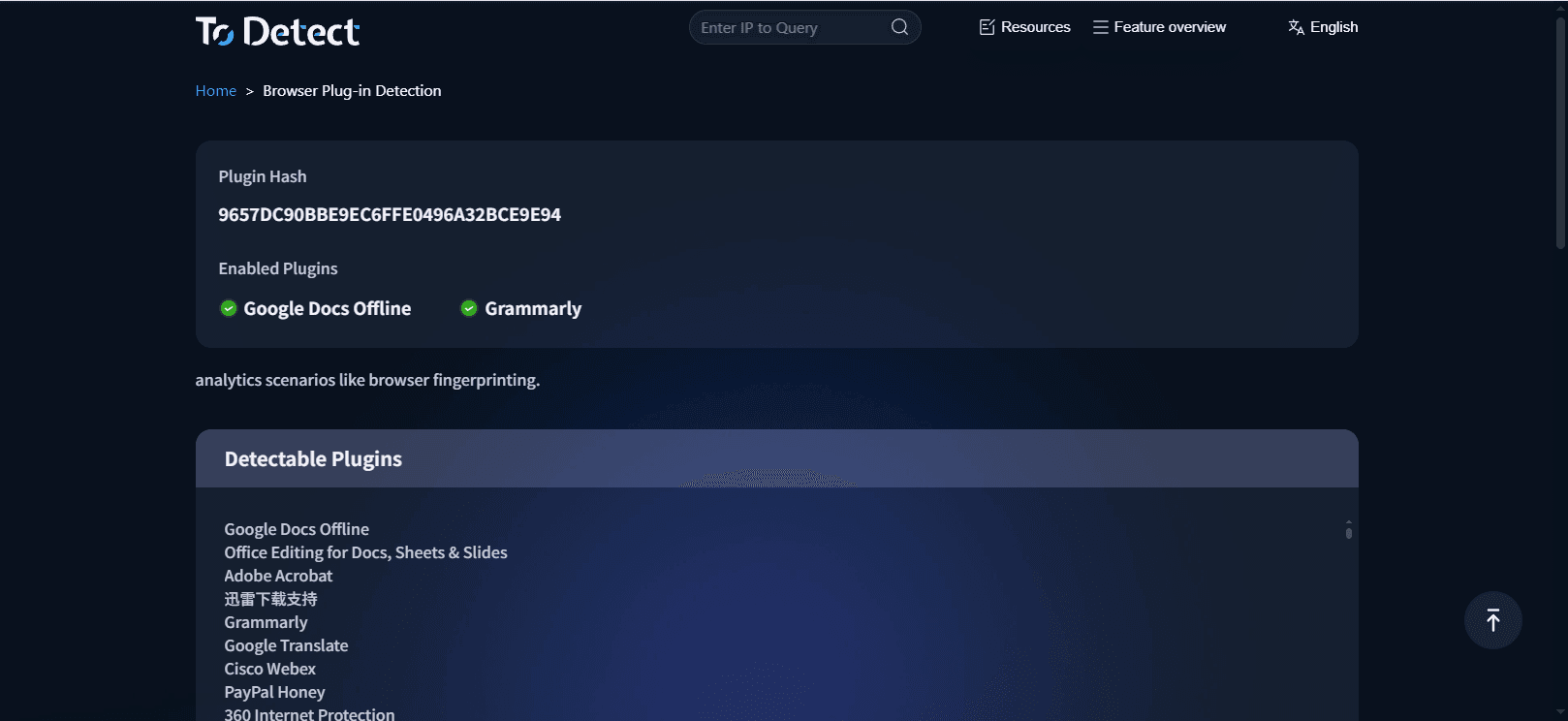
ToDetect 線上外掛檢測功能可即時掃描瀏覽器環境,列出目前啟用的所有外掛,協助你:
• 確認外掛是否完全移除
• 發現未授權或惡意外掛
• 輔助風控環境管理,降低帳號風險
六、清理外掛殘留的小建議
• 定期檢查瀏覽器外掛
• 僅從官方來源安裝外掛
• 清理前備份重要資料
• 卸載後使用 ToDetect 驗證
總結
瀏覽器外掛雖然便利,但殘留問題不可忽視。透過手動清理、重設設定並結合 ToDetect 檢測工具,可確保瀏覽器環境乾淨、安全,全面提升隱私保護與帳號穩定性。
 廣告
廣告


