資源
資源 功能概覽
功能概覽
瀏覽器看監控裝了插件還是用不了!應該安裝什麼插件
 browser
 2025-11-27 06:03


在購買網絡攝像機或監控攝像機後,許多人想要透過電腦瀏覽器直接訪問設備頁面,這樣就能實現即時畫面預覽或遠程管理。
但是,有些設備在網頁訪問時會提示「請安裝插件」或「無法加載視頻流」,讓大家感到困惑。
實際上,不同瀏覽器環境、插件相容性和系統安全策略,都會影響到預覽的正常顯示。
本文將介紹一些常見的監控訪問插件類型、瀏覽器相容方式,以及如何檢測插件是否正常運行。

一、為什麼瀏覽器訪問監控需要插件
早期的監控設備大多依賴瀏覽器插件來加載視頻畫面和操作界面。這些插件通常基於 ActiveX 或 NPAPI 技術,主要適配 Internet Explorer(IE) 瀏覽器。
插件的作用是給瀏覽器提供:
視頻流解碼
遠程控制攝像頭
錄像回放與操作
如果插件缺失或被系統攔截,瀏覽器將無法正確顯示監控畫面,出現黑屏或連接失敗。
隨著瀏覽器架構升級,Chrome、Edge、Firefox 等現代瀏覽器逐漸取消了舊插件接口,這也是許多老設備只能在 IE 模式 下正常訪問的原因。
二、常見的監控訪問插件類型
ActiveX 控件(OCX)
多用於早期的海康威視、大華等設備
主要在 IE 瀏覽器中運行
實現功能:即時預覽、錄像控制、截圖等核心操作
NPAPI 插件
部分舊型號攝像機或錄像機使用
適配早期版本 Firefox 或 Chrome
注意:現代主流瀏覽器已不再支持
WebComponents 插件
較新的設備採用 HTML5 和 WebComponents 技術
支持無插件訪問模式
部分高級功能仍可能需要瀏覽器擴展支持
三、推薦瀏覽器與訪問方式
1. IE 瀏覽器(或 Edge 的 IE 模式)
若設備要求安裝 OCX 控件,只能在這種環境下運行
在 Windows 系統中:
打開控制面板 → 「啟用或關閉 Windows 功能」→ 啟用 Internet Explorer 組件
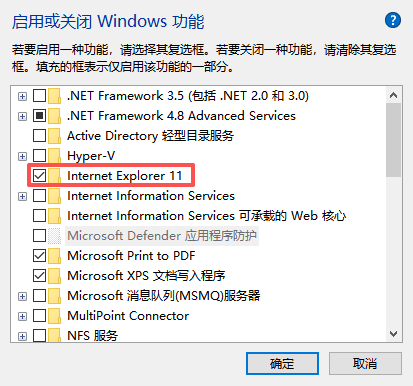
在新版 Edge 中:設定 → 啟用 IE 模式 實現相容訪問

2. 現代瀏覽器(Chrome、Firefox、Safari)
若設備版本較新並支持無插件預覽,可直接訪問設備 IP 位址
建議瀏覽器版本:
Chrome 57+
Firefox 52+
Safari 11+
四、如何檢測瀏覽器插件是否正常
當用戶不確定插件是否正確安裝或加載時,可以使用線上檢測工具,例如 ToDetect 瀏覽器插件檢測工具。
用戶訪問頁面後,即可看到工具識別到的插件清單
若監控插件未被識別,可根據檢測結果進行調整

五、插件安裝與故障排查
若訪問監控頁面仍提示「未檢測到插件」或「安裝失敗」,可嘗試以下操作:
重新安裝插件
下載對應設備型號的插件包
右鍵選擇「以管理員身份運行」,避免權限受限
關閉安全軟體再試
防病毒或系統防護可能攔截插件註冊操作
暫時關閉後重試
調整瀏覽器安全設定
IE → 「Internet 選項」中啟用 ActiveX 控件
將設備 IP 添加至「受信任的站點」
適當調低安全級別
清除瀏覽器快取
舊快取可能導致插件檔案加載異常
清理後重新訪問設備頁面
嘗試相容性檢視模式
在 IE 瀏覽器中,將設備地址加入相容性檢視清單
再次登入設備
六、無插件預覽的替代方案
對於韌體版本較新的攝像機(V5.6.0 及以上),可直接在現代瀏覽器中預覽,無需插件。
如果訪問後仍出現黑屏或加載失敗,可檢查以下設定:
瀏覽器是否攔截視頻流加載
設備網路端口配置是否正確
瀏覽器隱私或 HTTPS 策略是否阻止訪問
總結
監控設備網頁訪問依賴瀏覽器插件時,常見問題包括:
插件安裝失敗
權限不足
相容性衝突
透過使用 ToDetect 瀏覽器插件檢測工具,用戶可以快速確認插件加載狀態並定位問題。
結合瀏覽器的正確設定與版本匹配,即可恢復監控頁面的正常預覽。對於新設備,優先採用無插件訪問模式,可獲得更穩定、安全的體驗。
 廣告
廣告