資源
資源 功能概覽
功能概覽
DNS泄露檢測失敗怎麼辦?這份排查思路很實用
 Charles
 2026-04-02 03:39


很多人在做隱私防護或者跨境網路存取時,都會順手做一遍DNS洩露檢測。但明明開了代理,結果DNS洩露測試還是「翻車」。
因為DNS洩露並不只是「有沒有開代理」這麼簡單,它往往和系統設定、瀏覽器行為,甚至瀏覽器指紋檢測都有關係。
接下來小編就帶大家梳理一套能真正解決問題的DNS洩露排查方法,幫你把DNS洩露檢測失敗這件事一次性搞清楚。

一、先搞清楚:什麼是DNS洩露?
DNS洩露就是你訪問網站時,網域解析請求沒有走你預期的通道,而是直接走了本地網路或運營商的DNS伺服器。
很多人只關注IP是否隱藏,卻忽略了DNS這一層。實際上,只要DNS洩露存在,你的隱私就並不完整。
二、為什麼DNS洩露檢測會失敗?
當你做DNS洩露測試或DNS洩露檢測時,如果結果顯示「異常」,通常有幾種常見原因:
1. 系統DNS優先級問題
有些作業系統會優先使用本地DNS,而不是VPN分配的DNS。這種情況在Windows和部分安卓設備上尤其常見。
2. 瀏覽器自身行為
現代瀏覽器(比如Chrome)會啟用「安全DNS」或DoH(DNS over HTTPS),這可能繞過你當前的代理設定,直接請求第三方DNS。
3. 代理配置不完整
有些工具只代理流量,但沒有接管DNS請求,導致DNS走了「直連」。
4. IPv6洩露
如果你的網路開啟了IPv6,而VPN沒有處理IPv6流量,也可能導致DNS洩露檢測失敗。
5. 瀏覽器指紋暴露
有時候問題不只是DNS。透過瀏覽器指紋檢測,網站可以結合多種資訊(DNS、IP、系統環境)來識別你,這也是為什麼單純改DNS不夠。
三、實用排查思路(一步一步來)
如果你遇到DNS洩露測試不通過的情況,可以按這個順序排查:
第一步:用多個工具交叉驗證
• 不要只用一個網站做DNS洩露檢測,建議至少用2–3個工具對比結果。
• 同時可以結合 ToDetect指紋查詢工具 做更全面檢測,它不僅能看DNS,還能分析瀏覽器指紋、IP一致性等。
第二步:檢查IP工具是否接管DNS
重點看這兩項:
• IP工具設定裡是否有「使用自訂DNS」或「防止DNS洩露」選項
• 連線後系統DNS是否變更(可以用指令查看)
如果VPN本身不提供DNS保護,可以考慮手動設定,比如使用:1.1.1.1(Cloudflare);8.8.8.8(Google DNS)。
第三步:關閉瀏覽器安全DNS
• 這是很多人忽略的一步。以Chrome為例:設定 → 隱私與安全 → 安全 → 關閉「使用安全DNS」
• 否則即使你IP工具設定正確,瀏覽器仍然可能繞過它。
第四步:停用IPv6(必要時)
如果你的網路環境複雜,建議暫時關閉IPv6測試:
• Windows:網路介面卡 → 取消勾選IPv6
• 路由器:關閉IPv6支援
很多DNS洩露問題其實就是IPv6導致的「旁路」。
第五步:檢查系統代理與分流規則
• 有些代理工具(比如分流模式)只代理部分流量,DNS請求可能被放行。
• 建議:切換為「全域模式」測試或檢查規則中是否包含DNS相關請求。
第六步:結合瀏覽器指紋檢測一起看
很多人只做DNS洩露檢測,其實不夠全面。建議搭配ToDetect指紋查詢工具一起使用。
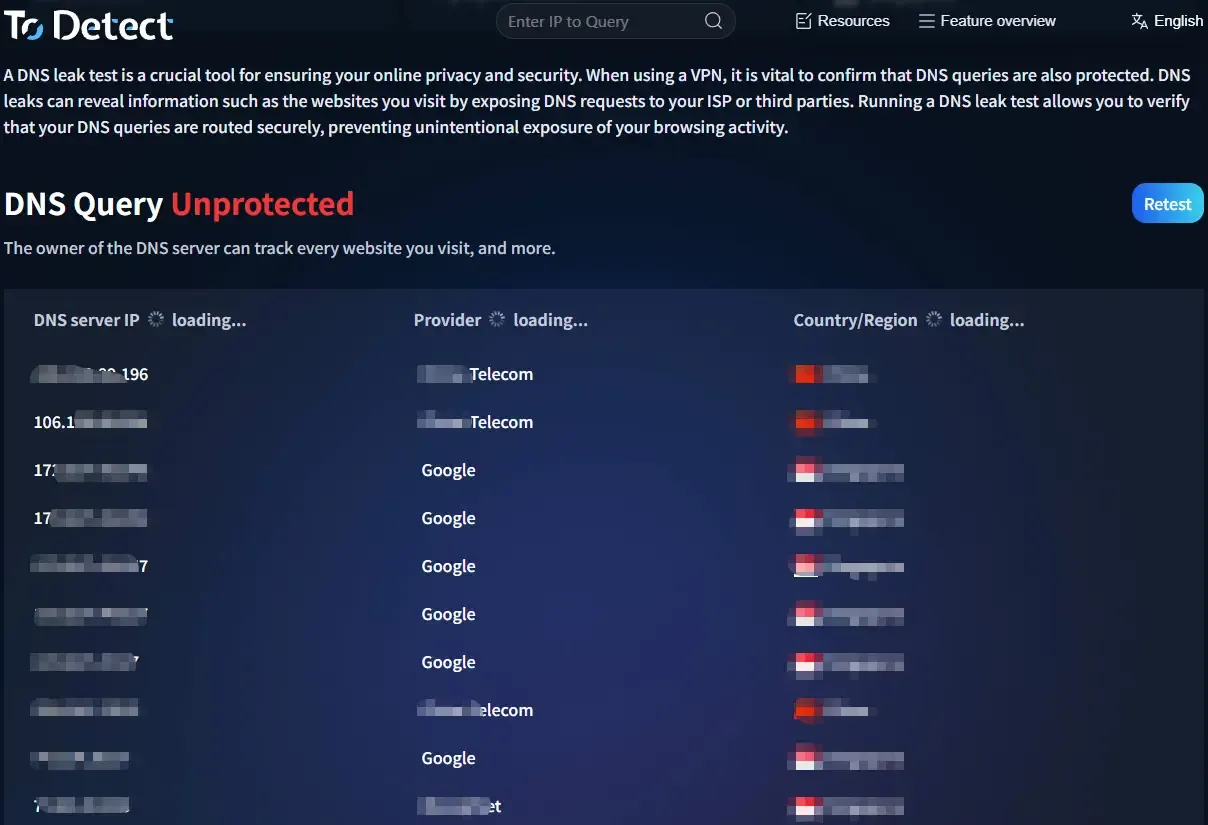
因為現實中,網站不會只看DNS,還會綜合判斷:
• IP位址
• DNS來源
• 瀏覽器指紋
• WebRTC資訊
如果這些資訊「不一致」,依然可能被識別。
四、分享一套簡單實用的方案
如果你不想反覆踩坑,可以參考這套相對穩妥的組合:
• 一個支援DNS防洩露的VPN
• 關閉瀏覽器安全DNS
• 必要時停用IPv6
• 使用ToDetect指紋查詢工具做綜合檢測
• 定期做DNS洩露測試
這樣基本可以覆蓋大多數DNS洩露問題。
五、DNS洩露檢測失敗常見問題解析
1. DNS洩露檢測顯示的是國外DNS,但還算失敗嗎?
• 這種情況不少見。有些DNS洩露檢測工具不僅看「是不是國外DNS」,還會看DNS和當前IP是否屬於同一地區或同一服務商。
• 如果你的IP在美國,但DNS卻顯示為其他國家(比如歐洲),就可能被判定為異常。
2. DNS洩露測試結果不一致是怎麼回事?
• 不同的DNS洩露測試網站檢測方式不一樣,有的側重IPv4,有的會檢測IPv6。
• 還有的會結合瀏覽器指紋檢測一起分析。遇到這種情況,建議用多個工具交叉驗證。
3. DNS已經正常了,還要做瀏覽器指紋檢測嗎?
• 有必要。DNS正常只能說明解析路徑沒問題,但網站識別使用者時,往往還會結合瀏覽器指紋檢測(比如設備資訊、時區、字型等)。
• 如果DNS、IP和指紋資訊不一致,依然可能被識別出來。所以更穩妥的做法是:DNS洩露檢測 + 瀏覽器指紋檢測一起做。
最後說點實在的
DNS洩露並不是一個「高門檻」的問題,但它確實是最容易被忽視的一環。很多時候看似已經「隱藏」,其實資訊早就暴露了。
接下來要做的,就是把檢測、排查和瀏覽器指紋檢測這些細節補齊,合理使用ToDetect指紋查詢工具做綜合驗證,而不是只盯著單一指標。
如果你最近剛好遇到DNS洩露測試不通過的情況,不妨按照上面的思路一步步排查,基本都能找到原因。
 廣告
廣告