資源
資源 功能概覽
功能概覽
DNS泄露怎么防?2026最新检测与解决教程(路由器+电脑+手机)
 Charles
 2026-03-30 04:09


DNS洩露如果不處理好,即使你翻牆或使用加密網路,訪問的記錄依然可能被平台或第三方看到。
也就是說,你以為自己在「隱身」,其實一直在「實名上網」。這種情況現在很常見,不只是新手會踩的坑。
今天小編就一步一步教大家:從路由器、電腦到手機,怎麼徹底解決DNS洩露問題,同時結合實際工具教你排查隱私漏洞。

一、什麼是DNS洩露?為什麼要重視
DNS就是把網址轉換成IP地址的「翻譯官」。正常情況下你走的是代理,這個「翻譯」也應該透過加密通道完成。
但現實中很多設備預設仍然使用本地營運商的DNS,這就會導致——你訪問的網站域名被暴露,這就是DNS洩露。
常見風險包括:
• 被ISP記錄訪問歷史
• 定向廣告甚至審查
• IP工具「看似連接,實則裸奔」
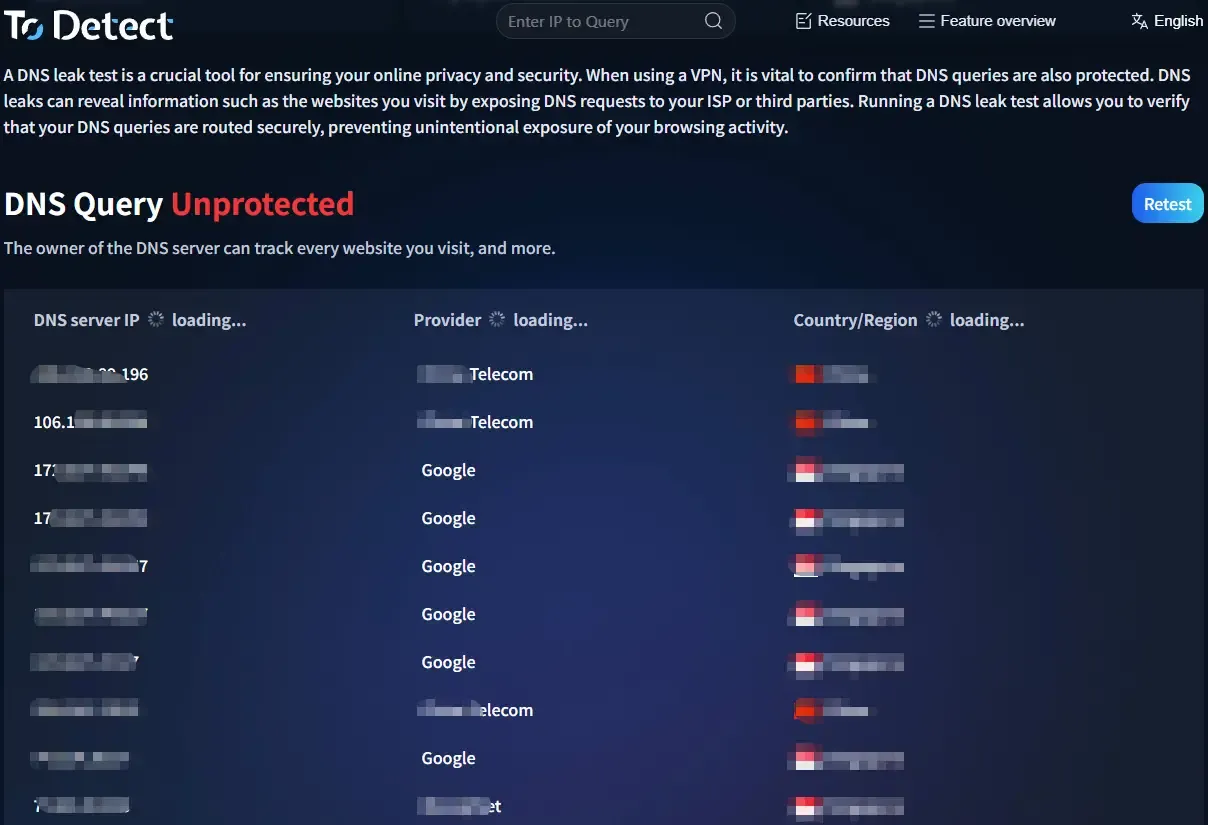
二、先做一步:DNS洩露測試
在配置之前,建議先做一個DNS洩露測試,確認當前狀態。可以用以下方法:
• 打開瀏覽器訪問DNS測試網站(例如https://www.todetect.net/)
• 執行「標準測試」或「進階測試」
• 查看返回的DNS伺服器位置
如果你人在國內,但顯示的是本地營運商DNS(如電信/移動),那基本就是洩露了。
👉 進階建議:同時使用ToDetect指紋查詢工具做一輪檢測
它不僅能查DNS,還能看你的IP、WebRTC、Canvas等是否暴露,有助於全面排查隱私問題。
三、路由器防DNS洩露設置(最關鍵一步)
方法1:手動設置加密DNS
登入路由器後台(一般是192.168.1.1),找到DNS設置,推薦填入:
• Cloudflare:1.1.1.1 / 1.0.0.1
• Google:8.8.8.8 / 8.8.4.4
👉 但注意:普通DNS仍然可能被劫持,建議升級到👇
方法2:開啟DoH / DoT(加密DNS)
如果你的路由器支援:
• DNS over HTTPS(DoH)
• DNS over TLS(DoT)
• 優先開啟,並選擇:Cloudflare DoH、NextDNS(支援自訂規則)
方法3:搭配OpenWRT/梅林韌體
使用SmartDNS或AdGuard Home,強制所有設備走指定DNS,防止「偷偷走營運商DNS」。
四、電腦端防DNS洩露(Windows / Mac)
Windows設置
打開「網路與Internet設置」→ 進入「變更介面卡選項」→ 選擇當前網路 → 內容 → IPv4
手動填寫DNS:1.1.1.1 1.0.0.1
👉 更推薦開啟瀏覽器(Chrome/Edge):
設置 → 隱私與安全 → 安全 → 啟用「安全DNS」,選擇Cloudflare或自訂DoH
Mac設置
• 系統設置 → 網路 → 選擇WiFi → 詳情 → DNS
• 新增:1.1.1.1 8.8.8.8
• 同樣建議在瀏覽器中開啟DoH。
五、手機防DNS洩露(iOS / Android)
iPhone(iOS)
方法1:配置描述檔(推薦)
使用Cloudflare官方1.1.1.1 App或安裝DoH配置檔。
方法2:WiFi手動設置
進入WiFi → 設定DNS → 手動,填入1.1.1.1。
Android
• 方法最簡單:設置 → 網路 → 私人DNS
• 填寫:dns.cloudflare.com
• 這其實就是啟用了DoT(加密DNS),效果很好。
六、瀏覽器層面的補充防護
很多人忽略瀏覽器,其實這也可能導致DNS洩露或隱私暴露。必做三件事:
• 開啟安全DNS(DoH)
• 停用WebRTC(防止IP洩露)
• 使用隱私插件(如uBlock Origin)
七、別忽略:瀏覽器指紋檢測
即使DNS沒有洩露,你仍然可能被識別,因為:瀏覽器指紋 = 另一種「隱形身份」
建議用ToDetect指紋查詢工具檢測一下:
• 是否唯一指紋
• 是否容易被追蹤
• 是否存在隱私風險
如果評分很差,說明你還需要:使用防指紋瀏覽器或調整隱私設置。
八、一套完整DNS洩露防護方案(懶人推薦版)
如果你不想折騰,可以直接用這套組合:
• 路由器:設置Cloudflare DNS + DoH
• 電腦/手機:開啟系統級加密DNS
• 瀏覽器:開啟安全DNS + 關閉WebRTC
• 定期使用:DNS洩露測試 + ToDetect指紋查詢工具
結尾
DNS洩露大多數時候只是「預設設置沒改」。偏偏就是這些細節,決定了你的上網到底安不安全。
如果你只做了一次DNS洩露測試就覺得沒問題,建議搭配ToDetect指紋查詢工具,多維度看看自己的暴露情況。
別追求一步到位的「完美方案」,先把路由器、設備、瀏覽器這三層基礎防護做好,再逐步優化。
 廣告
廣告