 Charles
 2026-04-17 12:08
在現代網路環境中,DNS洩露成為許多使用者和企業面臨的隱私與安全隱患。
無論你是在使用虛擬網路、代理,還是透過公共Wi-Fi上網,DNS洩露都可能讓你的真實位置和訪問行為暴露給ISP甚至駭客。
下面本文就來講解一下什麼是DNS洩露,並針對Windows、Mac和手機設備,提供一些基礎的修復教學,一起來看看吧。
一、什麼是DNS洩露?
DNS(網域名稱系統)是將網址轉換成IP地址的服務,是網際網路正常運作的基礎。
正常情況下,當你使用虛擬網路或代理時,所有流量包括DNS請求都應透過加密通道傳輸,防止真實地址暴露。
DNS洩露指的是DNS請求沒有經過虛擬網路保護,而是直接發送到本地ISP或第三方DNS伺服器,造成你的訪問行為和真實IP被暴露。
二、如何檢測DNS洩露?
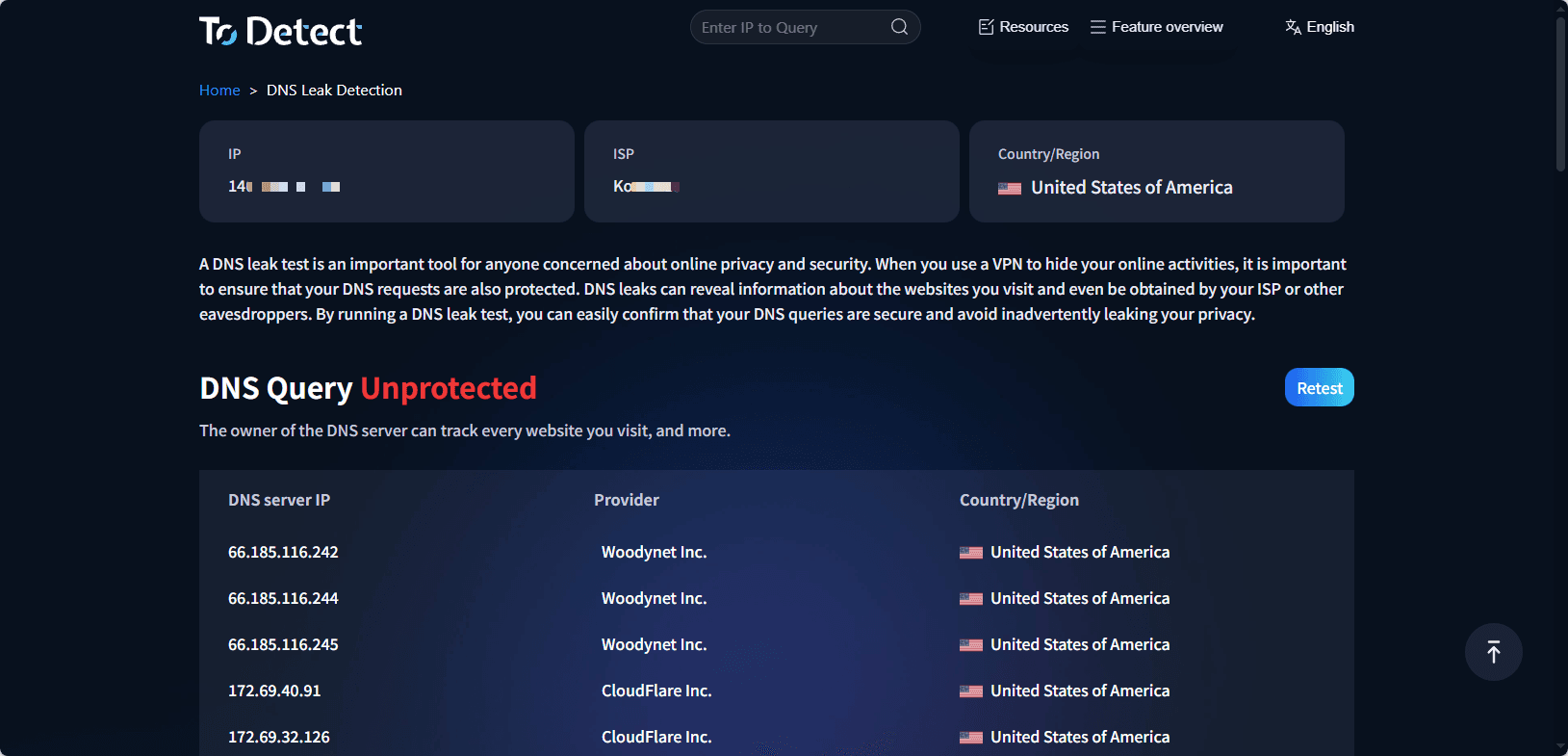
• 在修復之前,先確認是否存在DNS洩露非常關鍵。ToDetect提供了便捷、精準的DNS洩露檢測服務。
• 只需訪問DNS洩露檢測頁面,工具即可識別你的DNS伺服器、顯示其歸屬,並告訴你是否存在洩露風險。
三、如何修復DNS洩露?
Windows系統修復DNS洩露
方法一:修改DNS伺服器地址
1. 打開「控制面板」→「網路和Internet」→「網路和共用中心」。
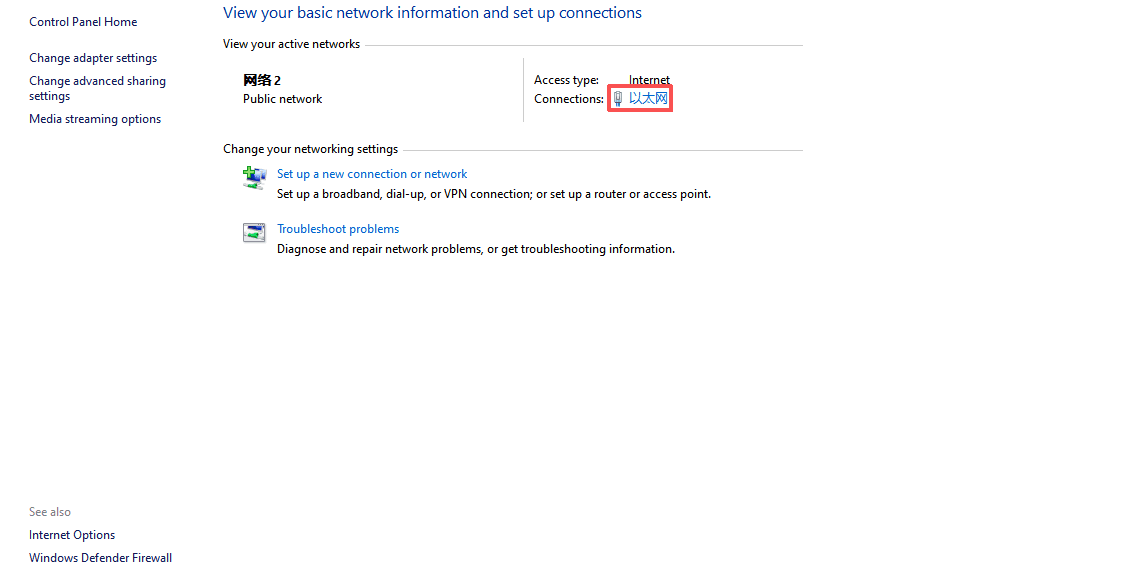
2. 點擊當前連線的網路名稱,選擇「內容」。
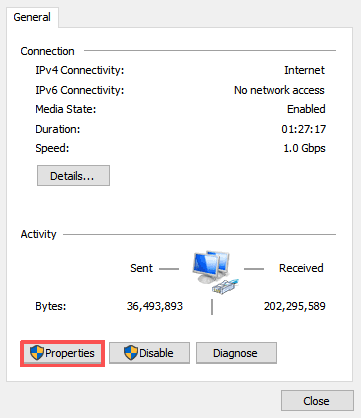
3. 雙擊「Internet協定版本4(TCP/IPv4)」。
4. 選擇「使用下面的DNS伺服器地址」,填寫安全DNS伺服器地址,如:
• Cloudflare DNS:1.1.1.1 和 1.0.0.1
• Google DNS:8.8.8.8 和 8.8.4.4
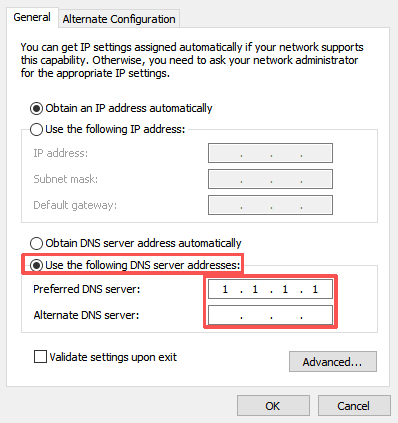
5. 確認保存後,重新啟動網路連線。
方法二:使用命令列清除DNS快取並重置網路
- 打開命令提示字元(管理員權限),依序輸入以下命令:
ipconfig /flushdns
netsh winsock reset
netsh int ip reset- 執行完畢後,重新啟動電腦。
Mac系統修復DNS洩露
方法一:設定自訂DNS伺服器
1. 進入「系統偏好設定」→「網路」。
2. 選擇當前網路連線,點擊「進階」。
3. 切換到「DNS」標籤頁,點擊左下角「+」號,新增以下DNS地址:
• 1.1.1.1
• 8.8.8.8
4. 點擊「確定」,然後「套用」變更。
方法二:使用終端機重置DNS快取
打開「終端機」,輸入以下命令重置DNS快取:
sudo dscacheutil -flushcache; sudo killall -HUP mDNSResponder完成後,重新啟動網路。
手機設備(iOS & Android)修復DNS洩露
iOS系統
1. 打開「設定」→「Wi-Fi」,點擊當前連線的網路。
2. 滑動到「配置DNS」,選擇「手動」。
3. 刪除現有DNS伺服器,新增安全DNS:
• 1.1.1.1
• 8.8.8.8
4. 返回保存設定。
Android系統
1. 步驟略有不同,因設備和系統版本而異:
2. 打開「設定」→「網路和網際網路」→「Wi-Fi」。
3. 長按當前連線的網路,選擇「修改網路」。
4. 在「進階選項」中,將IP設定改為「靜態」。
5. 在DNS 1和DNS 2欄位中填寫安全DNS地址:
• 1.1.1.1
• 8.8.8.8
6. 保存並重新連線網路。
四、其他建議與注意事項
• 啟用加密DNS:現代系統支援DNS over HTTPS(DoH)或DNS over TLS(DoT),啟用這些功能可進一步防止DNS洩露。
• 定期使用ToDetect檢測:持續監控DNS安全狀況,及時發現新風險。
• 選擇優質虛擬網路或代理服務:具備高品質IP資源和穩定性,保護DNS。
五、DNS洩露測試常見問題解析(FAQ)
1. DNS洩露一定會暴露我的真實IP嗎?
不一定,但風險很高。DNS洩露主要暴露的是你訪問的網站記錄和DNS請求來源(通常是你的ISP),在某些情況下可以間接推斷出你的真實IP或地理位置。
2. 使用IP工具還會發生DNS洩露嗎?
會的。如果配置不當、未啟用DNS保護,或者系統仍在使用本地DNS伺服器,就可能發生DNS洩露。因此建議選擇支援DNS防洩露功能的服務,並手動檢查DNS設定。
3. 修改為公共DNS(如1.1.1.1)就完全安全嗎?
不完全是。公共DNS(如Cloudflare或Google)可以提高隱私和解析速度,但如果沒有搭配加密DNS(DoH/DoT)使用,DNS請求仍可能被攔截或監控,建議結合多種措施一起使用。
總結
DNS洩露看似隱蔽,卻往往是隱私暴露和風控風險的源頭。無論你使用的是虛擬網路、代理,還是在公共Wi-Fi環境下上網。
只要DNS請求未被正確保護,就可能讓真實訪問行為暴露在ISP或第三方面前。
做好檢測、合理配置,才能從源頭上避免DNS洩露帶來的隱私與安全風險。