 Charles
 2026-05-19 11:01
有一種網路隱私洩露方式,幾乎不會影響你正常上網,卻會在背景悄悄暴露你的訪問紀錄——這就是DNS洩露(DNS Leak)。
所以現在越來越多人開始關心DNS洩露到底是怎麼發生的?該怎麼檢測?又該如何修復?
今天就讓小編帶大家一步步搞懂DNS洩露檢測、DNS洩露修復方法,以及比較實用、可以直接上手的DNS洩露修復教學。

一、 什麼是DNS洩露 ?DNS洩露會怎麼樣?
DNS的作用可以理解為「網路電話簿」,正常情況下如果你開啟了代理,那麼DNS請求也應該走代理通道。
但如果發生DNS洩露,你的DNS請求卻繞過了代理,直接發送給本地營運商DNS伺服器。
結果就是:
• 你訪問了哪些網站,營運商仍然能看到
• 你的真實網路環境被暴露
所以很多人擔心DNS洩露會暴露真實IP嗎?答案是不一定會直接暴露IP,但會暴露你的訪問行為與網路歸屬。
二、DNS洩露常見原因有哪些?
想解決問題,先得知道它是怎麼來的。常見DNS洩露原因主要有這些:
1. IP工具配置不完整
有些IP工具只接管流量,卻沒有強制接管DNS請求,就容易出現洩露。
2. 系統預設DNS未修改
Windows、Mac或手機系統仍然使用營運商DNS。
3. IPv6洩露問題
很多代理只支援IPv4,但系統預設開啟IPv6,導致DNS請求「繞路」。
4. 瀏覽器安全設定不足
瀏覽器可能會啟用自己的DNS解析機制,例如「安全DNS/DoH」設定不當。
5. 路由器層面的DNS未修改
整個網路出口仍然走本地DNS。
三、 DNS洩露檢測 方法(實操重點)
很多人其實不知道自己有沒有洩露,所以第一步一定是做DNS洩露檢測。
方法1:線上DNS檢測工具
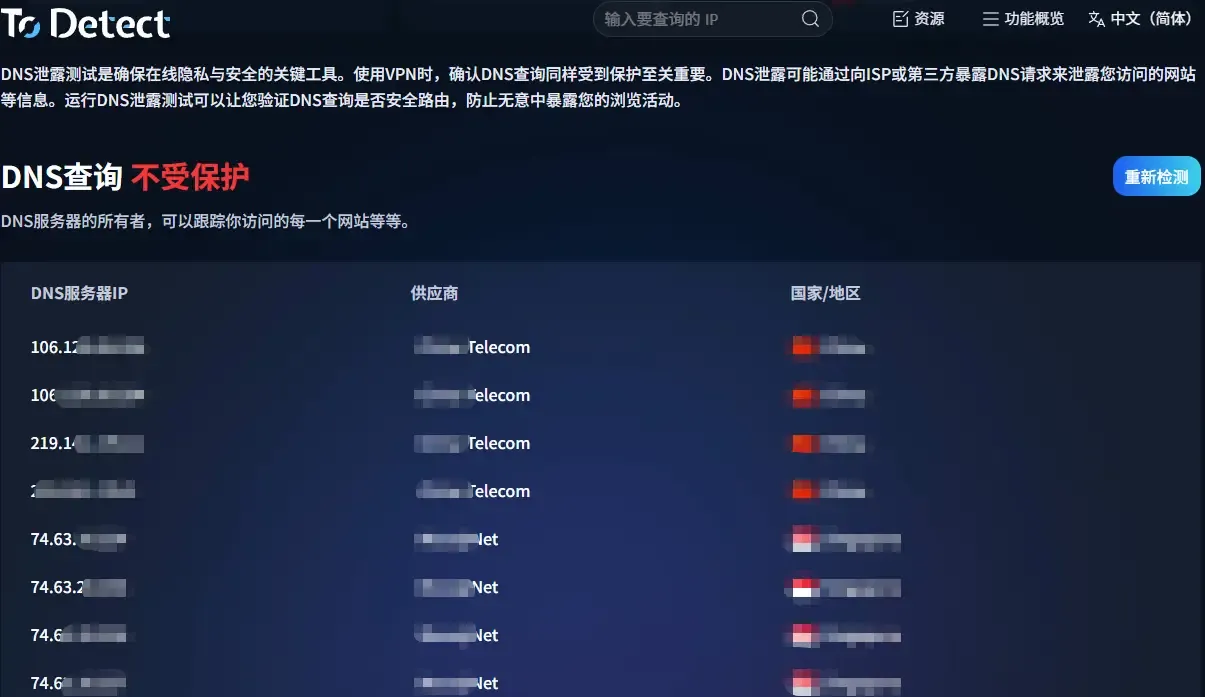
訪問DNS檢測網站,查看返回的DNS伺服器是否屬於你的IP工具。
方法2:使用專業檢測平台
例如一些安全工具可以同時檢測:
• DNS洩露檢測
• WebRTC洩露
• IP位址暴露情況
• 瀏覽器指紋檢測
像ToDetect不僅可以檢測DNS是否洩露,還能做瀏覽器指紋檢測,幫助判斷是否存在更深層的隱私暴露問題。
方法3:比對IP與DNS歸屬地
如果IP顯示在國外,但DNS卻是本地營運商,那基本可以判斷存在DNS洩露風險。
四、瀏覽器指紋檢測和DNS洩露有什麼關係?
很多人只盯著DNS洩露,其實忽略了一個更隱蔽的問題:瀏覽器指紋追蹤。
即使DNS沒有洩露,如果你的瀏覽器指紋資訊(如字型、解析度、外掛、系統版本)過於唯一,也可能被識別身份。
因此很多使用者會一起做:
• DNS洩露檢測
• 瀏覽器指紋檢測
• WebRTC檢測
- IP一致性檢測
這也是為什麼像ToDetect這類工具會被頻繁使用,因為它們能把這些風險集中檢查一遍。
五、 DNS洩露修復 方法(重點實操)
檢測完成之後,如果發現問題,就要開始修復。
1. 開啟代理的DNS防洩露功能(優先級最高)
很多人忽略這一點,其實這是最關鍵的一步。在代理設定裡找到類似選項:
• DNS Leak Protection(DNS防洩露)
• Use DNS(使用代理專屬DNS)
• Kill Switch + DNS保護組合
開啟之後,代理會強制所有DNS請求走加密通道,避免系統「偷跑」。
2. 手動更換系統DNS(基礎但有效)
如果代理不穩定,或者想做雙重保險,可以手動修改DNS,在網路設定中把DNS改成:
• Cloudflare:1.1.1.1
• Google:8.8.8.8
• 或者備用:1.0.0.1;8.8.4.4
• 修改後記得:斷開網路 → 重新連線 → 再測一次DNS洩露,很多輕度洩露在這一步就能解決。
3. 關閉IPv6(很多人忽略但很關鍵)
不少DNS洩露其實不是IPv4問題,而是IPv6繞過代理導致的。
修復方法:
• Windows:網路介面卡 → 取消勾選 IPv6
• Mac:網路設定 → TCP/IP → 關閉IPv6(或設為本地鏈路)
• 路由器:如果支援,可以直接關閉IPv6。
4. 檢查瀏覽器「安全DNS/DoH」設定
Chrome、Edge、Firefox 都可能開啟「安全DNS」(DNS over HTTPS)。
如果配置不一致,有時會導致DNS走瀏覽器而不是代理。
建議要麼關閉DoH,要麼統一設定成可信DNS服務(例如Cloudflare),尤其是在開啟代理時,這一步非常容易被忽略。
5. 重啟網路並做二次驗證(最後一步)
修復之後一定要做驗證:
• 斷開IP工具 → 清理網路快取(可選但推薦)→ 重新連接代理
• 再做一次DNS洩露檢測,如果結果顯示DNS伺服器已經變成IP工具提供商或海外節點,代表修復成功。
六、DNS洩露修復後一定要做複測
很多人以為修復完就可以了,其實不然。
正確流程應該是:
• 修改DNS或代理設定
• 重連網路
• 再次進行DNS洩露檢測
• 同時檢查瀏覽器指紋檢測結果
確認DNS伺服器已經變成代理或安全DNS提供商,才算真正修復成功。
七、DNS洩露常見問題答疑
Q1:DNS洩露檢測方法有哪些?
答:線上檢測工具 + IP工具自檢 + IP/DNS比對是最常見的方法。
Q2:如何修復DNS洩露問題?
答:開啟代理DNS保護、修改系統DNS、關閉IPv6是核心步驟。
Q3:DNS洩露修復後還會復發嗎?
答:如果系統更新或網路切換,可能會再次出現,需要定期檢測。
Q4:瀏覽器指紋檢測和DNS洩露哪個更重要?
答:兩者都重要,一個是網路層,一個是設備層,建議一起做。
總結
DNS洩露雖然不算「致命漏洞」,但它比較隱蔽且會持續暴露隱私。很多人以為自己很安全,其實只是「表面加密」。
其實現在工具已經很方便了,例如ToDetect平台,就可以一次性幫你把DNS、IP、瀏覽器指紋這些風險一起掃描,比手動排查省事很多。
別等到「出了問題才去查」,而是養成一個習慣——每次更換代理、網路環境或系統更新後,都做一次DNS洩露檢測。