



 Recursos
 Descripción general de características

 Charles
 2026-05-25 10:35
Muchas personas piensan que, una vez que activan un proxy, están “completamente a salvo”. Pero mientras existan fugas de DNS, tus verdaderos registros de actividad de red aún pueden quedar expuestos.
Lo que lo empeora es que este problema no te alerta directamente como una desconexión de red. Actúa más como una “vulnerabilidad invisible” — todo parece normal en la superficie, mientras que tus registros de navegación pueden ya estar silenciosamente expuestos en segundo plano.
Hoy te guiaremos paso a paso por el proceso completo de detección de fugas de DNS, identificación del problema y corrección de las fugas de DNS. La guía es apta para principiantes y fácil de seguir para cualquiera.

1. ¿Qué es una fuga de DNS? ¿Por qué te debería importar?
Si habilitas un proxy o una VPN, tus solicitudes DNS deberían pasar por un túnel cifrado. Sin embargo, si tus solicitudes DNS aún pasan por tu ISP local, significa que se ha producido una fuga de DNS.
Aunque tu tráfico parezca estar protegido, los registros DNS aún pueden exponer tu actividad de navegación. Por eso muchas personas siguen siendo identificadas por su ubicación real o su comportamiento de navegación incluso después de habilitar herramientas de privacidad.
2. Detección de fugas de DNS : verifica el problema antes de solucionarlo
Antes de cambiar cualquier configuración, el primer paso siempre debe ser realizar una prueba de fugas de DNS. Aquí tienes dos métodos comunes.
1. Usa una herramienta de detección en línea
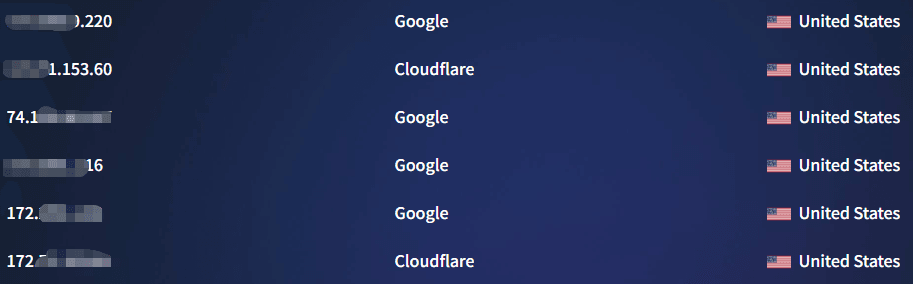
Puedes usar la herramienta ToDetect para las pruebas. Concéntrate en verificar:
• Si el servidor DNS mostrado pertenece a tu ISP local
• Si aparecen múltiples servidores DNS de distintos países/regiones
• Si el DNS cambia de forma consistente antes y después de habilitar el proxy
Si ves proveedores de DNS pertenecientes a ISPs locales, normalmente confirma que existe una fuga de DNS.
2. Usa detección de fingerprint del navegador para comprobaciones adicionales
Además de las fugas de DNS, también es buena idea revisar el fingerprint de tu navegador.
En algunas situaciones, el DNS puede no tener fugas, pero el fingerprint de tu navegador aún podría exponer tu entorno real. A veces tanto los datos de DNS como los de fingerprint se filtran juntos, creando riesgos de privacidad aún mayores.
Algunas herramientas de detección (incluida ToDetect) también proporcionan pruebas de fingerprint del navegador para determinar si WebRTC filtra tu dirección IP, si tu zona horaria o la configuración de idioma es anómala y si tu fingerprint de Canvas es única.
3. Tipos de fugas de DNS y tabla comparativa de niveles de riesgo
| Tipo de problema de DNS | Síntomas | Causa común | Nivel de riesgo | Prioridad de corrección |
|---|---|---|---|---|
| Fuga de DNS local | El DNS muestra proveedores del ISP | El proxy no gestiona el DNS | Alto | ★★★★★ |
| Fuga de WebRTC | La detección de IP muestra la IP real | El navegador no restringe WebRTC | Alto | ★★★★★ |
| Evasión de DNS del proxy | Proxy conectado pero el DNS sigue usando la ruta local | Configuración de proxy incompleta | Medio-Alto | ★★★★☆ |
| Contaminación de DNS del router | Varios dispositivos muestran DNS anormal | El router aún usa el DNS predeterminado del ISP | Medio | ★★★★☆ |
| Uso mixto de DNS público | Aparecen servidores DNS de múltiples países | El sistema/software cambia automáticamente el DNS | Medio | ★★★☆☆ |
| Fuga de IPv6 | La dirección IPv6 expone la red real | IPv6 no está deshabilitado | Medio | ★★★☆☆ |
4. Correcciones de fugas de DNS (guía paso a paso)
Método 1: Forzar el uso de DNS seguro (básico)
Cambia manualmente la configuración de DNS en el sistema. Opciones recomendadas:
• 1.1.1.1 (Cloudflare)
• 8.8.8.8 (Google DNS)
Ruta en Windows: Configuración de red → Cambiar opciones del adaptador → IPv4 → Introducir DNS manualmente. Esta es la corrección más básica de fugas de DNS y es adecuada para usuarios generales.
Método 2: Habilita “Protección de DNS” en tu proxy/VPN
Si usas un proxy o una VPN, asegúrate de que “DNS Leak Protection” esté habilitado, que el “Kill Switch” esté activado y que se utilice el DNS propio de la VPN. Muchas fugas de DNS ocurren simplemente porque estas configuraciones no se habilitaron por completo.
Método 3: Desactivar fugas de WebRTC (muy importante)
Este paso es extremadamente importante al corregir fugas de DNS relacionadas con el navegador.
En Chrome, puedes instalar una extensión de control de WebRTC o restringir la exposición de IP en la configuración del navegador. De lo contrario, tu navegador puede seguir exponiendo tu ruta de red real incluso si el proxy funciona correctamente.
Método 4: Ajustar la prioridad de DNS del sistema (avanzado)
Puedes forzar políticas de DNS mediante configuraciones de línea de comandos, como desactivar la asignación automática de DNS, fijar DNS públicos y limpiar cachés DNS antiguos.
Los usuarios de Windows pueden ejecutar: ipconfig /flushdns para limpiar la caché de DNS antes de reconectarse a la red.
Método 5: Corrección a nivel de router (solución permanente)
Si varios dispositivos en tu hogar experimentan fugas de DNS, se recomienda modificar directamente la configuración de tu router: inicia sesión en el panel de administración del router → Cambiar DNS de WAN → Desactivar la asignación automática de DNS del ISP. Esta es una de las soluciones más efectivas a largo plazo.
5. Vuelve a probar siempre después de corregir
Muchas personas se detienen tras aplicar correcciones, pero aún queda un paso crítico: ejecutar otra prueba de fugas de DNS.
Verifica si el servidor DNS ha cambiado al DNS de la VPN/público, si siguen apareciendo nodos del ISP local y si el fingerprint del navegador se mantiene consistente.
Se recomienda contrastar con múltiples herramientas (por ejemplo, ToDetect + DNS Leak Tool) para evitar resultados erróneos.
6. Detección y corrección de fugas de DNS Preguntas frecuentes
1. ¿Por qué sigo teniendo fugas de DNS después de habilitar un proxy?
Esto es muy común. Algunos proxies solo cifran el tráfico, mientras que las solicitudes de DNS aún pasan por el ISP local. Revisa si las funciones “DNS Protection” o “Prevent DNS Leak” están habilitadas y luego ejecuta nuevamente una prueba de fugas de DNS.
2. Las pruebas de fugas de DNS se ven normales, ¿por qué aún se detecta mi ubicación real?
El fingerprinting del navegador aún podría revelar tu entorno real, incluidos la zona horaria, la configuración de idioma o los datos de IP de WebRTC. Se recomienda realizar conjuntamente las pruebas de DNS y de fingerprint del navegador.
3. ¿Por qué siguen ocurriendo fugas de DNS después de cambiar la configuración de DNS?
Las razones comunes incluyen la caché de DNS del sistema sin limpiar, software de proxy que sobrescribe la configuración de DNS o que el router siga asignando servidores DNS del ISP. Limpia la caché de DNS → Reinicia la red → Revisa la configuración de DNS del router.
4. ¿Los smartphones también pueden experimentar fugas de DNS? ¿Cómo se pueden corregir?
Sí, especialmente en dispositivos Android. Se recomienda usar proxies o VPN que admitan DNS cifrado global, configurar manualmente el DNS en los ajustes avanzados de WiFi y realizar periódicamente pruebas de fugas de DNS.
Conclusión
Las fugas de DNS no son extremadamente complicadas técnicamente, pero su naturaleza oculta es lo que las hace peligrosas.
Si has seguido los métodos de esta guía para diagnosticar y corregir las fugas de DNS, podrás resolver la mayoría de los problemas comunes.
Si deseas una protección de privacidad más sólida, también puedes usar regularmente la herramienta ToDetect para realizar comprobaciones completas de privacidad de la red y detectar conjuntamente tanto fugas de DNS como fugas de fingerprint del navegador para una configuración más segura.
Comprueba tu entorno de red
Consulta la información de IP y comprueba fugas DNS.