


 Détection du réseau
 Détection des empreintes digitales
 Détection du navigateur
 Aperçu des ressources
 Aperçu des fonctionnalités
 Ganesh
 2026-09-14 15:55
Si vous utilisez un proxy, vous vous êtes peut-être demandé : pourquoi les sites de test affichent-ils encore mes informations réseau d’origine alors que je suis déjà connecté ? Dans ce cas, deux points sont à vérifier :
• Fuites DNS : Où sont envoyées vos résolutions de noms de domaine ?
• Fuites WebRTC : Quelles adresses IP votre navigateur expose-t-il ?
Cela nécessite des tests distincts et des corrections différentes. Dans ce guide, l’équipe ToDetect explique quoi vérifier et comment vérifier votre connexion.
一. Quelle est la différence entre les fuites DNS et les fuites WebRTC ?
| Catégorie | Fuites DNS | Fuites WebRTC |
|---|---|---|
| Fonction associée | Résolution des noms de domaine de sites web en adresses IP | Communication audio, vidéo et données en temps réel dans le navigateur |
| Problème principal | Les résolutions de domaine sont envoyées à un service DNS non souhaité | Les adresses IP que vous souhaitiez masquer sont exposées |
| À vérifier | Quel service traite vos requêtes DNS | Si l’adresse IP publique de votre réseau local apparaît |
| Où dépanner | DNS du système, DNS sécurisé du navigateur et paramètres du proxy ou du VPN | Politiques WebRTC du navigateur et routage réseau |
Fuites DNS : votre trafic web utilise le proxy, mais vos résolutions de noms de domaine peuvent ne pas l’utiliser
Avant d’ouvrir un site web, votre appareil doit généralement rechercher l’adresse IP associée à son nom de domaine. Le DNS gère cette étape.
Si vous vous attendez à ce que toutes les requêtes passent par votre proxy, mais que les résolutions de domaine vont toujours vers les serveurs DNS de votre fournisseur d’accès local, vous pourriez avoir une fuite DNS.
Cela ne signifie pas que le fournisseur peut automatiquement voir le contenu des pages HTTPS, vos mots de passe ou l’intégralité de votre historique de navigation. Des requêtes DNS exposées révèlent des informations différentes d’un contenu web exposé. En savoir plus dans l’explication de DNSLeakTest sur les fuites DNS.
Fuites WebRTC : votre navigateur peut exposer une IP provenant d’une autre connexion
WebRTC prend en charge les appels vocaux, les appels vidéo et le transfert de données en temps réel dans le navigateur. Lors de l’établissement d’une connexion, il peut utiliser des mécanismes tels que STUN pour découvrir les adresses IP publiques disponibles.
Si ces connexions contournent le proxy prévu, une page web peut obtenir l’adresse IP publique de votre réseau local — même lorsque le trafic web ordinaire affiche l’IP de sortie du proxy. Voir le guide MDN des protocoles WebRTC.
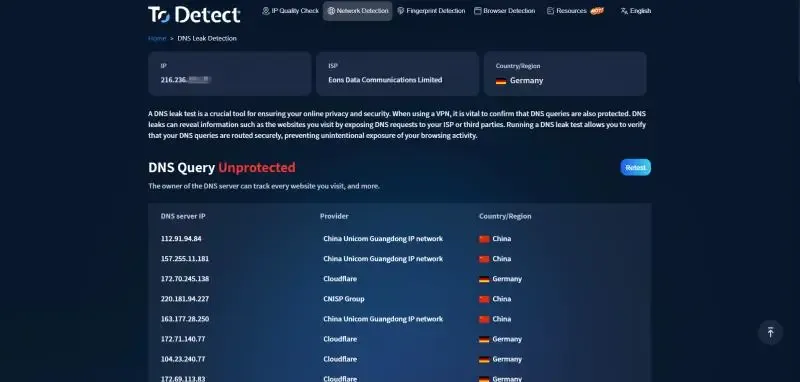
二. Comment tester les fuites DNS
Vous avez peut-être entendu parler des fuites DNS sans savoir comment les vérifier. Les utilisateurs expérimentés peuvent valider leur configuration à l’aide de diverses méthodes techniques, mais vous n’avez pas besoin de compétences réseau pour commencer. Les outils de test de fuite DNS en ligne simplifient le processus.
Plusieurs sites web proposent des tests de fuite DNS, notamment ToDetect.
ToDetect est un outil de test de fingerprint du navigateur qui propose des vérifications de réputation d’IP, des analyses de risque d’IP, des tests de fuite DNS et une détection de fuites WebRTC pour vous aider à évaluer les informations de votre réseau et de votre navigateur.
• Rendez-vous sur le site ToDetect et trouvez l’outil de test de fuite DNS.
• Ouvrez l’outil pour lancer un test automatique de fuite DNS.
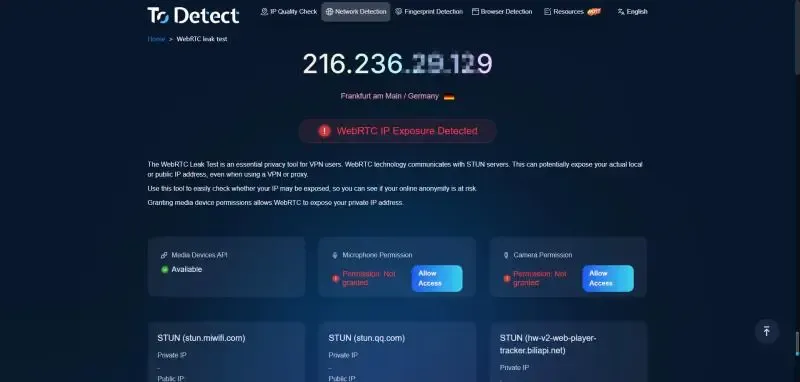
三. Comment tester les fuites WebRTC
Ouvrez le test de fuite WebRTC ToDetect. Vérifiez l’adresse IP utilisée par votre connexion web normale, ainsi que toute adresse locale et publique détectée via WebRTC.
Comparez les résultats avec l’adresse IP publique que vous avez notée avant de vous connecter à votre proxy :
| Résultat du test | Ce que cela signifie |
|---|---|
| Votre adresse IP publique d’origine apparaît | C’est un signe clair d’une fuite qui nécessite une enquête |
| Seule l’IP de sortie du VPN ou du proxy attendue apparaît | Ce test n’a pas révélé l’adresse IP publique de votre réseau local |
Une adresse locale telle que 192.168.x.x apparaît | Des informations sur le réseau local sont exposées, mais ce n’est pas la même chose que d’exposer votre adresse IP publique |
Un nom .local apparaît | Cela se rapporte généralement au mécanisme de masquage des adresses locales du navigateur et n’indique pas, en soi, une fuite |
| Aucune adresse n’est détectée | La protection peut fonctionner, ou la fonctionnalité ou le test a pu être bloqué |
四. Que faire si vous trouvez une fuite
Fuites DNS : vérifiez vos paramètres DNS et l’acheminement des requêtes
Procédez à ces vérifications dans l’ordre :
• Paramètres VPN : Confirmez que la protection contre les fuites DNS est activée et que les règles de split tunneling correspondent à la configuration souhaitée.
• Paramètres du proxy : Vérifiez si votre application prend en charge la résolution des noms de domaine via le proxy plutôt que localement.
• DNS sécurisé du navigateur : Vérifiez si le navigateur est configuré pour utiliser un fournisseur DNS distinct.
• Retestez après les modifications : Reconnectez-vous et confirmez que vos requêtes DNS sont traitées par le service attendu.
Passer à un service DNS public ne corrige pas automatiquement une fuite. De même, activer le DNS chiffré ne garantit pas que les requêtes passent par votre proxy.
Fuites WebRTC : vérifiez les politiques du navigateur et les connexions couvertes par votre proxy
Commencez par confirmer si votre proxy prend en charge les connexions utilisées par WebRTC. Une configuration qui ne fait passer que le trafic web par le proxy peut ne pas couvrir toutes les communications du navigateur.
Si vous n’avez pas besoin d’appels dans le navigateur, envisagez de restreindre ou de désactiver WebRTC. Dans Firefox, par exemple, vous pouvez ouvrir about:config et définir media.peerconnection.enabled sur false. Cela affecte les appels et d’autres fonctionnalités qui reposent sur WebRTC. Rétablissez la valeur à true lorsque vous avez besoin de ces fonctionnalités.
五. Faut-il encore tester avec une IP résidentielle statique ?
Oui. Une IP résidentielle statique décrit le type d’IP de sortie que vous utilisez. Elle ne garantit pas que les requêtes DNS du système, les connexions WebRTC du navigateur et les autres applications utilisent toutes cette même sortie.
Après avoir configuré votre connexion, effectuez ces trois vérifications :
• Vérifiez votre IP de sortie : Confirmez que le trafic web passe par le proxy prévu.
• Vérifiez le DNS : Confirmez que les résolutions de domaine suivent la configuration souhaitée.
• Vérifiez WebRTC : Confirmez qu’il n’expose pas des adresses IP publiques que vous souhaitez garder cachées.
Il est également utile de refaire les tests après avoir changé de navigateur, modifié les paramètres du proxy ou changé de réseau.
六. FAQ
S’il n’y a pas de fuite DNS, cela signifie-t-il que WebRTC est sécurisé ?
Pas nécessairement. Un test DNS vérifie quel service traite les résolutions de domaine, tandis qu’un test WebRTC vérifie quelles adresses IP votre navigateur expose. Ils évaluent des aspects différents, vous devez donc exécuter les deux tests.
Une adresse IP dans un test WebRTC signifie-t-elle toujours qu’il y a un problème ?
Cela dépend de l’adresse. Si le test affiche l’IP de sortie du proxy ou du VPN attendue, cela n’indique généralement pas une fuite de l’adresse IP publique de votre réseau local.
Si votre IP publique d’origine — celle notée avant la connexion — apparaît, enquêtez davantage. Les adresses locales telles que 192.168.x.x révèlent un type d’information différent et ne doivent pas être confondues avec une exposition d’adresse IP publique.
Le mode navigation privée peut-il empêcher ces fuites ?
Pas à lui seul. Le mode navigation privée limite principalement l’historique de navigation et d’autres données laissées sur votre appareil après une session. Il n’achemine pas automatiquement le trafic DNS ou WebRTC via un proxy.
七. Conclusion
Les fuites DNS concernent le fait que les résolutions de domaine suivent le chemin prévu, tandis que les fuites WebRTC concernent le fait que votre navigateur expose des adresses IP que vous souhaitiez masquer. Si vous ne savez pas comment vérifier l’un ou l’autre, vous pouvez exécuter les tests en ligne avec ToDetect.
Outil de détection d'empreinte navigateur
Résolvez efficacement la gestion multi-comptes, l'isolation d'environnement et la sécurité