Détection du réseau
 Détection des empreintes digitales
 Détection du navigateur
 Aperçu des ressources
 Aperçu des fonctionnalités

 browser
 2026-05-15 10:25
Dans de nombreux systèmes de contrôle des risques des plateformes, les fuseaux horaires sont déjà devenus une partie importante de la détection de Fingerprint du navigateur.
Plus gênant encore, cela ne déclenche généralement pas d’erreur immédiate. Au contraire, cela affecte silencieusement le poids du compte, abaisse les scores de confiance et peut même déclencher directement des vérifications dans certains scénarios.
Voyons ensuite comment réduire les risques d’exposition grâce à de simples réglages de fuseau horaire du navigateur, et comment quelques astuces faciles peuvent aider à réduire jusqu’à 70 % les risques d’exposition liés au fuseau horaire.

1. Pourquoi le fuseau horaire est-il devenu une « étiquette de Fingerprint » invisible ?
Les technologies modernes de suivi des sites Web ne s’appuient plus uniquement sur les adresses IP. Elles combinent plusieurs dimensions pour la détection de Fingerprint du navigateur.
Lorsque le fuseau horaire de votre navigateur et la localisation IP sont manifestement incohérents, cela peut attirer l’attention des systèmes de contrôle des risques.
En particulier dans la publicité, l’e‑commerce transfrontalier et les opérations de matrices de comptes sur les réseaux sociaux, ces incohérences peuvent affecter directement les scores de confiance des comptes et même déclencher des vérifications ou des restrictions.
2. Un simple réglage peut‑il réduire 70 % du risque ?
La logique centrale consiste à maintenir le fuseau horaire du navigateur cohérent avec votre localisation IP. La plupart des navigateurs lisent automatiquement le fuseau horaire du système par défaut, mais le problème est :
• Le proxy change l’IP, mais le fuseau horaire reste identique
• Les comptes sont exploités sur plusieurs régions, mais l’environnement système n’est pas synchronisé
• Des environnements distants sont utilisés, mais les configurations locales ne sont pas ajustées
• Tant que vous effectuez un ajustement clé — modifier les réglages de fuseau horaire du navigateur pour correspondre à l’environnement réseau actuel — vous pouvez réduire significativement les signaux anormaux de Fingerprint.
Beaucoup de personnes expérimentées dans la mise en place d’environnements de contrôle des risques savent que, bien que cette étape soit simple, son effet est extrêmement visible. Elle est considérée comme une optimisation « à faible coût, fort retour ».
3. Comparaison des méthodes de configuration du fuseau horaire selon les environnements (référence de risque)
| Méthode d’utilisation | État du fuseau horaire | Cohérence avec l’IP | Niveau de risque | Problèmes courants | Scénarios adaptés |
|---|---|---|---|---|---|
| Fuseau horaire automatique du système par défaut | Suit la localisation locale réelle | Forte cohérence (mais figée) | Moyen | Ne peut pas correspondre aux IP inter‑régions | Utilisation quotidienne sur un seul appareil |
| Le VPN change l’IP sans changer le fuseau horaire | Conserve le fuseau horaire système d’origine | Faible cohérence | Élevé | Déclenche des anomalies de Fingerprint du navigateur | Erreur fréquente des débutants en opérations transfrontalières |
| Ajuster manuellement les réglages de fuseau horaire du navigateur | Ajustable selon la région IP | Forte cohérence | Faible | Presque aucun signal contradictoire | Opérations transfrontalières / publicité |
| Configuration unifiée de l’environnement avec un navigateur Fingerprint | Fuseau horaire + IP + langue unifiés | Cohérence extrêmement élevée | Extrêmement faible | Déclenche rarement le contrôle des risques | Gestion de matrices multi‑comptes |
| Environnements mixtes (bascule entre plusieurs appareils) | Non fixé | Instable | Très élevé | Les changements fréquents d’environnement sont détectés | Non recommandé |
4. Comment configurer correctement Fuseaux horaires du navigateur (Guide pratique)
Voici une démarche générale qui fonctionne de manière similaire sur la plupart des navigateurs :
1. Navigateurs Chrome / Edge
Les fuseaux horaires du navigateur suivent généralement le fuseau horaire du système :
• Windows : Panneau de configuration → Heure et langue → Définir le fuseau horaire
• Mac : Réglages système → Date et heure → Définir automatiquement le fuseau horaire
Si vous gérez plusieurs environnements, il est recommandé de désactiver la synchronisation automatique et de spécifier manuellement le fuseau horaire de la région cible.
2. Utilisation avec des navigateurs Fingerprint
Si vous gérez des matrices de comptes ou plusieurs comptes, l’utilisation d’un navigateur Fingerprint est fortement recommandée. Configurez systématiquement les éléments suivants lors de la création des environnements :
• Fuseau horaire
• Localisation IP
• Langue du système
Cela peut réduire les conflits dans la détection de Fingerprint du navigateur. De nombreux outils et plates‑formes de gestion d’environnements proposent déjà directement des fonctions d’association de fuseau horaire.
5. Comment vérifier si votre fuseau horaire est exposé ?
Après la configuration, ne vous fiez pas aux suppositions — exécutez toujours un test. Vous pouvez vérifier en utilisant les méthodes suivantes :
1. Outils de détection de fuseau horaire
Recherchez des mots‑clés comme « timezone checker » ou des outils de détection du fuseau horaire du navigateur.
Ces outils peuvent afficher rapidement les informations de fuseau horaire exposées par votre navigateur actuel.
2. Outils de détection de Fingerprint du navigateur
Une méthode plus complète consiste à effectuer une détection complète de Fingerprint du navigateur à l’aide de plates‑formes de test en ligne capables d’afficher les adresses IP, les données de fuseau horaire, les informations WebRTC, les Canvas Fingerprints, etc.
3. Outil recommandé : ToDetect
De nombreux utilisateurs s’appuient sur ToDetect pour des vérifications complètes. Il peut vous aider rapidement à identifier :
• Si le fuseau horaire du navigateur est anormal
• S’il existe des risques d’exposition du fuseau horaire
• Si les informations de Fingerprint sont cohérentes
• S’il existe des conflits d’environnement
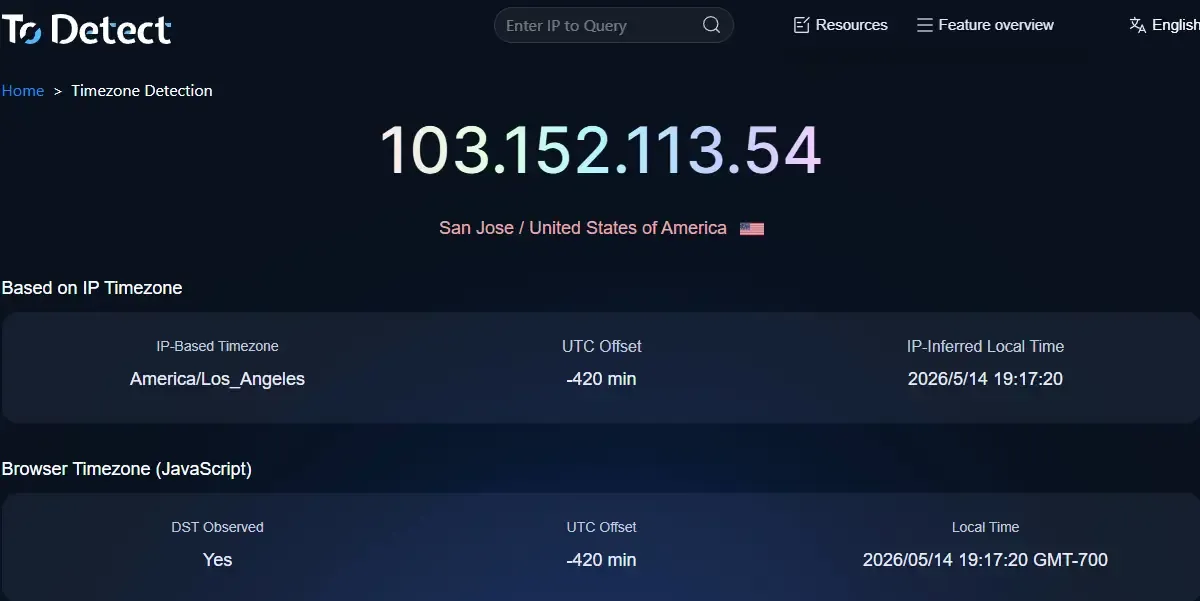
Pour les personnes qui gèrent des comptes en masse, cette étape est extrêmement importante, car elle permet d’identifier les problèmes tôt, plutôt que de dépanner uniquement après la suspension des comptes.
6. Erreurs courantes : là où la plupart des gens « échouent »
Erreur 1 : changer uniquement l’IP sans changer le fuseau horaire
C’est le problème le plus courant. L’IP est aux États‑Unis, mais le fuseau horaire est toujours réglé sur l’Asie, ce qui est facile à détecter.
Erreur 2 : la langue du système et le fuseau horaire ne correspondent pas
Par exemple, utiliser un système en anglais avec un fuseau horaire asiatique est souvent signalé comme une combinaison anormale dans la détection de Fingerprint du navigateur.
Erreur 3 : ignorer les environnements mobiles
Les appareils mobiles exposent également les informations de fuseau horaire, et c’est encore plus facile à négliger.
Erreur 4 : ne pas vérifier avec une détection de fuseau horaire
Beaucoup de gens commencent à utiliser la configuration immédiatement après les changements sans lancer de vérifications du fuseau horaire, ce qui fait que les problèmes persistent sans être remarqués.
7. Détection du fuseau horaire du navigateur FAQ
1. Puis‑je ne changer que le fuseau horaire du navigateur sans changer l’IP ?
Il n’est généralement pas recommandé. Les réglages de fuseau horaire du navigateur ne constituent qu’une partie de l’environnement. Si l’IP et le fuseau horaire sont incohérents, les systèmes de détection de Fingerprint du navigateur peuvent malgré tout classer l’environnement comme anormal.
Une approche plus sûre consiste à maintenir la cohérence entre l’IP, le fuseau horaire et la langue afin que l’environnement paraisse plus naturel lors des vérifications de fuseau horaire et des analyses de contrôle des risques.
2. Pourquoi vois‑je encore des avertissements d’exposition du fuseau horaire après avoir changé le fuseau horaire ?
C’est très courant. En général, le problème n’est pas que la modification du fuseau horaire a échoué, mais que d’autres informations restent incohérentes, comme les réglages du fuseau horaire du système ou les informations WebRTC.
Il est recommandé d’utiliser des outils comme ToDetect pour un scan complet de Fingerprint du navigateur afin d’identifier d’éventuels conflits cachés.
3. Dois‑je toujours changer le fuseau horaire lorsque j’utilise un proxy ?
Dans la plupart des cas, oui. Un proxy ne change que la localisation IP, mais les navigateurs ne synchronisent pas automatiquement le fuseau horaire.
Si des incohérences persistent longtemps, des comportements anormaux peuvent être facilement détectés via les vérifications d’exposition du fuseau horaire, en particulier dans les scénarios d’e‑commerce transfrontalier et de publicité.
4. ToDetect Quels problèmes des outils comme celui‑ci peuvent‑ils résoudre ?
Des outils comme ToDetect aident à effectuer la détection de Fingerprint du navigateur et des vérifications de cohérence de l’environnement, ce qui vous permet de déterminer rapidement si le fuseau horaire est anormal, s’il existe des conflits de Fingerprint du navigateur et si l’environnement global est sûr.
Conclusion : un petit réglage peut déterminer la sécurité de l’environnement
De nombreux problèmes liés aux comptes ne sont pas causés par des erreurs d’exploitation, mais par des détails d’environnement non alignés. Les réglages de fuseau horaire du navigateur deviennent souvent la ligne de partage invisible.
Heureusement, la configuration du fuseau horaire du navigateur ne nécessite pas d’opérations compliquées. Il suffit de maintenir la cohérence entre l’IP et le fuseau horaire, et d’utiliser régulièrement des outils comme ToDetect pour vérifier les résultats de détection de Fingerprint du navigateur.
Une fois vos variables d’environnement essentielles correctement alignées, vous constaterez une amélioration de la stabilité des comptes, une réduction des déclenchements de contrôle des risques et même une meilleure efficacité opérationnelle globale.