



 Panoramica risorse
 Funzionalità
 Ganesh
 2026-09-14 15:55
Se usi un proxy, potresti esserti chiesto: perché i siti di test mostrano ancora le tue informazioni di rete originali quando sei già connesso? Quando succede, ci sono due cose da verificare:
• Perdite DNS: dove vengono inviate le tue richieste di risoluzione dei domini?
• Perdite WebRTC: quali indirizzi IP sta esponendo il tuo browser?
Questi richiedono test separati e correzioni diverse. In questa guida, il team di ToDetect spiega cosa cercare e come verificare la tua connessione.
1. Qual è la differenza tra perdite DNS e perdite WebRTC?
| Categoria | Perdite DNS | Perdite WebRTC |
|---|---|---|
| Funzione correlata | Risoluzione dei nomi di dominio in indirizzi IP | Comunicazione in tempo reale di audio, video e dati nel browser |
| Problema principale | Le richieste DNS vengono inviate a un servizio DNS non previsto | Gli indirizzi IP che intendevi nascondere vengono esposti |
| Cosa verificare | Quale servizio gestisce le tue query DNS | Se compare l’indirizzo IP pubblico della tua rete locale |
| Dove intervenire | DNS di sistema, Secure DNS del browser e impostazioni di proxy o VPN | Policy WebRTC del browser e instradamento di rete |
Perdite DNS: il tuo traffico web usa il proxy, ma le richieste DNS potrebbero no
Prima di aprire un sito web, il tuo dispositivo di solito deve cercare l’indirizzo IP associato al suo nome di dominio. DNS gestisce questo passaggio.
Se ti aspetti che tutte le richieste passino attraverso il tuo proxy, ma le ricerche di dominio vanno ancora ai server DNS del tuo provider Internet locale, potresti avere una perdita DNS.
Questo non significa che il provider possa vedere automaticamente i contenuti delle pagine HTTPS, le password o la tua cronologia di navigazione completa. Le query DNS esposte rivelano informazioni diverse rispetto ai contenuti web esposti. Ulteriori informazioni nella spiegazione di DNSLeakTest sulle perdite DNS.
Perdite WebRTC: il tuo browser può esporre un IP da un’altra connessione
WebRTC supporta chiamate vocali, videochiamate e trasferimento dati in tempo reale nel browser. Quando stabilisce una connessione, può usare meccanismi come STUN per scoprire gli indirizzi IP pubblici disponibili.
Se tali connessioni aggirano il proxy previsto, una pagina web potrebbe ottenere l’indirizzo IP pubblico della tua rete locale — anche quando il traffico web ordinario mostra l’IP di uscita del proxy. Vedi la guida di MDN ai protocolli WebRTC.
2. Come testare le perdite DNS
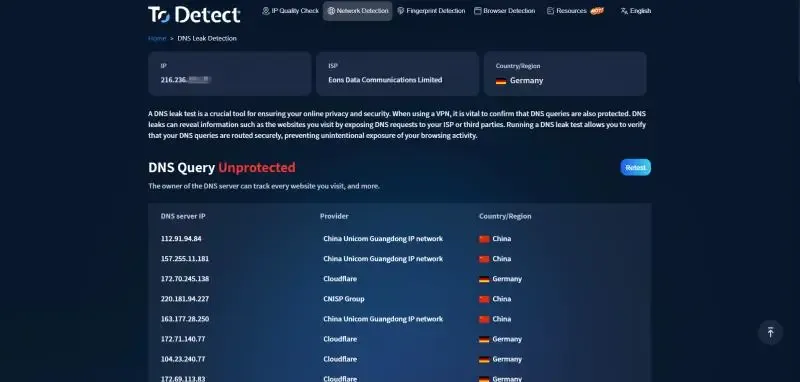
Potresti aver sentito parlare di perdite DNS senza sapere come verificarle. Gli utenti esperti possono verificare la configurazione con vari metodi tecnici, ma non serve essere esperti di rete per iniziare. Gli strumenti di test delle perdite DNS online rendono il processo più semplice.
Diversi siti offrono test di perdita DNS, tra cui ToDetect.
ToDetect è uno strumento di test del fingerprint del browser che offre controlli di reputazione IP, analisi del rischio IP, test di perdita DNS e rilevamento di perdite WebRTC per aiutarti a valutare le informazioni di rete e del browser.
• Visita il sito ToDetect e trova lo strumento di test delle perdite DNS.
• Apri lo strumento per avviare un test automatico di perdita DNS.
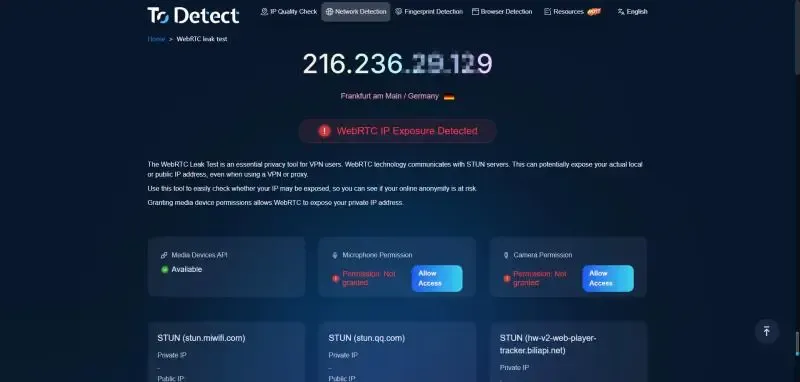
3. Come testare le perdite WebRTC
Apri il test di perdita WebRTC di ToDetect. Controlla l’indirizzo IP usato dalla tua normale connessione web, insieme agli eventuali indirizzi locali e pubblici rilevati tramite WebRTC.
Confronta i risultati con l’indirizzo IP pubblico che hai registrato prima di connetterti al tuo proxy:
| Risultato del test | Cosa significa |
|---|---|
| Compare il tuo indirizzo IP pubblico originale | È un chiaro segno di una perdita che richiede indagine |
| Compare solo l’IP di uscita previsto della VPN o del proxy | Questo test non ha rivelato l’indirizzo IP pubblico della tua rete locale |
Compare un indirizzo locale come 192.168.x.x | Vengono esposte informazioni della rete locale, ma non è la stessa cosa che esporre il tuo IP pubblico |
Compare un nome .local | Di solito è legato al meccanismo del browser di mascheramento degli indirizzi locali e non indica, di per sé, una perdita |
| Non viene rilevato alcun indirizzo | La protezione potrebbe essere attiva, oppure la funzione o il test potrebbero essere stati bloccati |
4. Cosa fare se trovi una perdita
Perdite DNS: controlla le impostazioni DNS e l’instradamento delle richieste
Esegui questi controlli in ordine:
• Impostazioni VPN: Conferma che la protezione dalle perdite DNS sia attivata e che le regole di split tunneling corrispondano alla configurazione desiderata.
• Impostazioni del proxy: Verifica se la tua applicazione supporta la risoluzione dei nomi di dominio tramite il proxy invece che in locale.
• Secure DNS del browser: Controlla se il browser è configurato per usare un provider DNS separato.
• Riesegui il test dopo le modifiche: Riconnettiti e verifica che le tue query DNS siano gestite dal servizio previsto.
Passare a un servizio DNS pubblico non corregge automaticamente una perdita. Allo stesso modo, abilitare il DNS crittografato non garantisce che le query passino attraverso il tuo proxy.
Perdite WebRTC: verifica le policy del browser e quali connessioni copre il tuo proxy
Per prima cosa, conferma se il tuo proxy gestisce le connessioni usate da WebRTC. Una configurazione che instrada solo il traffico web potrebbe non coprire tutte le comunicazioni del browser.
Se non ti servono le chiamate dal browser, valuta di limitare o disabilitare WebRTC. In Firefox, ad esempio, puoi aprire about:config e impostare media.peerconnection.enabled su false. Questo influisce sulle chiamate e su altre funzionalità che si basano su WebRTC. Reimpostalo su true quando ti servono tali funzionalità.
5. Serve ancora testare con un IP residenziale statico?
Sì. Un IP residenziale statico descrive il tipo di IP di uscita che utilizzi. Non garantisce che le query DNS di sistema, le connessioni WebRTC del browser e altre applicazioni usino tutte la stessa uscita.
Dopo aver configurato la connessione, esegui questi tre controlli:
• Controlla il tuo IP di uscita: Conferma che il traffico web passi attraverso il proxy previsto.
• Controlla il DNS: Conferma che le risoluzioni di dominio seguano la configurazione desiderata.
• Controlla WebRTC: Conferma che non esponga indirizzi IP pubblici che desideri tenere nascosti.
Vale anche la pena ripetere i test dopo aver cambiato browser, aggiornato le impostazioni del proxy o cambiato rete.
6. FAQ
Se non c’è una perdita DNS, significa che WebRTC è al sicuro?
Non necessariamente. Un test DNS verifica quale servizio gestisce le risoluzioni dei domini, mentre un test WebRTC verifica quali indirizzi IP il tuo browser espone. Valutano aspetti diversi, quindi dovresti eseguire entrambi i test.
La presenza di un indirizzo IP in un test WebRTC indica sempre un problema?
Dipende dall’indirizzo. Se il test mostra l’IP di uscita previsto del proxy o della VPN, in genere non indica una perdita dell’IP pubblico della tua rete locale.
Se compare il tuo IP pubblico originale — quello registrato prima della connessione — indaga ulteriormente. Gli indirizzi locali come 192.168.x.x rivelano un tipo di informazione diverso e non vanno confusi con l’esposizione dell’IP pubblico.
La modalità in incognito può prevenire queste perdite?
Non da sola. La modalità in incognito limita principalmente la cronologia di navigazione e altri dati lasciati sul dispositivo dopo una sessione. Non instrada automaticamente il traffico DNS o WebRTC attraverso un proxy.
7. Conclusione
Le perdite DNS riguardano se le risoluzioni dei domini seguono il percorso previsto, mentre le perdite WebRTC riguardano se il browser espone indirizzi IP che intendevi nascondere. Se non sei sicuro di come verificare uno dei due, puoi eseguire i test online con ToDetect.
Strumento di rilevamento impronta del browser
Risolvi in modo efficiente gestione multi-account, isolamento ambiente e sicurezza account