 Charles
 2026-05-25 10:35
多くの人は、プロキシを有効にすれば「完全に安全」だと考えます。しかし、DNSリークがある限り、実際のネットワーク活動の記録は依然として露出する可能性があります。
さらに厄介なのは、この問題がネットワーク切断のように直接警告してくれないことです。表面上はすべて正常に見える一方で、実際には「見えない脆弱性」として機能し、裏側で閲覧履歴がひっそりと露出している可能性があります。
今日は、DNSリークの検出、問題の特定、修正までの完全なプロセスを、ステップごとに解説します。本ガイドは初心者にもわかりやすく、誰でも簡単に実践できます。

1. DNSリークとは? なぜ気にすべきか?
プロキシやVPNを有効にすると、DNSリクエストは暗号化トンネルを通過するはずです。しかし、DNSリクエストが依然としてローカルのISPを経由している場合は、DNSリークが発生しています。
トラフィックが保護されているように見えても、DNS記録によって閲覧活動が露出する可能性があります。そのため、プライバシーツールを有効にした後でも、多くの人が実際の位置情報や閲覧行動で特定されてしまいます。
2. DNSリーク検出 :修正前に問題を検証する
設定を変更する前に、まずDNSリークテストを実行することが第一歩です。ここでは一般的に使われる2つの方法を紹介します。
1. オンライン検出ツールを使う
テストには ToDetect を利用できます。以下の点に着目して確認してください:
• 表示されているDNSサーバーがローカルISPのものか
• 複数の国/地域のDNSサーバーが表示されていないか
• プロキシ有効化の前後でDNSが一貫して切り替わっているか
ローカルISPに属するDNSプロバイダーが表示される場合、通常はDNSリークがあることを示します。
2. 追加確認としてブラウザーフィンガープリント検出を利用
DNSリークに加えて、ブラウザーフィンガープリントの確認も推奨されます。
状況によっては、DNSは漏えいしていなくても、ブラウザーフィンガープリントが実環境を露出させることがあります。DNSとフィンガープリントの双方が同時に漏れると、プライバシーリスクはさらに高まります。
一部の検出ツール(ToDetect を含む)では、ブラウザーフィンガープリントのテストも提供しており、WebRTC が IP アドレスを漏えいしていないか、タイムゾーンや言語設定が異常でないか、Canvas フィンガープリントがユニークかどうかを確認できます。
3. DNSリークの種類とリスクレベル比較表
| DNS問題の種類 | 症状 | よくある原因 | リスクレベル | 修正優先度 |
|---|---|---|---|---|
| ローカルDNSリーク | DNSにISPプロバイダーが表示される | プロキシがDNSを処理していない | 高 | ★★★★★ |
| WebRTCリーク | IP 検出で実際の IP が表示される | ブラウザーが WebRTC を制限していない | 高 | ★★★★★ |
| プロキシDNSバイパス | プロキシ接続済みでもDNSがローカル経路を使用 | プロキシ設定が不完全 | 中〜高 | ★★★★☆ |
| ルーターのDNS汚染 | 複数のデバイスでDNSが異常 | ルーターが既定のISP DNSを使用 | 中 | ★★★★☆ |
| パブリックDNSの混在使用 | 複数の国のDNSサーバーが表示される | システム/ソフトウェアがDNSを自動切替 | 中 | ★★★☆☆ |
| IPv6リーク | IPv6アドレスが実ネットワークを露出 | IPv6が無効化されていない | 中 | ★★★☆☆ |
4. DNSリークの修正 (ステップバイステップガイド)
方法1:セキュアDNSの強制使用(基本)
システムでDNS設定を手動変更します。推奨設定:
• 1.1.1.1 (Cloudflare)
• 8.8.8.8 (Google DNS)
Windows の設定手順:ネットワーク設定 → アダプターのオプションを変更 → IPv4 → DNS を手動入力。これは最も基本的なDNSリーク対策で、一般ユーザーに適しています。
方法2:利用中のプロキシ/VPNで「DNS保護」を有効化
プロキシやVPNを使用している場合は、「DNS Leak Protection」を有効にし、「Kill Switch」をオンにし、VPN専用のDNSが使用されていることを確認してください。これらの設定が十分に有効化されていないことが、DNSリークの原因となるケースが多くあります。
方法3:WebRTCによるリークを無効化(非常に重要)
ブラウザー由来のDNSリークを対処するうえで、この手順は極めて重要です。
Chrome では、WebRTC 制御拡張機能を導入するか、ブラウザー設定で IP 露出を制限できます。これを行わないと、プロキシが正常に機能していても、ブラウザーが実際のネットワーク経路を露出する可能性があります。
方法4:システムのDNS優先度を調整(上級)
自動DNS割り当ての無効化、パブリックDNSの固定、古いDNSキャッシュの削除など、コマンドライン設定でDNSポリシーを強制できます。
Windows ユーザーは、再接続前に ipconfig /flushdns を実行してDNSキャッシュをクリアできます。
方法5:ルーター側での修正(恒久的対策)
家庭内の複数デバイスでDNSリークが発生している場合は、ルーター設定を直接変更することを推奨します:ルーター管理画面にログイン → WAN の DNS を変更 → ISP の自動DNS割り当てを無効化。これは長期的に最も効果的な対策の一つです。
5. 修正後は必ず再テストする
多くの人は修正して終わりにしてしまいますが、もう一つ重要な手順が残っています:DNSリークテストを再度実行すること。
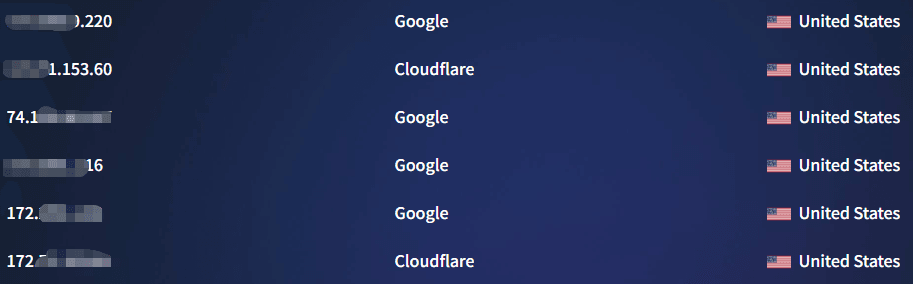
DNSサーバーがVPN/パブリックDNSに変わっているか、ローカルISPのノードがまだ表示されないか、ブラウザーフィンガープリントが一貫しているかを確認してください。
誤判定を避けるため、複数のツール(例:ToDetect + DNSリークツール)でクロスチェックすることを推奨します。
6. DNSリークの検出と修正 FAQ
1. プロキシを有効にしたのにDNSリークが起きるのはなぜ?
これはよくあることです。プロキシの中にはトラフィックのみを暗号化し、DNSリクエストはローカルISPを経由したままのものがあります。「DNS Protection」や「Prevent DNS Leak」機能が有効か確認し、DNSリークテストを再実行してください。
2. DNSリークテストは正常なのに、実際の位置が特定されるのはなぜ?
問題がDNS由来でない可能性があります。ブラウザーフィンガープリントによって、タイムゾーンや言語設定、WebRTC の IP 情報などから実環境が判別される場合があります。DNSテストとブラウザーフィンガープリントテストを併用することを推奨します。
3. DNS設定を変更したのにDNSリークが続くのはなぜ?
よくある原因は、システムのDNSキャッシュ未クリア、プロキシソフトがDNS設定を上書きしている、またはルーターが依然としてISPのDNSを配布していることです。DNSキャッシュをクリア → ネットワークを再起動 → ルーターのDNS設定を確認。
4. スマートフォンでもDNSリークは起きる? どう直す?
はい、とくに Android デバイスで起こりやすいです。暗号化されたグローバルDNSに対応したプロキシやVPNを利用し、Wi‑Fi の詳細設定でDNSを手動設定、さらに定期的にDNSリークテストを実施することを推奨します。
まとめ
DNSリークは技術的には極端に複雑ではありませんが、その“見えにくさ”こそが危険です。
本ガイドの手順に沿ってDNSリークを切り分け・修正すれば、一般的な問題の多くは解決できます。
より強力なプライバシー保護を求める場合は、ToDetect を定期的に利用してネットワークのプライバシーチェックを行い、DNSリークとブラウザーフィンガープリントのリークをまとめて検出し、より安全な環境を構築してください。