 Charles
 2026-05-19 11:04
通常のインターネット利用には影響しないのに、バックグラウンドで閲覧アクティビティを静かに露出させるオンラインのプライバシー漏えいがあります—これが DNSリークです。
そのため、DNSリークがどのように起きるのか、どう検出し、どう修正するのかに関心を持つ人が増えています。
本記事では、DNSリークの検出、修復方法、すぐに実践できる修正チュートリアルを解説します。

1. DNSリークとは何か ?DNSがリークすると何が起きる?
DNSは「インターネットの電話帳」と理解できます。通常、proxy や VPN を使用している場合、DNS リクエストも proxy トンネルを通るべきです。
しかし DNSリークが発生すると、DNS リクエストが proxy をバイパスし、ローカルの ISP の DNS サーバーに直接送信されます。
結果として次のようになります:
• ISP は引き続きあなたが訪れたサイトを確認できる
• 実際のネットワーク環境が露出する可能性がある
DNSリークで実際の IP アドレスが暴露されるのか、とよく聞かれます。答えは:必ずしも IP が直接漏れるとは限らないが、閲覧行動やネットワークの発信元が露出し得る、ということです。
2. DNSリークの主な原因
問題を解決するには、まず発生メカニズムを理解する必要があります。一般的な DNS リークの原因は次のとおりです:
1. 不完全な proxy 設定
一部の proxy ツールはトラフィックのみをルーティングし、DNS リクエストをトンネルに強制しないため、リークを引き起こすことがあります。
2. システムのデフォルト DNS を変更していない
Windows、macOS、モバイルデバイスが、ISP のデフォルト DNS サーバーを使い続けている場合があります。
3. IPv6 リークの問題
多くの VPN は IPv4 のみをサポートしており、システムでは既定で IPv6 が有効のままのため、DNS リクエストが proxy を迂回してしまうことがあります。
4. ブラウザのセキュリティ設定不備
ブラウザが独自の DNS 解決を行う場合があり、Secure DNS / DoH の設定不備などが原因になります。
5. ルーター側の DNS を変更していない
ネットワーク全体が、ルーターで設定されたローカル DNS サーバーを使用し続けている可能性があります。
3. DNSリークの検出 方法(実践重視)
自分に DNSリークがあるかどうか自体を認識していない人も多いため、最初のステップは常に DNS リークテストを実施することです。
方法1: オンラインの DNS リークテストツール
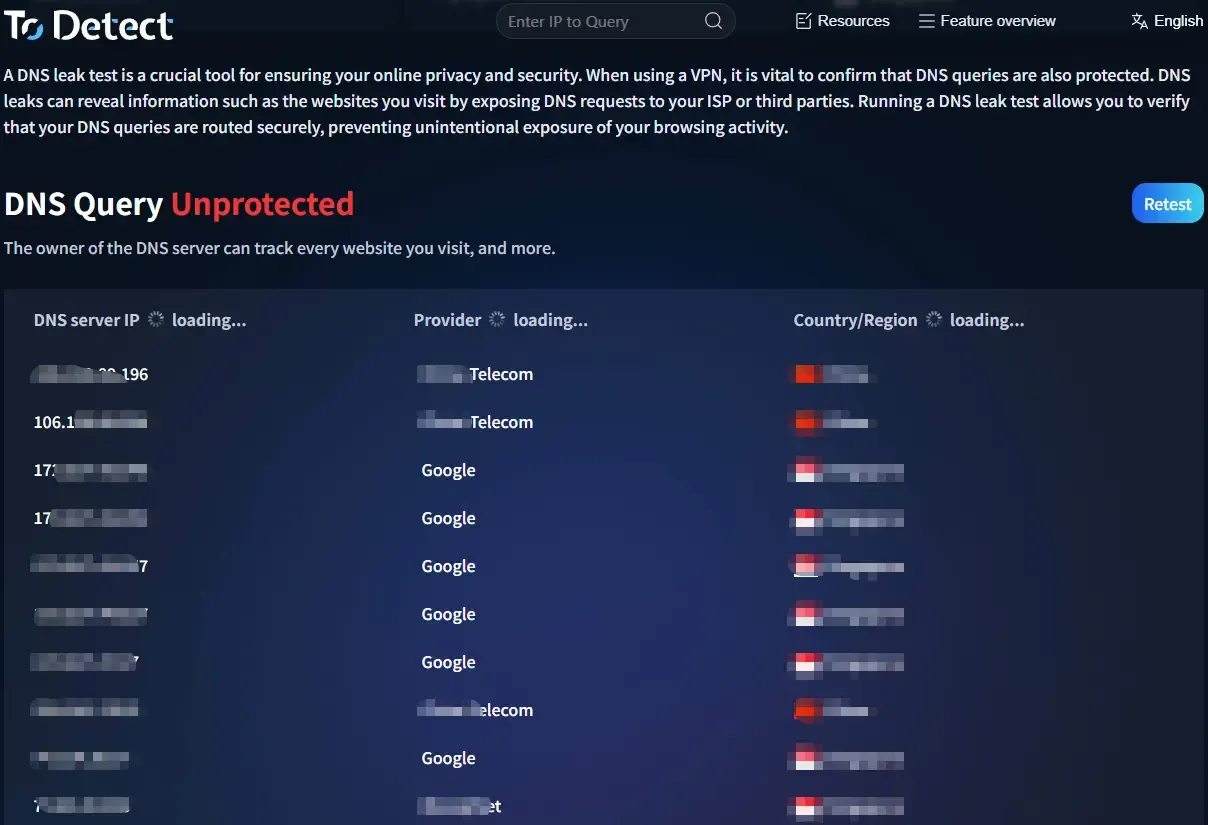
DNS リークテストのサイトにアクセスし、返される DNS サーバーが使用中の proxy や VPN プロバイダのものかを確認します。
方法2: 専門の検出プラットフォームを使う
一部のセキュリティプラットフォームは、以下を同時にテストできます:
• DNS リーク
• WebRTC リーク
• IP アドレスの露出
• Browser fingerprinting
ToDetect のようなプラットフォームは、DNS リークを検出できるだけでなく、browser fingerprint を分析して、より深いプライバシー露出リスクを特定することもできます。
方法3: IP と DNS の位置情報を比較する
IP アドレスが海外表示なのに DNS サーバーがローカルの ISP のままなら、DNS リークの可能性が高いです。
4. Browser Fingerprinting と DNS リークの関係は?
多くのユーザーは DNS リークのみに注目し、もう一つの潜在的な問題である browser fingerprint トラッキングを見落としがちです。
DNS がリークしていなくても、フォント・画面解像度・プラグイン・OS バージョンなどの高い一意性を持つ browser fingerprint データにより、個人を特定され得ます。
そのため、多くのユーザーは次の項目をまとめてテストします:
• DNS リーク検出
• browser fingerprint 検出
• WebRTC テスト
- IP の一貫性チェック
これが ToDetect のようなツールが広く使われる理由でもあります—これらのリスクを一箇所でまとめてスキャンできるからです。
5. DNS リークの修正 方法(重要な実践手順)
テストで問題が見つかったら、修正に取りかかりましょう。
1. 使用中の proxy/VPN で DNS リーク保護を有効化(最優先)
見落とされがちですが、実は最重要のステップです。次のような設定を探してください:
• DNS Leak Protection
• Use VPN DNS
• Kill Switch + DNS Protection
有効化すると、proxy または VPN がすべての DNS リクエストを暗号化トンネルに強制し、システムによる迂回を防ぎます。
2. システム DNS を手動変更(簡単かつ効果的)
proxy が不安定、または追加の保護が必要な場合は、DNS 設定を次のように手動で変更します:
• Cloudflare: 1.1.1.1
• Google: 8.8.8.8
• 予備: 1.0.0.1 ; 8.8.4.4
• DNS を変更したら、一度切断してネットワークを再接続し、再度 DNS リークテストを実行してください。軽微なリークはこの手順だけで解消できることが多いです。
3. IPv6 を無効化(見落とされがちだが重要)
多くの DNS リークは IPv4 ではなく、IPv6 が proxy を迂回することによって発生します。
対処方法:
• Windows: ネットワークアダプター → IPv6 のチェックを外す
• Mac: ネットワーク設定 → TCP/IP → IPv6 を無効(または Link-Local のみ)
• ルーター: 対応していれば IPv6 を直接無効化。
4. ブラウザの「Secure DNS / DoH」設定を確認
Chrome、Edge、Firefox では Secure DNS(DNS over HTTPS)が有効になっている場合があります。
設定が不適切だと、DNS トラフィックが proxy ではなくブラウザ経由で流れる可能性があります。
特に VPN や proxy を使用する場合は、DoH を無効化するか、Cloudflare など信頼できる DNS プロバイダと整合するよう設定することを推奨します。
5. ネットワークを再起動して再検証を実施
変更後は必ず検証しましょう:
• proxy/VPN を切断 → ネットワークキャッシュをクリア(任意だが推奨)→ 再接続
• もう一度 DNS リークテストを実行。DNS サーバーが VPN プロバイダや海外ノードを示すようになっていれば、修正は成功です。
6. 修正後は必ず再テストを行う
修正したら終わりだと思いがちですが、それだけでは不十分です。
正しいワークフローは次のとおりです:
• DNS または proxy 設定を変更
• ネットワークを再接続
• DNS リークテストを再実行
• browser fingerprinting の結果も確認
DNS サーバーが VPN もしくは安全な DNS プロバイダに切り替わったことを確認して、初めてリークが本当に修正されたと判断できます。
7. DNS リークに関するよくある質問
Q1: 一般的な DNS リーク検出方法は?
A: オンラインテストツール、VPN のセルフチェック、IP/DNS の照合が一般的です。
Q2: DNS リークはどうやって修正できますか?
A: VPN で DNS 保護を有効にし、システムの DNS 設定を変更し、IPv6 を無効化します。
Q3: 修正後に DNS リークが再発することはありますか?
A: はい。システム更新やネットワーク変更で再発する可能性があるため、定期的なテストを推奨します。
Q4: browser fingerprint の検出と DNS リーク検出、どちらが重要ですか?
A: どちらも重要です。前者はネットワーク層、後者はデバイス層に関わるため、理想的には両方を併せてテストすべきです。
結論
DNS リークは「重大な脆弱性」とは見なされないものの、非常にステルス性が高く、継続的にプライバシーを露出させる恐れがあります。安全だと思っていても、実は「表面的に暗号化されているだけ」というユーザーも少なくありません。
幸い、現在のツールにより検出ははるかに簡単になりました。ToDetect のようなプラットフォームなら、DNS リーク、IP 露出、browser fingerprint リスクを一度にスキャンでき、手作業の切り分けより大幅に時間を節約できます。
問題が起きてから確認するのでは遅すぎます。習慣化しましょう—VPN、ネットワーク環境、システムのバージョンを変更したら、そのたびに DNS リークテストを実施してください。