


 リソースの概要
 機能の概要
機能の概要
なぜスマホの速度はPCより遅いのか?オンラインで真の速度をテストする方法は?
 Charles
 2026-02-11 03:57


同じネットワークでも、スマホとパソコンの速度テスト結果が大きく違う、という状況に遭遇したことはありませんか?スマホでは30 Mbps、パソコンでは80 Mbpsと表示され、戸惑うことがあります。
回線速度に問題があるのか、テストツールが不正確なのか?実は、これにはいくつかの科学的な理由があります。
今回は、スマホとパソコンで速度テスト結果が異なる理由、どちらがより信頼できるか、そしてテストに振り回されないための簡単なポイントについて解説します。
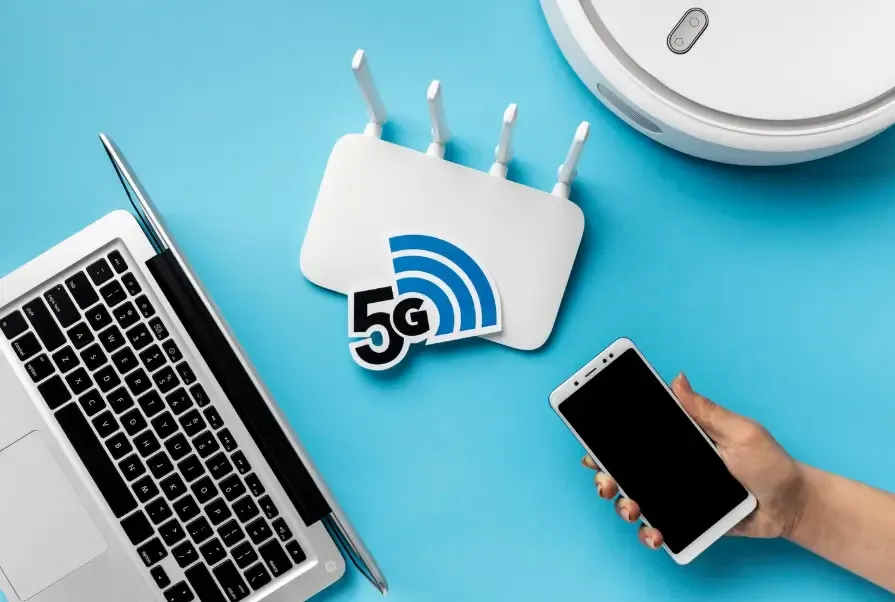
1. なぜスマホとパソコンの 帯域幅速度テスト は異なるのか?
まず重要なのは、スマホとパソコンではハードウェア、ネットワークの接続方法、システムの最適化が異なるため、速度テストの結果も当然違ってくるという点です。
1. ハードウェアの違い
スマホの無線ネットワークカードとパソコンのネットワークカードでは性能が大きく異なる場合があります。たとえば、スマホは802.11nのWi-Fi規格のみ対応でも、パソコンは802.11acやWi-Fi 6に対応していることがあります。これは到達可能な最大速度に直接影響します。
2. 接続方法の違い
• スマホ: 通常は Wi-Fi や 4G/5G で接続します。ルーターから遠い、壁で遮られるなど環境に大きく左右され、テスト結果が低くなることがあります。
• パソコン: 有線接続(ルーターにEthernetで直接接続)を使うことが多く、より安定しているため、テスト結果は自然と高くなります。
3. システムとバックグラウンド処理の違い
スマホはSNSや動画アプリなど多くのバックグラウンドアプリが同時に動作しており、気付かないうちに帯域を消費することがあります。パソコンでもバックグラウンドでのダウンロードはありますが、一般的に監視や停止が容易です。
4. 速度テストツールの違い
速度テストツールによってアルゴリズムが異なるため、結果にも差が出ます。ピーク速度を測るものもあれば、平均速度を測るものもあります。テストサーバーまでの距離でも結果は変わります。
2. どの速度テスト結果がより信頼できるかを見分ける方法
1. オンラインのブロードバンド速度テストはパソコンを優先
パソコンは一般的にネットワークカードが強力で接続も安定しています。特に有線接続では、測定される帯域幅は実際のブロードバンド速度に近くなります。
Speedtest や Fast.com などの専門的なオンライン速度テストツールの利用をおすすめします。
2. スマホでテストする場合は環境に注意
スマホを使う場合は、ルーターの近くで実施して電波干渉を抑えましょう。
バックグラウンドアプリを閉じ、スマホを“クリーン”な状態にしておきましょう。
3. 複数の速度テストツールでクロス検証する
単一のツールではサーバー混雑やアルゴリズムの違いが影響することがあります。複数のツールで比較することで、実際の速度に近い結果が得られます。
ブラウザベースの速度テストツールを使うと、スマホとパソコンの双方が同じサーバーでテストでき、差を減らせるのでおすすめです。
3. もう一つのネットワークのテスト方法: ToDetect ブラウザー Fingerprint ツール
ブラウザー Fingerprint 検出
• ブラウザー Fingerprint は、ブラウザーやシステム情報を用いてデバイスの特性を識別する技術です。
• 速度テスト時に Fingerprint 検出ツールを使うと、ブラウザー、デバイス、ネットワーク構成が可視化され、スマホとパソコンで結果が異なる理由の理解に役立ちます。
ToDetect Fingerprint 照会ツール
• OS、ブラウザーの種類、ネットワーク遅延など、デバイスの Fingerprint 情報を確認できます。
• これにより、スマホとパソコンのネットワークへのアクセス方法の違いを把握できます。たとえば、スマホのブラウザーの速度制限や Proxy の有無がテスト結果に影響することがあります。
4. あなたの ネットワーク速度テスト をより正確にする実用的なコツ
• 可能な限り、テストは有線接続のパソコンで行う
これは実際のブロードバンド速度に最も近く、比較時に特に有効です。
• ネットワーク環境を安定させる
テスト中は他の機器やアプリケーションを停止し、帯域の消費を避けましょう。
• 信頼できる速度テストツールを使う
スマホでもパソコンでも、専門的な オンライン ブロードバンド速度テスト ツールの利用を推奨します。
ブラウザベースのテストでは、Fingerprint 検出と ToDetect のツールを併用すると、より科学的な結果が得られます。
• 複数回テストして平均値を取る
単発のテストは信頼性が低いです。複数回実行して平均を取るほうが、実際のネットワーク状態をより正確に反映します。
まとめ
スマホとパソコンで速度テスト結果が異なるのは普通のことです。理由は、ハードウェア、接続方法、バックグラウンド処理、テストツールの違いなどにあります。
より信頼性の高い速度データを得るには、有線接続のパソコンでオンライン ブロードバンドのテストを優先し、ToDetect の Fingerprint ツールを併用して実際のネットワーク性能をより正しく反映させましょう。
速度テストはあくまで参考値です。大切なのは安定して快適なインターネット体験です。次にスマホとパソコンで大きな差が出ても、慌てずにこれらの方法を試せば、実際の回線速度がすぐにわかるはずです。
 AD
AD


