



 Обзор ресурсов
 Обзор функций

 Ganesh
 2026-05-14 10:16
При массовом управлении аккаунтами обычная сеть или случайный Proxy IP обычно держится недолго. В этом случае статические резидентские IP и Fingerprint‑браузеры становятся необходимыми.
Первый отвечает за «стабильность вашей сетевой идентичности», а второй изолирует «окружение устройства». Лишь в связке они образуют относительно полноценное решение против ассоциации.
Тем не менее многие по‑прежнему не знают, как настроить статический резидентский IP внутри Fingerprint‑браузера. Сегодня мы шаг за шагом пройдём весь процесс настройки, чтобы вы могли приступить сразу после прочтения.

1. Что такое статический резидентский IP и почему это важно?
Статический резидентский IP — это по сути «долгосрочный фиксированный домашний IP». В отличие от IP дата‑центра он ведёт себя больше как реальная пользовательская среда доступа в интернет.
По сравнению с динамическими IP статические резидентские IP дают несколько ключевых преимуществ:
• Долговременная стабильность IP с минимальными изменениями
• Ближе к реальной пользовательской сетевой среде
• Ниже риск срабатывания систем детектирования платформ
• Идеальны для долгосрочного прогрева аккаунтов и матричных операций
Особенно для кроссбордерных интернет‑магазинов, работы с TikTok и рекламных аккаунтов Facebook стабильная настройка статического IP — практически обязательное требование.
2. Базовая логика настройки статического IP
На практике настройка статического IP обычно состоит из трёх шагов:
• Получить статический резидентский IP (от провайдера услуги)
• Настроить протокол Proxy (HTTP / SOCKS5)
• Привязать и использовать его в браузере или Fingerprint‑браузере
Многие застревают на втором шаге, но корень проблемы — чаще всего «неверные настройки Proxy» или отсутствие разделения окружений браузера.
3. Как настроить статический резидентский IP в обычном браузере
Если вы используете стандартные браузеры, такие как Chrome или Edge, настройка выглядит так:
1. Использовать системные настройки Proxy
На примере Windows: откройте «Settings» → перейдите в «Network & Internet» → найдите «Proxy» → вручную введите IP‑адрес и порт → сохраните настройки.
2. Использовать расширения браузера (рекомендуется)
Более гибкий вариант — использовать расширения для Proxy, например SwitchyOmega, и напрямую импортировать SOCKS5 или HTTP proxies.
Это позволяет переключаться между различными IP и подходит для временной работы с несколькими аккаунтами.
Однако обычные браузеры не изолируют окружения, поэтому одновременный вход в несколько аккаунтов может быть обнаружен. Поэтому многие в итоге переходят на Fingerprint‑браузеры.
4. Сравнение различных решений для статического IP и браузеров
| Тип решения | Стабильность IP | Изоляция окружения | Сложность | Лучшие сценарии | Уровень риска |
|---|---|---|---|---|---|
| Обычный Proxy + браузер | Средняя | Слабая | Низкая | Временный доступ, лёгкий серфинг | Относительно высокий |
| Динамический резидентский IP + обычный браузер | Средняя | Слабая | Средняя | Простая регистрация, низкая частота действий | Средний |
| Статический резидентский IP + обычный браузер | Высокая | Средняя | Средняя | Долгосрочная работа с одним аккаунтом | Относительно низкий |
| Статический резидентский IP + Fingerprint браузер | Очень высокая | Очень сильная | Средне‑высокая | Мультиаккаунтные операции, кроссбордерная электронная коммерция | Очень низкий |
| Proxy дата‑центра + Fingerprint браузер | Средняя | Очень сильная | Средняя | Пакетные задачи, автоматизация | Средний (легко спровоцировать детект) |
5. Как подключить Fingerprint‑браузер к статическому резидентскому IP (ключевой раздел)
Если вы ведёте несколько аккаунтов, Fingerprint‑браузер — необходимый инструмент.
Его задача — создавать независимый «device fingerprint» для каждого окна браузера.
Сюда входят UserAgent, разрешение экрана, часовой пояс, Canvas fingerprint, WebRTC и др. В связке со статическим резидентским IP это обеспечивает действительно «один аккаунт — одна среда».
1. Создайте окружение браузера
После запуска Fingerprint‑браузера:
🔶 Создайте новый Browser Profile
🔶 Установите операционную систему (Windows / Mac)
🔶 Выберите движок браузера (на базе Chrome)
2. Настройте статический резидентский IP
Заполните следующие данные в настройках Proxy:
🔶 Тип Proxy: HTTP / SOCKS5
🔶 IP‑адрес: ваш статический резидентский IP
🔶 Порт: выдан провайдером
🔶 Имя пользователя и пароль (если требуется)
🔶 Затем нажмите «Check Proxy» или «Test Connection».
Если тест пройден, настройка статического IP уже наполовину завершена.
3. Привяжите независимое Fingerprint‑окружение
Далее важно задать уникальный device fingerprint. Рекомендуется использовать одно окружение на один аккаунт и избегать повторного использования одинаковых конфигураций — это существенно снижает риск детектирования платформой.
6. Важность проверки браузерного fingerprint ( ToDetect )
Многие считают, что после настройки всё закончено, но остаётся последний шаг — тестирование.
Можно использовать ToDetect, чтобы проверить, «чисто» ли ваше окружение. Обычно проверяются следующие пункты:
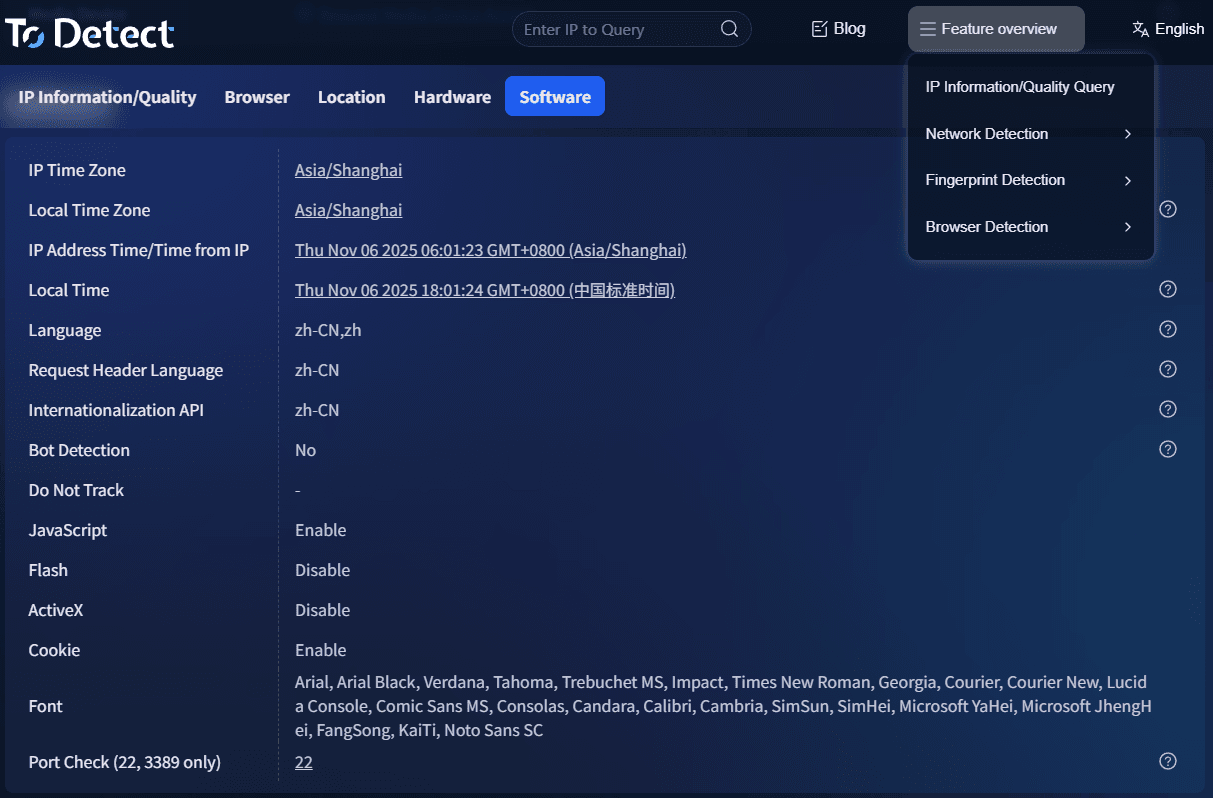
• Соответствует ли геолокация IP
• Не «утекает» ли реальный IP через WebRTC
• Нет ли аномалий в Canvas fingerprint
• Корректна ли согласованность UserAgent
Если результаты проверки ненормальные, это означает, что связка статического резидентского IP и Fingerprint‑браузера требует доработки.
7. Настройка статического IP FAQ
1. Мой статический резидентский IP настроен корректно, но аккаунт всё равно помечают. Почему?
В большинстве случаев это не проблема IP, а «ассоциация окружений». Например, несколько аккаунтов используют один и тот же fingerprint браузера, остались Cookies, либо слишком частые входы.
Рекомендуется использовать Fingerprint‑браузер и обеспечить каждому аккаунту независимое окружение. Затем запустите проверку browser fingerprint в ToDetect, чтобы выявить возможные утечки.
2. В чём разница между статическими резидентскими IP и обычными Proxy IP? Почему рекомендуются статические IP?
Обычные Proxy IP (особенно IP дата‑центров) легче распознаются платформами, тогда как статические резидентские IP больше похожи на реальные домашние сети и обеспечивают более высокую стабильность.
Для кроссбордерной e‑commerce или мультиаккаунтных операций главное преимущество статической настройки IP — она «выглядит как реальный пользователь».
3. Нужно ли всегда сочетать Fingerprint‑браузеры со статическими резидентскими IP?
Строго говоря, нет — но настоятельно рекомендуется. Fingerprint‑браузеры решают проблему окружения устройства, а IP отражает сетевую идентичность. Отсутствие любого из компонентов повышает риск.
Многие проблемы аккаунтов возникают из‑за того, что «IP чистый, но fingerprints дублируются» или «fingerprints изолированы, но IP нестабилен».
4. Если ToDetect показывает, что всё нормально, означает ли это полную безопасность?
Не совсем. ToDetect может помочь выявить очевидные проблемы browser fingerprint — например, утечки IP или аномальные fingerprints.
Модели риск‑контроля платформ гораздо сложнее и учитывают поведенческие паттерны, частоту входов и другие сигналы. Пройденная проверка лишь означает соответствие базовым стандартам — это не гарантия 100% безопасности.
Выводы
Статические резидентские IP решают «проблему сетевой идентичности», а Fingerprint‑браузеры — «проблему идентичности устройства». Их сочетание создаёт действительно полноценное решение против ассоциации.
Вкупе с базовыми инструментами проверки, такими как тестирование browser fingerprint в ToDetect, это позволяет избежать большинства простых проблем риск‑контроля.
Разумеется, важно помнить, что не существует «абсолютно безопасных» решений. Долгосрочная стабильность всегда сводится к следующему: корректные операции + чистое окружение + отказ от чрезмерно агрессивного масштабирования.
Проверьте сетевое окружение
Посмотрите информацию об IP и проверьте утечку DNS.