



 ภาพรวมทรัพยากร
 ภาพรวมฟีเจอร์
 Ganesh
 2026-09-14 16:23
หากคุณใช้พร็อกซี คุณอาจเคยสงสัยว่า ทำไมเว็บไซต์ตรวจสอบยังแสดงข้อมูลเครือข่ายเดิม ทั้งที่เชื่อมต่อพร็อกซีแล้ว? หากพบเหตุการณ์แบบนี้ มีสองเรื่องที่ควรตรวจสอบ:
• DNS รั่วไหล: คำขอค้นหาโดเมนของคุณถูกส่งไปที่ไหน?
• WebRTC รั่วไหล: เบราว์เซอร์ของคุณกำลังเปิดเผยที่อยู่ IP ใดบ้าง?
ทั้งสองกรณีต้องตรวจสอบแยกกัน และมีวิธีแก้ไขต่างกัน ในบทความนี้ ทีมงาน ToDetect จะพาคุณดูว่าควรสังเกตอะไรและตรวจสอบการเชื่อมต่ออย่างไร
一. DNS รั่วไหลกับ WebRTC รั่วไหลต่างกันอย่างไร?
| หัวข้อเปรียบเทียบ | DNS รั่วไหล | WebRTC รั่วไหล |
|---|---|---|
| ฟังก์ชันที่เกี่ยวข้อง | การแปลงชื่อโดเมนของเว็บไซต์เป็นที่อยู่ IP | การรับส่งเสียง วิดีโอ และข้อมูลแบบเรียลไทม์ผ่านเบราว์เซอร์ |
| ปัญหาหลัก | คำขอค้นหาโดเมนถูกส่งไปยังบริการ DNS ที่ไม่ได้ตั้งใจใช้ | ที่อยู่ IP ที่คุณต้องการซ่อนถูกเปิดเผย |
| สิ่งที่ต้องตรวจสอบ | บริการใดเป็นผู้จัดการคำขอ DNS ของคุณ | มี IP สาธารณะของเครือข่ายที่คุณใช้งานอยู่ปรากฏขึ้นหรือไม่ |
| จุดที่ควรตรวจสอบเมื่อพบปัญหา | DNS ของระบบ, Secure DNS ของเบราว์เซอร์ และการตั้งค่าพร็อกซีหรือ VPN | นโยบาย WebRTC ของเบราว์เซอร์และการกำหนดเส้นทางเครือข่าย |
DNS รั่วไหล: เข้าเว็บผ่านพร็อกซี แต่คำขอค้นหาโดเมนอาจไม่ได้ผ่านด้วย
ก่อนเปิดเว็บไซต์ โดยทั่วไปอุปกรณ์จะต้องค้นหาที่อยู่ IP ที่ตรงกับชื่อโดเมนนั้นก่อน ซึ่ง DNS ทำหน้าที่ในขั้นตอนนี้
หากคุณต้องการให้ทุกคำขอส่งผ่านพร็อกซี แต่คำขอค้นหาโดเมนยังถูกส่งไปยังเซิร์ฟเวอร์ DNS ของผู้ให้บริการอินเทอร์เน็ตที่คุณใช้อยู่ ก็อาจเกิด DNS รั่วไหลได้
อย่างไรก็ตาม ไม่ได้หมายความว่าผู้ให้บริการจะมองเห็นเนื้อหาหน้าเว็บ HTTPS รหัสผ่าน หรือประวัติการท่องเว็บทั้งหมดของคุณได้ทันที ข้อมูลที่เปิดเผยผ่านคำขอ DNS แตกต่างจากเนื้อหาบนหน้าเว็บ อ่านเพิ่มเติมได้ที่ คำอธิบายเรื่อง DNS รั่วไหลจาก DNSLeakTest
WebRTC รั่วไหล: เบราว์เซอร์อาจเปิดเผย IP จากการเชื่อมต่ออื่น
WebRTC รองรับการโทรด้วยเสียง วิดีโอคอล และการรับส่งข้อมูลแบบเรียลไทม์ผ่านเบราว์เซอร์ ขณะสร้างการเชื่อมต่อ ระบบอาจใช้กลไกอย่าง STUN เพื่อค้นหาที่อยู่ IP สาธารณะที่ใช้งานได้
หากการเชื่อมต่อเหล่านั้นไม่ได้ผ่านพร็อกซีที่คุณตั้งใจใช้ หน้าเว็บอาจตรวจพบ IP สาธารณะของเครือข่ายเดิมได้ แม้การเข้าเว็บตามปกติจะแสดง IP ขาออกของพร็อกซีแล้วก็ตาม ดูเพิ่มเติมที่ คู่มือโปรโตคอล WebRTC ของ MDN
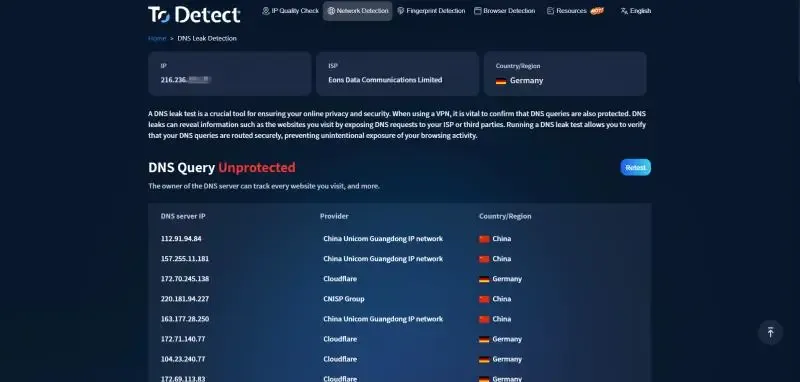
二. วิธีตรวจสอบ DNS รั่วไหล
หลายคนอาจเคยได้ยินเรื่อง DNS รั่วไหล แต่ยังไม่รู้ว่าจะตรวจสอบอย่างไร ผู้ที่มีประสบการณ์สามารถตรวจสอบการตั้งค่าด้วยวิธีทางเทคนิคได้หลายแบบ แต่คุณไม่จำเป็นต้องเชี่ยวชาญด้านเครือข่ายก็เริ่มตรวจสอบได้ เพราะมี เครื่องมือตรวจสอบ DNS รั่วไหลออนไลน์ ที่ช่วยให้ขั้นตอนนี้ง่ายขึ้น
มีหลายเว็บไซต์ที่ให้บริการทดสอบ DNS รั่วไหล รวมถึง ToDetect
ToDetect เป็นเครื่องมือตรวจสอบลายนิ้วมือเบราว์เซอร์ที่มีฟังก์ชันตรวจสอบความน่าเชื่อถือของ IP วิเคราะห์ความเสี่ยงของ IP ทดสอบ DNS รั่วไหล และตรวจสอบ WebRTC รั่วไหล เพื่อช่วยให้คุณประเมินข้อมูลเครือข่ายและเบราว์เซอร์ของตนเองได้
• เข้าเว็บไซต์ ToDetect แล้วเลือกเครื่องมือตรวจสอบ DNS รั่วไหล
• เปิดหน้าเครื่องมือเพื่อให้ระบบทดสอบ DNS รั่วไหลโดยอัตโนมัติ
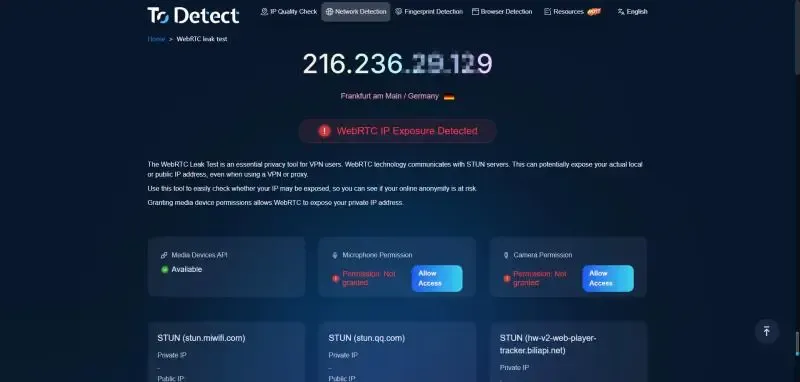
三. วิธีตรวจสอบ WebRTC รั่วไหล
เปิดหน้า ทดสอบ WebRTC รั่วไหลของ ToDetect แล้วตรวจดู IP ที่ใช้ในการเข้าเว็บตามปกติ รวมถึง IP ภายในเครือข่ายและ IP สาธารณะที่ตรวจพบผ่าน WebRTC
เปรียบเทียบผลกับ IP สาธารณะที่คุณบันทึกไว้ก่อนเชื่อมต่อพร็อกซี:
| ผลการทดสอบ | ความหมาย |
|---|---|
| พบ IP สาธารณะเดิมของคุณ | เป็นสัญญาณชัดเจนว่ามีการรั่วไหลและควรตรวจสอบเพิ่มเติม |
| พบเฉพาะ IP ขาออกของ VPN หรือพร็อกซีที่ต้องการใช้ | การทดสอบครั้งนี้ไม่พบว่า IP สาธารณะของเครือข่ายเดิมถูกเปิดเผย |
พบ IP ภายในเครือข่าย เช่น 192.168.x.x | มีการเปิดเผยข้อมูลเครือข่ายภายใน แต่ไม่ใช่การเปิดเผย IP สาธารณะ |
พบชื่อที่ลงท้ายด้วย .local | โดยทั่วไปเกี่ยวข้องกับกลไกซ่อนที่อยู่ภายในเครือข่ายของเบราว์เซอร์ จึงยังสรุปไม่ได้ว่าเกิดการรั่วไหล |
| ไม่พบที่อยู่ IP | ระบบป้องกันอาจทำงานอยู่ หรือฟังก์ชันหรือการทดสอบอาจถูกบล็อก |
四. หากตรวจพบการรั่วไหล ควรทำอย่างไร?
DNS รั่วไหล: ตรวจสอบการตั้งค่า DNS และเส้นทางของคำขอ
แนะนำให้ตรวจสอบตามลำดับดังนี้:
• การตั้งค่า VPN: ตรวจสอบว่าเปิดฟังก์ชันป้องกัน DNS รั่วไหลแล้ว และกฎ Split Tunneling หรือการแยกเส้นทางการรับส่งข้อมูลตรงกับที่ต้องการ
• การตั้งค่าพร็อกซี: ตรวจสอบว่าแอปพลิเคชันรองรับการค้นหาที่อยู่ IP ของโดเมนผ่านพร็อกซี แทนการค้นหาจากเครื่องของคุณโดยตรงหรือไม่
• Secure DNS ของเบราว์เซอร์: ตรวจสอบว่าเบราว์เซอร์ถูกตั้งค่าให้ใช้ผู้ให้บริการ DNS แยกต่างหากหรือไม่
• ทดสอบซ้ำหลังเปลี่ยนการตั้งค่า: เชื่อมต่อใหม่ แล้วตรวจสอบว่าคำขอ DNS ถูกจัดการโดยบริการที่คุณต้องการใช้
การเปลี่ยนไปใช้ DNS สาธารณะไม่ได้แก้ปัญหาการรั่วไหลโดยอัตโนมัติ เช่นเดียวกับการเปิดใช้ DNS แบบเข้ารหัส ซึ่งไม่ได้รับประกันว่าคำขอจะถูกส่งผ่านพร็อกซี
WebRTC รั่วไหล: ตรวจสอบนโยบายเบราว์เซอร์และการเชื่อมต่อที่พร็อกซีรองรับ
เริ่มจากตรวจสอบว่าการเชื่อมต่อของ WebRTC ถูกส่งผ่านพร็อกซีด้วยหรือไม่ การตั้งค่าที่ส่งเฉพาะทราฟฟิกเว็บผ่านพร็อกซีอาจไม่ครอบคลุมการสื่อสารทั้งหมดของเบราว์เซอร์
หากไม่จำเป็นต้องโทรผ่านเบราว์เซอร์ คุณอาจจำกัดหรือปิด WebRTC ได้ เช่น ใน Firefox ให้เปิด about:config แล้วตั้งค่า media.peerconnection.enabled เป็น false อย่างไรก็ตาม การตั้งค่านี้จะกระทบการโทรและฟังก์ชันอื่นที่ใช้ WebRTC เมื่อต้องการใช้งาน ให้เปลี่ยนกลับเป็น true
五. ใช้ IP ที่อยู่อาศัยแบบคงที่แล้ว ยังต้องตรวจสอบหรือไม่?
ยังต้องตรวจสอบ IP ที่อยู่อาศัยแบบคงที่บอกถึงประเภทของ IP ขาออกที่คุณใช้ แต่ไม่ได้รับประกันว่าคำขอ DNS ของระบบ การเชื่อมต่อ WebRTC ของเบราว์เซอร์ และแอปพลิเคชันอื่นจะใช้ทางออกเดียวกันทั้งหมด
หลังตั้งค่าการเชื่อมต่อแล้ว ควรตรวจสอบสามรายการนี้:
• ตรวจสอบ IP ขาออก: ยืนยันว่าทราฟฟิกเว็บถูกส่งผ่านพร็อกซีที่ต้องการ
• ตรวจสอบ DNS: ยืนยันว่าการค้นหาโดเมนเป็นไปตามการตั้งค่าที่ต้องการ
• ตรวจสอบ WebRTC: ยืนยันว่าไม่มีการเปิดเผย IP สาธารณะที่คุณต้องการซ่อน
ควรทดสอบซ้ำหลังเปลี่ยนเบราว์เซอร์ ปรับการตั้งค่าพร็อกซี หรือสลับไปใช้เครือข่ายอื่นด้วย
六. คำถามที่พบบ่อย
ถ้า DNS ไม่รั่วไหล แสดงว่า WebRTC ปลอดภัยด้วยหรือไม่?
ไม่เสมอไป การทดสอบ DNS ตรวจว่าบริการใดเป็นผู้จัดการคำขอค้นหาโดเมน ส่วนการทดสอบ WebRTC ตรวจว่าเบราว์เซอร์เปิดเผย IP ใดบ้าง ทั้งสองอย่างตรวจคนละส่วน จึงควรทดสอบแยกกัน
หากการทดสอบ WebRTC พบ IP แสดงว่ามีปัญหาเสมอไปหรือไม่?
ขึ้นอยู่กับว่าเป็น IP ใด หากผลทดสอบแสดง IP ขาออกของพร็อกซีหรือ VPN ที่คุณต้องการใช้ โดยทั่วไปไม่ได้หมายความว่า IP สาธารณะของเครือข่ายเดิมรั่วไหล
แต่หากพบ IP สาธารณะเดิมที่บันทึกไว้ก่อนเชื่อมต่อ ควรตรวจสอบเพิ่มเติม ส่วน IP ภายในเครือข่าย เช่น 192.168.x.x เป็นข้อมูลอีกประเภทหนึ่ง ไม่ควรสับสนกับการเปิดเผย IP สาธารณะ
โหมดไม่ระบุตัวตนช่วยป้องกันการรั่วไหลเหล่านี้ได้หรือไม่?
ใช้โหมดไม่ระบุตัวตนเพียงอย่างเดียวไม่พอ โหมดนี้ช่วยลดการเก็บประวัติการท่องเว็บและข้อมูลอื่นไว้ในอุปกรณ์หลังจบการใช้งานเป็นหลัก แต่ไม่ได้ส่งทราฟฟิก DNS หรือ WebRTC ผ่านพร็อกซีโดยอัตโนมัติ
七. สรุป
DNS รั่วไหลเกี่ยวข้องกับการส่งคำขอค้นหาโดเมนว่าเป็นไปตามเส้นทางที่ต้องการหรือไม่ ส่วน WebRTC รั่วไหลเกี่ยวข้องกับการที่เบราว์เซอร์เปิดเผย IP ที่คุณตั้งใจซ่อน หากไม่แน่ใจว่าจะตรวจสอบทั้งสองอย่างอย่างไร สามารถ ทดสอบออนไลน์ผ่าน ToDetect ได้
เครื่องมือตรวจจับลายนิ้วมือเบราว์เซอร์
แก้ปัญหาการจัดการหลายบัญชี การแยกสภาพแวดล้อม และความปลอดภัยบัญชีอย่างมีประสิทธิภาพ