



 Kaynak Genel Bakış
 Özellik Genel Bakış
 Ganesh
 2026-09-14 16:40
Proxy kullanırken “Bağlantı kurulduğu hâlde test siteleri neden hâlâ gerçek ağ bilgilerimi gösteriyor?” diye düşünmüş olabilirsiniz. Böyle bir durumda iki noktayı kontrol etmek gerekir:
• DNS sızıntısı: Alan adı sorgularınız nereye gönderiliyor?
• WebRTC sızıntısı: Tarayıcınız hangi IP adreslerini açığa çıkarıyor?
Bu iki durum ayrı ayrı test edilmeli ve farklı yöntemlerle giderilmelidir. Bu rehberde ToDetect ekibi, nelere dikkat etmeniz gerektiğini ve bağlantınızı nasıl kontrol edebileceğinizi açıklıyor.
1. DNS sızıntısı ile WebRTC sızıntısı arasındaki fark nedir?
| Karşılaştırma | DNS sızıntısı | WebRTC sızıntısı |
|---|---|---|
| İlgili işlev | Web sitelerinin alan adlarını IP adreslerine çözümleme | Tarayıcıda gerçek zamanlı ses, görüntü ve veri iletişimi |
| Temel sorun | Alan adı sorgularının kullanmayı planlamadığınız bir DNS hizmetine gönderilmesi | Gizlemek istediğiniz IP adreslerinin açığa çıkması |
| Kontrol edilmesi gerekenler | DNS sorgularınızı hangi hizmetin işlediği | Bağlandığınız ağın genel IP adresinin görünüp görünmediği |
| Sorun giderme noktaları | Sistem DNS ayarları, tarayıcının Güvenli DNS özelliği ve proxy veya VPN ayarları | Tarayıcının WebRTC politikaları ve ağ yönlendirmesi |
DNS sızıntısı: Web trafiğiniz proxy üzerinden geçse de DNS sorgularınız geçmeyebilir
Bir web sitesini açmadan önce cihazınızın genellikle alan adına karşılık gelen IP adresini bulması gerekir. Bu işlem DNS aracılığıyla yapılır.
Tüm isteklerin proxy üzerinden geçmesini beklediğiniz hâlde alan adı sorguları hâlâ internet servis sağlayıcınızın DNS sunucularına gönderiliyorsa DNS sızıntısı yaşıyor olabilirsiniz.
Bu, servis sağlayıcınızın HTTPS sayfalarının içeriğini, parolalarınızı veya tüm tarama geçmişinizi doğrudan görebildiği anlamına gelmez. DNS sorgularının açığa çıkardığı bilgiler, web sayfası içeriğinden farklıdır. Ayrıntılar için DNSLeakTest’in DNS sızıntısı açıklamasına göz atabilirsiniz.
WebRTC sızıntısı: Tarayıcınız başka bir bağlantıya ait IP adresini açığa çıkarabilir
WebRTC, tarayıcı üzerinden sesli ve görüntülü görüşmeleri ve gerçek zamanlı veri aktarımını destekler. Bağlantı kurulurken kullanılabilir genel IP adreslerini belirlemek için STUN gibi mekanizmalardan yararlanabilir.
Bu bağlantılar kullanmayı planladığınız proxy’yi atlıyorsa normal web trafiğinde proxy’nin çıkış IP adresi görünse bile bir web sayfası bağlandığınız ağın genel IP adresini öğrenebilir. Ayrıntılar için MDN’nin WebRTC protokolleri rehberine bakabilirsiniz.
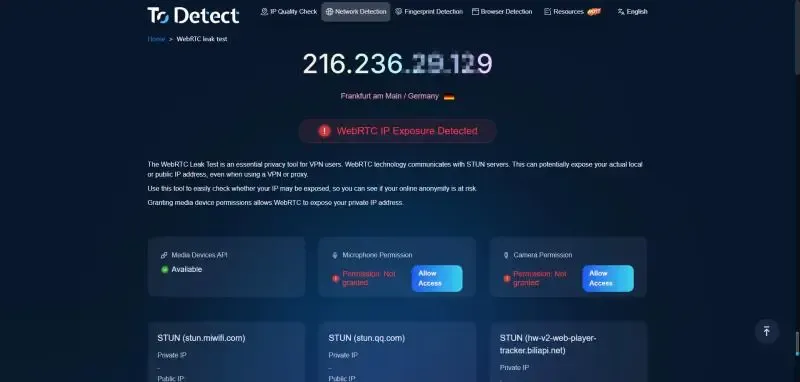
2. DNS sızıntısı nasıl test edilir?
DNS sızıntısını duymuş olabilirsiniz, ancak nasıl kontrol edeceğinizi bilmiyor olabilirsiniz. Deneyimli kullanıcılar çeşitli teknik yöntemlerle ayarlarını doğrulayabilir. Yine de başlamak için ağ uzmanı olmanız gerekmez. Çevrimiçi DNS sızıntı testi araçları bu işlemi kolaylaştırır.
DNS sızıntı testi sunan birçok site vardır. Bunlardan biri de ToDetect.
ToDetect; IP itibarı kontrolü, IP risk analizi, DNS sızıntı testi ve WebRTC sızıntı tespiti sunan bir tarayıcı parmak izi test aracıdır. Ağınız ve tarayıcınız hakkında hangi bilgilerin görülebildiğini değerlendirmenize yardımcı olur.
• ToDetect web sitesini ziyaret edin ve DNS sızıntı testi aracını bulun.
• Aracı açtığınızda DNS sızıntı testi otomatik olarak çalışır.
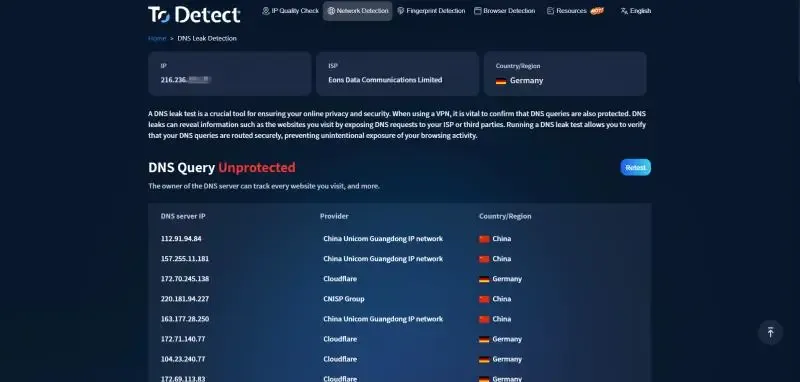
3. WebRTC sızıntısı nasıl test edilir?
ToDetect WebRTC sızıntı testini açın. Normal web bağlantınızın kullandığı IP adresini ve WebRTC aracılığıyla tespit edilen yerel ve genel IP adreslerini kontrol edin.
Sonuçları, proxy’ye bağlanmadan önce kaydettiğiniz genel IP adresiyle karşılaştırın:
| Test sonucu | Ne anlama gelir? |
|---|---|
| Bağlantı öncesindeki genel IP adresiniz görünüyor | Bu, araştırılması gereken açık bir sızıntı işaretidir |
| Yalnızca beklenen VPN veya proxy çıkış IP adresi görünüyor | Bu testte bağlandığınız ağın genel IP adresinin açığa çıktığı görülmedi |
192.168.x.x gibi yerel bir adres görünüyor | Yerel ağ bilgileri açığa çıkıyor, ancak bu genel IP adresinizin açığa çıkmasıyla aynı şey değildir |
.local ile biten bir ad görünüyor | Bu genellikle tarayıcının yerel adresleri gizleme mekanizmasıyla ilgilidir ve tek başına sızıntı olduğunu göstermez |
| Hiçbir adres tespit edilmiyor | Koruma çalışıyor olabilir ya da ilgili özellik veya test engellenmiş olabilir |
4. Sızıntı tespit ederseniz ne yapmalısınız?
DNS sızıntısı: DNS ayarlarını ve isteklerin izlediği yolu kontrol edin
Şu kontrolleri sırayla yapın:
• VPN ayarları: DNS sızıntı korumasının etkin olduğundan ve bölünmüş tünelleme kurallarının istediğiniz yapılandırmayla eşleştiğinden emin olun.
• Proxy ayarları: Uygulamanızın alan adlarını yerel olarak değil, proxy üzerinden çözümlemeyi destekleyip desteklemediğini kontrol edin.
• Tarayıcının Güvenli DNS ayarı: Tarayıcının ayrı bir DNS sağlayıcısı kullanacak şekilde ayarlanıp ayarlanmadığını kontrol edin.
• Değişikliklerden sonra yeniden test edin: Bağlantıyı yeniden kurun ve DNS sorgularınızın beklediğiniz hizmet tarafından işlendiğini doğrulayın.
Herkese açık bir DNS hizmetine geçmek sızıntıyı otomatik olarak gidermez. Benzer şekilde, şifreli DNS’i etkinleştirmek de sorguların proxy üzerinden geçeceğini garanti etmez.
WebRTC sızıntısı: Tarayıcı politikalarını ve proxy’nin kapsadığı bağlantıları kontrol edin
Önce WebRTC bağlantılarının da proxy üzerinden geçip geçmediğini doğrulayın. Yalnızca web trafiğini proxy’ye yönlendiren bir yapılandırma, tarayıcının tüm iletişimini kapsamayabilir.
Tarayıcı üzerinden arama yapmanız gerekmiyorsa WebRTC’yi sınırlandırmayı veya devre dışı bırakmayı düşünebilirsiniz. Örneğin Firefox’ta about:config sayfasını açıp media.peerconnection.enabled değerini false olarak değiştirebilirsiniz. Bu ayar, WebRTC kullanan aramaları ve diğer özellikleri etkiler. Bu özelliklere ihtiyaç duyduğunuzda değeri yeniden true yapın.
5. Statik konut IP’si kullanırken de test yapmak gerekir mi?
Evet. Statik konut IP’si, kullandığınız çıkış IP’sinin türünü belirtir. Sistem DNS sorgularının, tarayıcının WebRTC bağlantılarının ve diğer uygulamaların aynı çıkışı kullanacağını garanti etmez.
Bağlantınızı ayarladıktan sonra şu üç kontrolü yapın:
• Çıkış IP’nizi kontrol edin: Web trafiğinin kullanmak istediğiniz proxy üzerinden geçtiğini doğrulayın.
• DNS’i kontrol edin: Alan adı sorgularının istediğiniz yapılandırmaya uygun şekilde işlendiğinden emin olun.
• WebRTC’yi kontrol edin: Gizlemek istediğiniz genel IP adreslerinin açığa çıkmadığını doğrulayın.
Tarayıcı değiştirdikten, proxy ayarlarını güncelledikten veya başka bir ağa geçtikten sonra testleri tekrarlamanız da faydalı olur.
6. Sıkça sorulan sorular
DNS sızıntısı yoksa WebRTC de güvenli midir?
Her zaman değil. DNS testi, alan adı sorgularını hangi hizmetin işlediğini kontrol eder. WebRTC testi ise tarayıcınızın hangi IP adreslerini açığa çıkardığını inceler. Farklı noktaları değerlendirdikleri için her iki testi de yapmalısınız.
WebRTC testinde IP adresi görünmesi her zaman bir sorun olduğu anlamına mı gelir?
Hangi adresin göründüğüne bağlıdır. Testte beklediğiniz proxy veya VPN çıkış IP’si görünüyorsa bu genellikle bağlandığınız ağın genel IP adresinin sızdığı anlamına gelmez.
Proxy’ye bağlanmadan önce kaydettiğiniz genel IP adresi görünüyorsa durumu araştırın. 192.168.x.x gibi yerel adresler farklı türde bilgiler açığa çıkarır; bunları genel IP adresinin açığa çıkmasıyla karıştırmamak gerekir.
Gizli mod bu sızıntıları önleyebilir mi?
Tek başına önleyemez. Gizli modun temel amacı, oturum sonrasında cihazınızda kalan tarama geçmişini ve diğer verileri sınırlamaktır. DNS veya WebRTC trafiğini otomatik olarak proxy üzerinden yönlendirmez.
7. Sonuç
DNS sızıntısı, alan adı sorgularının amaçlanan yolu izleyip izlemediğiyle ilgilidir. WebRTC sızıntısı ise tarayıcınızın gizlemek istediğiniz IP adreslerini açığa çıkarmasıdır. Bunları nasıl kontrol edeceğinizden emin değilseniz ToDetect ile çevrimiçi test yapabilirsiniz.
Tarayıcı parmak izi tespit aracı
Çoklu hesap yönetimi, ortam yalıtımı ve hesap güvenliğini verimli şekilde çözün