



 Tổng quan tài nguyên
 Tổng quan chức năng

 Charles
 2026-05-25 10:35
Nhiều người nghĩ rằng một khi bật proxy, họ sẽ “hoàn toàn an toàn”. Nhưng chừng nào vẫn còn rò rỉ DNS, nhật ký hoạt động mạng thực của bạn vẫn có thể bị lộ.
Điều tệ hơn là vấn đề này không cảnh báo bạn trực tiếp như khi mất kết nối mạng. Nó giống một “lỗ hổng vô hình” — mọi thứ có vẻ bình thường ở bề mặt, trong khi lịch sử duyệt web của bạn có thể đã âm thầm bị lộ trong nền.
Ngày hôm nay, chúng tôi sẽ hướng dẫn bạn từng bước qua quy trình đầy đủ phát hiện rò rỉ DNS, xác định vấn đề và khắc phục rò rỉ DNS. Hướng dẫn thân thiện với người mới và dễ làm theo cho bất kỳ ai.

1. Rò rỉ DNS là gì? Vì sao bạn nên quan tâm?
Nếu bạn bật proxy hoặc VPN, các yêu cầu DNS lẽ ra phải đi qua đường hầm mã hóa. Tuy nhiên, nếu các yêu cầu DNS của bạn vẫn đi qua ISP địa phương, điều đó có nghĩa là đã xảy ra rò rỉ DNS.
Ngay cả khi lưu lượng của bạn có vẻ được bảo vệ, các bản ghi DNS vẫn có thể để lộ hoạt động duyệt web của bạn. Đó là lý do nhiều người vẫn bị nhận diện theo vị trí thực hoặc hành vi duyệt web ngay cả sau khi bật các công cụ bảo mật quyền riêng tư.
2. Phát hiện rò rỉ DNS : Xác minh vấn đề trước khi sửa
Trước khi thay đổi bất kỳ cài đặt nào, bước đầu tiên luôn phải là thực hiện kiểm tra rò rỉ DNS. Dưới đây là hai phương pháp thường dùng.
1. Sử dụng công cụ kiểm tra trực tuyến
Bạn có thể sử dụng công cụ ToDetect để kiểm tra. Tập trung kiểm tra:
• Máy chủ DNS hiển thị có thuộc ISP địa phương của bạn hay không
• Có xuất hiện nhiều máy chủ DNS từ các quốc gia/khu vực khác nhau hay không
• DNS có thay đổi nhất quán trước và sau khi bật proxy hay không
Nếu bạn thấy nhà cung cấp DNS thuộc ISP địa phương, thường có thể xác nhận rằng đang tồn tại rò rỉ DNS.
2. Sử dụng phát hiện fingerprint trình duyệt để kiểm tra bổ sung
Ngoài rò rỉ DNS, bạn cũng nên kiểm tra fingerprint trình duyệt.
Trong một số tình huống, DNS có thể không rò rỉ, nhưng fingerprint trình duyệt vẫn có thể làm lộ môi trường thực của bạn. Đôi khi cả dữ liệu DNS và fingerprint cùng rò rỉ, tạo ra rủi ro quyền riêng tư lớn hơn.
Một số công cụ kiểm tra (bao gồm ToDetect) cũng cung cấp kiểm tra fingerprint trình duyệt để xác định liệu WebRTC có rò rỉ địa chỉ IP của bạn hay không, liệu cài đặt múi giờ hoặc ngôn ngữ có bất thường hay không, và liệu fingerprint Canvas của bạn có độc nhất hay không.
3. Các kiểu rò rỉ DNS và bảng so sánh mức độ rủi ro
| Loại sự cố DNS | Triệu chứng | Nguyên nhân phổ biến | Mức rủi ro | Ưu tiên khắc phục |
|---|---|---|---|---|
| Rò rỉ DNS cục bộ | DNS hiển thị nhà cung cấp ISP | Proxy không xử lý DNS | Cao | ★★★★★ |
| Rò rỉ WebRTC | Kiểm tra IP hiển thị IP thật | Trình duyệt không hạn chế WebRTC | Cao | ★★★★★ |
| DNS bỏ qua proxy | Đã kết nối proxy nhưng DNS vẫn dùng tuyến cục bộ | Cấu hình proxy không đầy đủ | Trung bình - cao | ★★★★☆ |
| Ô nhiễm DNS ở router | Nhiều thiết bị hiển thị DNS bất thường | Router vẫn dùng DNS mặc định của ISP | Trung bình | ★★★★☆ |
| Sử dụng lẫn lộn DNS công cộng | Xuất hiện máy chủ DNS từ nhiều quốc gia/khu vực | Hệ thống/phần mềm tự động chuyển DNS | Trung bình | ★★★☆☆ |
| Rò rỉ IPv6 | Địa chỉ IPv6 làm lộ mạng thực | Chưa tắt IPv6 | Trung bình | ★★★☆☆ |
4. Khắc phục rò rỉ DNS (Hướng dẫn từng bước)
Phương pháp 1: Buộc sử dụng DNS an toàn (Cơ bản)
Thay đổi thủ công cài đặt DNS trong hệ thống. Tùy chọn khuyến nghị:
• 1.1.1.1 (Cloudflare)
• 8.8.8.8 (Google DNS)
Đường dẫn thiết lập Windows: Network Settings → Change Adapter Options → IPv4 → Nhập DNS thủ công. Đây là cách khắc phục rò rỉ DNS cơ bản nhất và phù hợp với người dùng phổ thông.
Phương pháp 2: Bật “DNS Protection” trong Proxy/VPN của bạn
Nếu bạn dùng proxy hoặc VPN, hãy đảm bảo “DNS Leak Protection” được bật, “Kill Switch” được bật và đang sử dụng DNS riêng của VPN. Nhiều trường hợp rò rỉ DNS xảy ra đơn giản vì các cài đặt này chưa được bật đầy đủ.
Phương pháp 3: Ngăn rò rỉ WebRTC (Rất quan trọng)
Bước này cực kỳ quan trọng khi khắc phục các rò rỉ DNS liên quan đến trình duyệt.
Trên Chrome, bạn có thể cài tiện ích kiểm soát WebRTC hoặc giới hạn lộ IP trong cài đặt trình duyệt. Nếu không, trình duyệt của bạn vẫn có thể để lộ đường đi mạng thực ngay cả khi proxy hoạt động đúng.
Phương pháp 4: Điều chỉnh độ ưu tiên DNS của hệ thống (Nâng cao)
Bạn có thể áp đặt chính sách DNS thông qua thiết lập dòng lệnh, chẳng hạn như tắt cấp phát DNS tự động, khóa DNS công cộng và xóa bộ nhớ đệm DNS cũ.
Người dùng Windows có thể chạy: ipconfig /flushdns để xóa bộ đệm DNS trước khi kết nối lại mạng.
Phương pháp 5: Sửa ở cấp router (Giải pháp lâu dài)
Nếu nhiều thiết bị trong nhà bạn gặp rò rỉ DNS, nên chỉnh trực tiếp cấu hình router: Đăng nhập bảng quản trị router → Đổi DNS WAN → Tắt cấp phát DNS ISP tự động. Đây là một trong những giải pháp dài hạn hiệu quả nhất.
5. Luôn kiểm tra lại sau khi sửa
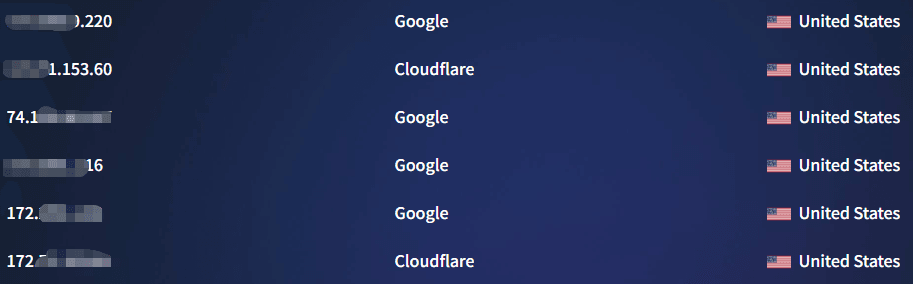
Nhiều người dừng lại sau khi áp dụng bản sửa, nhưng vẫn còn một bước quan trọng: chạy lại bài kiểm tra rò rỉ DNS.
Kiểm tra xem máy chủ DNS đã chuyển sang DNS của VPN/công cộng chưa, các nút ISP địa phương còn xuất hiện không, và fingerprint trình duyệt có giữ nhất quán không.
Khuyên bạn nên đối chiếu bằng nhiều công cụ (ví dụ: ToDetect + DNS Leak Tool) để tránh kết quả sai lệch.
6. Phát hiện & khắc phục rò rỉ DNS FAQ
1. Tại sao tôi vẫn bị rò rỉ DNS sau khi bật proxy?
Đây là điều rất thường gặp. Một số proxy chỉ mã hóa lưu lượng, trong khi yêu cầu DNS vẫn đi qua ISP địa phương. Hãy kiểm tra xem các tính năng “DNS Protection” hoặc “Prevent DNS Leak” đã bật chưa, rồi chạy lại bài kiểm tra rò rỉ DNS.
2. Bài kiểm tra rò rỉ DNS trông bình thường, vậy tại sao vị trí thực của tôi vẫn bị phát hiện?
Vấn đề có thể không liên quan đến DNS. Fingerprinting trình duyệt vẫn có thể tiết lộ môi trường thực của bạn, bao gồm múi giờ, cài đặt ngôn ngữ hoặc dữ liệu IP từ WebRTC. Khuyến nghị thực hiện đồng thời kiểm tra DNS và kiểm tra fingerprint trình duyệt.
3. Tại sao vẫn xảy ra rò rỉ DNS sau khi đổi cài đặt DNS?
Các lý do phổ biến gồm bộ đệm DNS hệ thống chưa được xóa, phần mềm proxy ghi đè cài đặt DNS, hoặc router vẫn cấp phát máy chủ DNS của ISP. Xóa bộ đệm DNS → Khởi động lại mạng → Kiểm tra cài đặt DNS trên router.
4. Điện thoại thông minh có thể bị rò rỉ DNS không? Khắc phục thế nào?
Có, đặc biệt trên thiết bị Android. Khuyên dùng proxy hoặc VPN hỗ trợ DNS toàn cục được mã hóa, cấu hình DNS thủ công trong cài đặt nâng cao của WiFi và thường xuyên thực hiện kiểm tra rò rỉ DNS.
Kết luận
Về mặt kỹ thuật, rò rỉ DNS không quá phức tạp, nhưng tính chất ẩn của chúng mới là điều nguy hiểm.
Nếu bạn đã làm theo các phương pháp trong hướng dẫn này để chẩn đoán và khắc phục rò rỉ DNS, bạn có thể giải quyết hầu hết các vấn đề phổ biến.
Nếu bạn muốn bảo vệ quyền riêng tư mạnh hơn, bạn cũng có thể thường xuyên sử dụng công cụ ToDetect để thực hiện kiểm tra quyền riêng tư mạng toàn diện và phát hiện đồng thời cả rò rỉ DNS lẫn rò rỉ fingerprint trình duyệt nhằm có cấu hình an toàn hơn.
Kiểm tra môi trường mạng
Xem thông tin IP và kiểm tra rò rỉ DNS.