 Charles
 2026-05-25 10:32
很多人以為自己開了代理就「萬無一失」,但只要存在DNS洩露,你的真實網路訪問紀錄依然可能被暴露。
更麻煩的是這種問題不會像斷網那樣直接提示,它更像「隱形漏洞」,表面正常,但後台已經把你的訪問紀錄悄悄暴露了。
今天就讓小編帶大家一步步完成從DNS洩露檢測、定位問題到DNS洩露修復的完整流程,適合所有人直接照著操作。

一、什麼是DNS洩露?為什麼要重視?
如果你開啟了代理,DNS請求應該走加密通道。但你的DNS請求仍然走本地營運商,這就是發生了DNS洩露。
雖然流量看起來已經代理,但DNS紀錄卻暴露了你的訪問紀錄,這就是為什麼很多人明明開了工具,還是會被識別真實位置或訪問行為。
二、 DNS洩露檢測 :先確認問題再修復
在做任何設定前,第一步一定是做DNS洩露檢測。目前比較常見的方法有以下兩種。
1. 使用線上檢測工具
可以透過 ToDetect 工具進行檢測,重點看:
• 顯示的DNS伺服器是否屬於你的本地營運商
• 是否出現多個不同國家/地區DNS
• 代理開啟前後DNS是否一致變化
如果結果裡出現電信、聯通、移動等本地DNS,基本可以確定存在DNS洩露。
2. 瀏覽器指紋檢測輔助判斷
除了DNS洩露,還可以順便做一下瀏覽器指紋檢測。
因為有些情況下DNS沒洩露,但瀏覽器指紋暴露真實環境,或者DNS + 指紋同時暴露,隱私風險更高。
一些檢測工具(包括 ToDetect)也會提供瀏覽器指紋檢測功能,用來判斷WebRTC是否洩露IP、時區、語言是否異常、Canvas指紋是否唯一。
三、DNS洩露類型與風險等級對照表(實用排查)
| DNS問題類型 | 表現特徵 | 常見原因 | 風險等級 | 解決優先級 |
|---|---|---|---|---|
| 本地DNS洩露 | DNS顯示營運商(電信/聯通/移動) | 代理未接管DNS | 高 | ★★★★★ |
| WebRTC洩露 | IP檢測顯示真實IP | 瀏覽器未限制WebRTC | 高 | ★★★★★ |
| 代理DNS繞行 | 代理連接但DNS仍走本地 | 代理配置不完整 | 中-高 | ★★★★☆ |
| 路由器DNS污染 | 多裝置同時異常DNS | 路由器預設DNS未修改 | 中 | ★★★★☆ |
| 公共DNS混用 | 同時出現多個國家DNS | 系統/軟體自動切換DNS | 中 | ★★★☆☆ |
| IPv6洩露 | IPv6位址暴露真實網路 | 未停用IPv6 | 中 | ★★★☆☆ |
四、 DNS洩露修復 方法(實操步驟)
方法1:強制使用安全DNS(最基礎)
在系統中手動修改DNS,推薦使用:
• 1.1.1.1(Cloudflare)
• 8.8.8.8(Google DNS)
Windows設定路徑:網路設定 → 更改介面卡 → IPv4 → 手動填寫DNS,這是最基礎的DNS洩露修復方法,適合輕度使用者。
方法2:在代理中開啟「DNS保護」
如果你使用代理,一定要檢查是否開啟「DNS Leak Protection」、是否啟用「Kill Switch」、是否使用代理自帶DNS。很多DNS洩露問題,其實就是代理設定沒開完整導致的。
方法3:關閉WebRTC洩露(非常關鍵)
瀏覽器DNS洩露修復中,這一步很重要。
Chrome設定方式:安裝WebRTC控制插件或在瀏覽器設定中限制IP洩露,否則即使代理正常,瀏覽器仍可能暴露真實網路路徑。
方法4:修改系統DNS優先級(進階)
可以透過命令列強制DNS策略,例如:停用自動DNS取得、固定公共DNS、清除舊DNS快取。
Windows使用者可以執行:ipconfig /flushdns,清理快取後再重新連接網路。
方法5:路由器層修復(根治方案)
如果你家裡多裝置都存在DNS洩露問題,建議直接修改路由器:登入路由器後台 → 修改WAN DNS → 關閉營運商自動DNS,這是最徹底的DNS洩露修復方式。
五、修復後一定要做復測
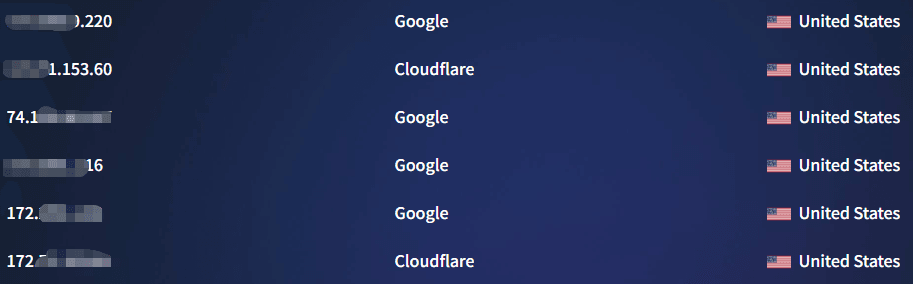
很多人做到這裡就結束了,但其實還差一步,一定要再次進行DNS洩露檢測。
確認DNS伺服器是否變成公共DNS、是否仍出現本地營運商節點、瀏覽器指紋是否一致。
建議用不同工具交叉測試(例如 ToDetect + DNS Leak tool),避免誤判。
六、 DNS洩露檢測修復 常見問題解析(FAQ)
1. 為什麼我開了代理,還是檢測到DNS洩露?
這種情況很常見,部分代理只加密流量,但DNS請求仍走本地營運商。建議檢查是否開啟「DNS保護」或「防DNS洩露功能」,同時重新做一次DNS洩露檢測確認。
2. DNS洩露檢測顯示正常,但為什麼還是被識別真實地區?
有可能不是DNS問題,而是瀏覽器指紋檢測洩露資訊。比如時區、語言、WebRTC IP等仍暴露真實環境。建議同時做DNS檢測 + 瀏覽器指紋檢測(如 ToDetect),一起排查才準確。
3. 修改DNS後為什麼還是出現DNS洩露?
這種情況主要原因可能是系統快取未清理、代理覆蓋了DNS設定、路由器仍在分配營運商DNS。建議清理DNS快取 → 重啟網路 → 檢查路由器DNS設定。
4. 手機也會出現DNS洩露嗎?怎麼解決?
會的,尤其是Android裝置更常見。建議使用支援全域DNS加密的代理、在WiFi進階設定中手動修改DNS、定期做DNS洩露檢測確認是否修復成功。
總結
DNS洩露並不是一個多複雜的技術問題,但它的「隱蔽性」才是真正麻煩的地方。
如果你已經按照文章所說的方法完成了排查和DNS洩露修復,基本上可以解決大部分常見問題。
如果你想更進一步,也可以借助ToDetect工具,定期做一次完整的網路隱私檢測,把DNS洩露和瀏覽器指紋一起排查掉,這樣整體會更穩定。