



 Alani
Alani 2026-04-24 10:14
做社媒矩陣或多帳號的都會遇到一個難題:怎麼才能又快又穩地同時操作多個帳號環境?
當下指紋瀏覽器 + 代理IP的組合是基本標配。但很多人還不知道怎麼能把代理IP批量導進指紋瀏覽器,也不清楚如何實現多環境切換。
接下來讓小編拿常見的比特瀏覽器為例,把「批量導入代理IP」和「多環境一鍵切換」的完整流程拆開講清楚,讓大家能直接上手。
一、為什麼一定要用指紋瀏覽器 + 代理IP?
平台(比如Facebook、TikTok、Amazon等)會透過瀏覽器指紋檢測來識別使用者設備。
• 如果你用普通瀏覽器登入多個帳號,很容易被判定為「同一人操作多個帳號」,從而觸發風控。
• 這時候,指紋瀏覽器(如比特瀏覽器)就派上用場了。它可以為每個帳號建立一個獨立環境,相當於一人一台「虛擬電腦」。
但光有環境還不夠,還需要代理IP來隔離網路身份,否則多個帳號用同一個IP,一樣會被盯上。
二、批量導入代理IP的意義
很多人一開始是手動一個一個填代理IP,沒幾個帳號還行,一旦帳號數量上來(幾十甚至上百),就會非常崩潰。
這也是為什麼「批量導入代理IP」特別關鍵,它可以幫你做到:
• 一次性導入幾十/上百個代理
• 快速綁定到不同瀏覽器環境
• 減少人為操作錯誤
• 提高整體效率
尤其是做矩陣帳號或者測號項目時,這一步可以節省大量時間。
三、指紋瀏覽器批量導入代理IP詳細步驟
下面直接講乾貨,以比特瀏覽器為例,流程其實也適用於大多數指紋瀏覽器。
1. 準備好代理IP格式
在導入之前,先確認你的代理格式是標準的,一般常見格式如下:
IP:端口:帳號:密碼 或 http://帳號:密碼@IP:端口
建議提前整理成TXT或CSV檔案,這樣後面導入更方便。
2. 進入代理管理介面
□ 打開比特瀏覽器找到【代理管理】或【IP管理】
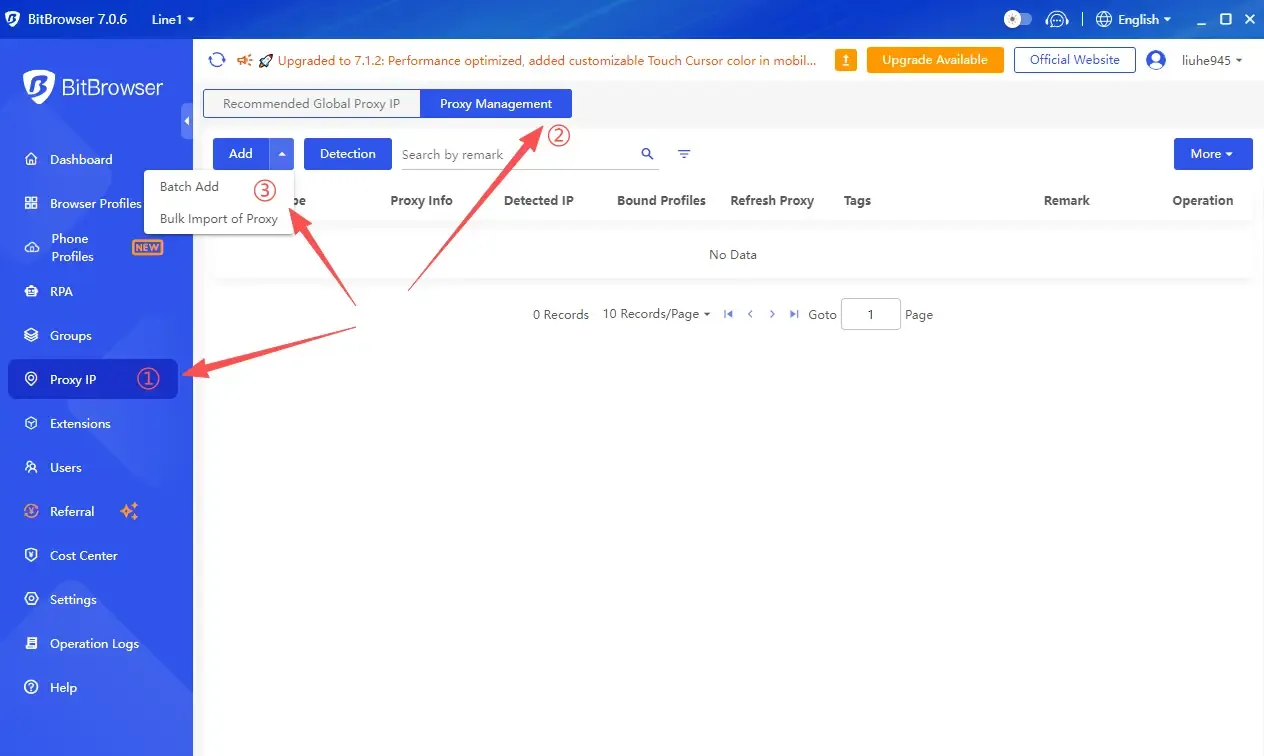
□ 點擊「新增代理」或「批量導入」
□ 不同版本介面略有差異,但大致位置都差不多。
3. 批量導入代理IP
點擊「批量導入」後,一般會有兩種形式。
方式一 貼上導入:直接把整理好的代理列表貼上去,一行一個IP。
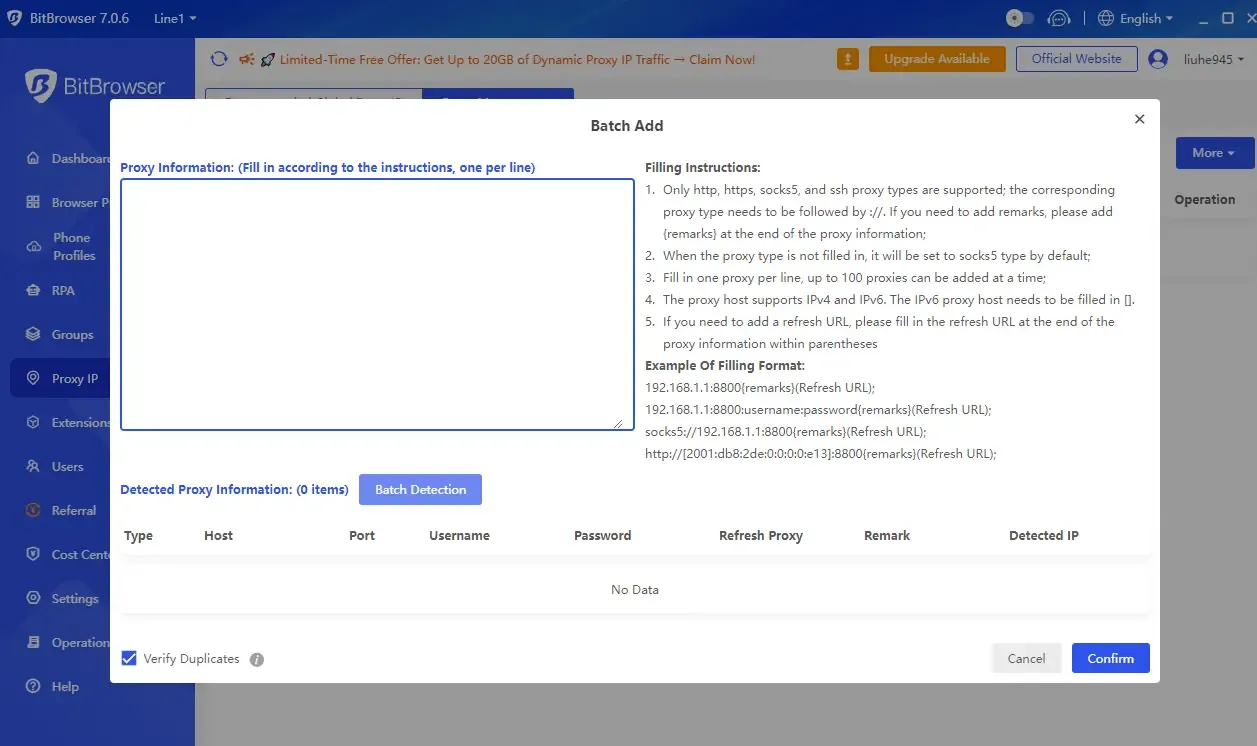
方式二 檔案導入:上傳TXT或CSV檔案,系統自動識別。
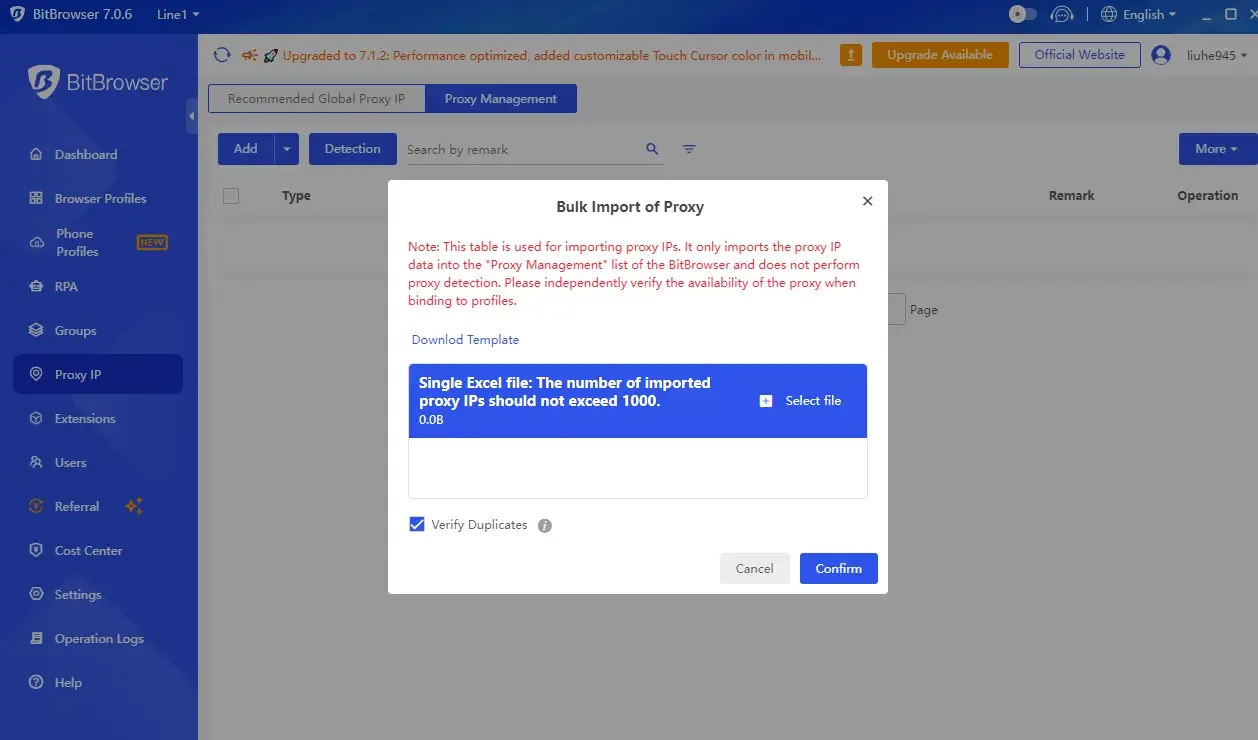
導入時要注意選擇正確的代理類型(HTTP / HTTPS / SOCKS5)、檢查帳號密碼是否對應、確認編碼格式(避免亂碼)。
4. 批量檢測代理可用性
導入完成後,不要急著用,先做一步很關鍵的操作,就是測試一下代理的情況。
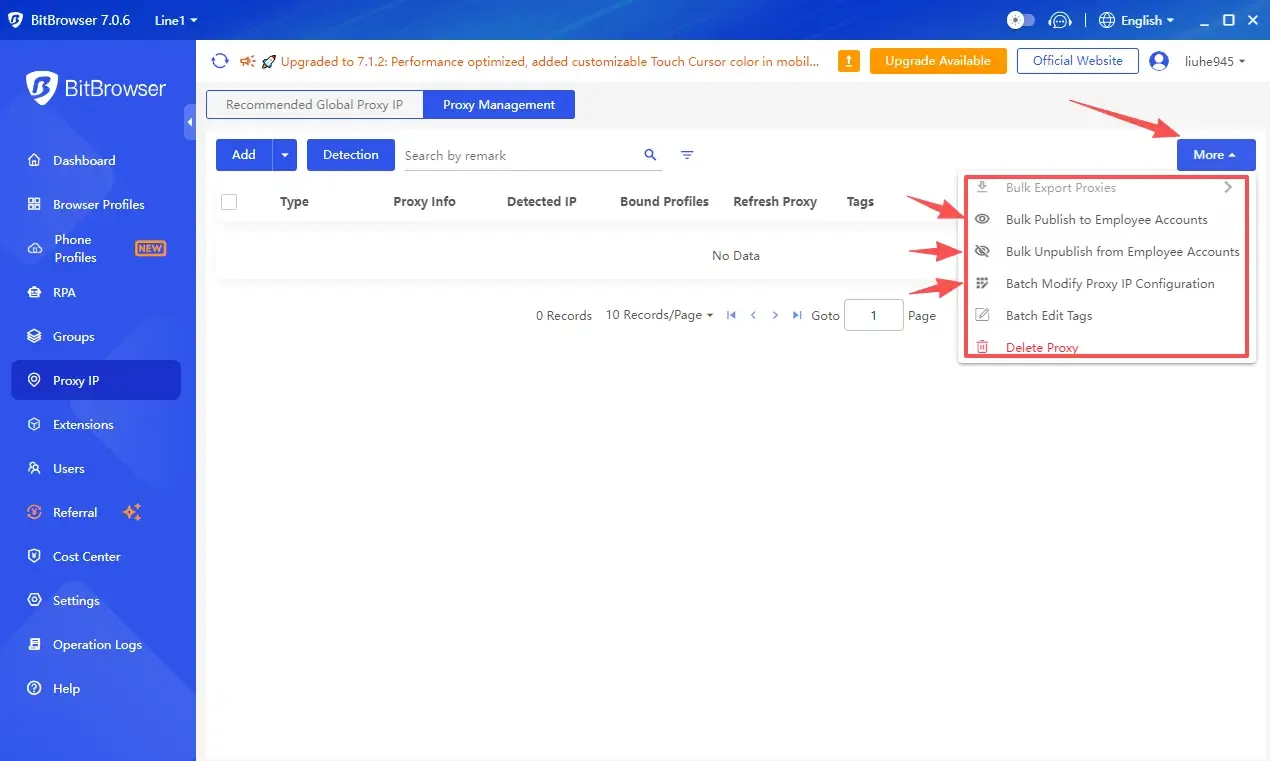
一般瀏覽器裡都會有「檢測」按鈕,可以批量檢測:
• 是否連通
• IP是否真實
• 地區是否匹配
這一步非常重要,能提前過濾掉失效IP,避免後面登入出問題。
5. 批量綁定代理到瀏覽器環境
接下來就是核心操作了。在環境管理介面:
□ 勾選多個瀏覽器環境
□ 選擇「批量設定代理」
□ 從已導入的代理池中分配IP
有些瀏覽器支援「一對一自動分配」,也就是一個環境對應一個IP,自動匹配,這就是實現多環境切換的關鍵步驟。
四、代理IP類型 & 批量導入方式對比表
| 類型 | 常見格式 | 適用場景 | 穩定性 | 批量導入難度 | 推薦指數 |
|---|---|---|---|---|---|
| HTTP代理 | IP:端口 | 基礎帳號註冊 / 輕量操作 | 中等 | 簡單(支援貼上 / 檔案導入) | ⭐⭐⭐ |
| HTTPS代理 | IP:端口 | 跨境電商 / 社媒登入 | 較高 | 簡單 | ⭐⭐⭐⭐ |
| SOCKS5代理 | IP:端口:帳號:密碼 | 高匿名 / 多平台矩陣營運 | 高 | 中等(需格式規範) | ⭐⭐⭐⭐⭐ |
| 住宅代理 | 動態IP(API形式) | 防風控 / 長期養號 | 很高 | 較複雜(API / 工具導入) | ⭐⭐⭐⭐⭐ |
| 數據中心代理 | 固定IP池 | 批量測試 / 短期任務 | 中等偏低 | 簡單 | ⭐⭐⭐ |
五、多環境一鍵切換怎麼實現?
很多人理解的「多環境切換」其實不只是切IP,而是:環境 + IP + 指紋參數全部切換。如比特瀏覽器一般可以做到:
• 一鍵啟動多個環境
• 每個環境獨立運行
• 自動載入對應代理IP
• 自動應用不同瀏覽器指紋
實際操作很簡單:在環境列表中勾選多個帳號 → 點擊「批量啟動」 → 系統會同時打開多個獨立視窗。
每個視窗:IP不同、指紋不同、Cookie隔離,這就相當於你在同時操作多台真實設備。
六、代理IP導入 指紋瀏覽器 常見問題解析
1. 為什麼導入代理後還是被風控?
可能是代理IP品質差(被污染)、IP地區與帳號註冊地不一致、瀏覽器指紋沒有做好隔離。
建議使用高品質住宅IP、保持IP穩定(不要頻繁更換),再配合指紋瀏覽器使用,不要單獨用代理。
2. 批量導入後順序亂了怎麼辦?
有些工具會自動打亂順序,這時候可以:在導入前編號(例如:1_美國IP、2_英國IP)或使用CSV格式指定欄位。
3. 多環境切換卡頓怎麼辦?
如果你一次性開太多環境(比如20+),電腦配置跟不上,就會卡。
建議:分批啟動(5-10個一組) / 提升記憶體(至少16GB) / 關閉無關程式。
總的來說
批量導入代理IP和多環境切換的價值,就在於幫你把原本繁瑣的手動操作,變成標準化、可複製的流程。
指紋瀏覽器負責「偽裝設備環境」,代理IP負責「隔離網路身份」,兩者結合才能真正實現安全穩定的多帳號運營。
說白了,指紋瀏覽器 + ToDetect檢測工具只是基礎,真正的核心還是——環境隔離做得越乾淨,帳號就越安全。