



 Recursos
 Descripción general de características

 Ganesh
 2026-05-14 10:16
Al gestionar cuentas en volumen, una red normal o cualquier IP de proxy normalmente no durará mucho. Es entonces cuando las IP residenciales estáticas y los navegadores fingerprint se vuelven esenciales.
Una se encarga de mantener estable tu «identidad de red», mientras que la otra aísla tu «entorno del dispositivo». Solo combinadas forman una solución de anti‑asociación relativamente completa.
Sin embargo, muchas personas aún no saben cómo configurar una IP residencial estática dentro de un navegador fingerprint. Hoy te guiaremos por todo el proceso de configuración paso a paso, para que puedas comenzar de inmediato tras leer.

1. ¿Qué es una IP residencial estática y por qué es importante?
Una IP residencial estática es, básicamente, una «IP de red doméstica fija a largo plazo». A diferencia de las IP de centro de datos, se comporta más como el entorno de Internet de un usuario real.
En comparación con las IP dinámicas, las IP residenciales estáticas ofrecen varias ventajas clave:
• Estabilidad de IP a largo plazo con cambios mínimos
• Más cercano al entorno de red de un usuario real
• Menor riesgo de activar los sistemas de detección de las plataformas
• Ideal para el cultivo de cuentas a largo plazo y operaciones en matriz
Especialmente para tiendas de comercio electrónico transfronterizas, operaciones en TikTok y cuentas publicitarias de Facebook, una configuración estable de IP estática es casi un requisito básico.
2. La lógica básica detrás de la configuración de IP estática
En la práctica, la configuración de IP estática suele dividirse en tres pasos:
• Obtener una IP residencial estática (proporcionada por un proveedor de servicios)
• Configurar el protocolo de proxy (HTTP / SOCKS5)
• Vincularla y usarla dentro de un navegador o un navegador fingerprint
Muchas personas se atascan en el segundo paso, pero el problema de raíz suele ser simplemente «ajustes de proxy incorrectos» o no separar los entornos del navegador.
3. Cómo configurar una IP residencial estática en un navegador normal
Si solo usas navegadores estándar como Chrome o Edge, puedes configurarlos así:
1. Usa la configuración de proxy del sistema
Tomando Windows como ejemplo: abre «Configuración» → ve a «Red e Internet» → encuentra «Proxy» → introduce manualmente la dirección IP y el puerto → guarda los ajustes.
2. Usa extensiones del navegador (recomendado)
Un enfoque más flexible es usar extensiones de proxy como SwitchyOmega y luego importar directamente proxies SOCKS5 o HTTP.
Esto te permite cambiar entre diferentes IP y es adecuado para un uso temporal de múltiples cuentas.
Sin embargo, los navegadores normales no aíslan entornos, por lo que varias cuentas iniciadas simultáneamente aún pueden ser detectadas. Por eso muchos usuarios finalmente cambian a navegadores fingerprint.
4. Comparación de diferentes soluciones de IP estática y navegador
| Tipo de solución | Estabilidad de IP | Aislamiento del entorno | Complejidad | Mejores casos de uso | Nivel de riesgo |
|---|---|---|---|---|---|
| Proxy normal + navegador | Media | Débil | Baja | Acceso temporal, navegación ligera | Relativamente alto |
| IP residencial dinámica + navegador normal | Promedio | Débil | Media | Registro simple, tareas de baja frecuencia | Media |
| IP residencial estática + navegador normal | Alta | Media | Media | Operaciones de cuenta única a largo plazo | Relativamente bajo |
| IP residencial estática + navegador fingerprint | Muy alta | Muy fuerte | Media-alta | Operaciones multi‑cuenta, comercio electrónico transfronterizo | Muy bajo |
| Proxy de centro de datos + navegador fingerprint | Media | Muy fuerte | Media | Tareas masivas, automatización | Media (fácil de activar detección) |
5. Cómo conectar un navegador fingerprint a una IP residencial estática (sección clave)
Si gestionas varias cuentas, un navegador fingerprint es básicamente una herramienta imprescindible.
Su propósito es generar una «device fingerprint» independiente para cada ventana del navegador.
Esto incluye UserAgent, resolución de pantalla, zona horaria, Canvas fingerprint, WebRTC y más. Combinado con una IP residencial estática, permite una verdadera configuración de «una cuenta, un entorno».
1. Crea un entorno de navegador
Después de abrir el navegador fingerprint:
🔶 Crear un nuevo browser profile
🔶 Configurar el sistema operativo (Windows / Mac)
🔶 Elegir el kernel del navegador (basado en Chrome)
2. Configura la IP residencial estática
Rellena la siguiente información en la configuración de proxy:
🔶 Tipo de proxy: HTTP / SOCKS5
🔶 Dirección IP: tu IP residencial estática
🔶 Puerto: proporcionado por el proveedor de servicios
🔶 Nombre de usuario y contraseña (si se requiere)
🔶 Luego haz clic en «Check Proxy» o «Test Connection».
Si la prueba tiene éxito, tu configuración de IP estática ya está a medio camino.
3. Vincula un entorno fingerprint independiente
El siguiente paso crítico es establecer una device fingerprint única. Se recomienda usar un entorno por cuenta y evitar reutilizar la misma configuración, lo que reduce en gran medida el riesgo de detección por parte de la plataforma.
6. La importancia de la detección de fingerprint del navegador ( ToDetect )
Mucha gente piensa que el proceso termina tras la configuración, pero aún queda un último paso: la prueba.
Puedes usar ToDetect para comprobar si tu entorno está «limpio». Los elementos de detección generalmente incluyen:
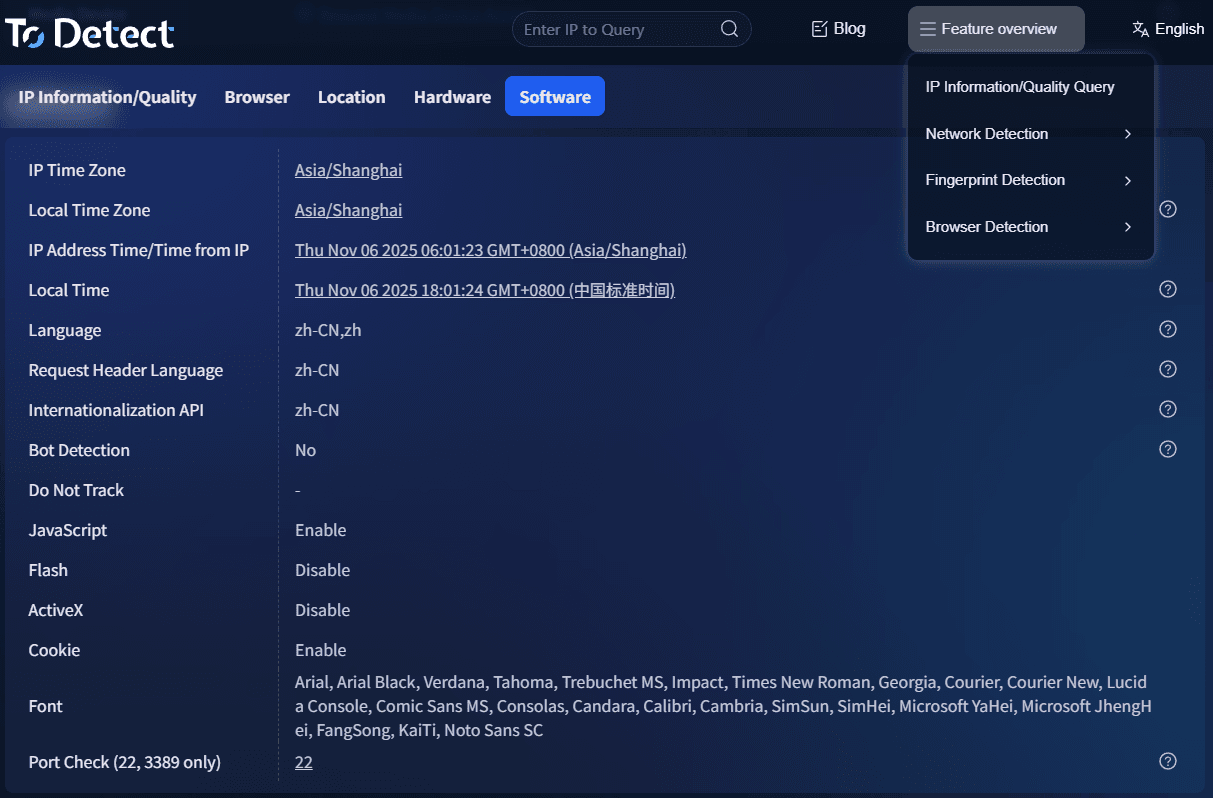
• Si la geolocalización de la IP coincide
• Si WebRTC filtra tu IP real
• Si la Canvas fingerprint aparece anómala
• Si el UserAgent es consistente
Si los resultados de la detección son anómalos, significa que tu entorno de IP residencial estática + navegador fingerprint aún necesita optimización.
7. Configuración de IP estática Preguntas frecuentes
1. Mi IP residencial estática está configurada correctamente, pero mi cuenta sigue siendo marcada. ¿Por qué?
En la mayoría de los casos, no es un problema de IP sino un problema de «asociación de entorno». Por ejemplo, varias cuentas pueden estar usando la misma browser fingerprint, cookies residuales o iniciar sesión con demasiada frecuencia.
Se recomienda usar un navegador fingerprint y asegurarse de que cada cuenta tenga un entorno independiente. Luego ejecuta una prueba de fingerprint del navegador con ToDetect para comprobar posibles filtraciones.
2. ¿Cuál es la diferencia entre las IP residenciales estáticas y las IP proxy normales? ¿Por qué se recomiendan las IP estáticas?
Las IP de proxy normales (especialmente las IP de centro de datos) son más fáciles de identificar para las plataformas, mientras que las IP residenciales estáticas se asemejan más a redes domésticas reales y ofrecen mayor estabilidad.
Para el comercio electrónico transfronterizo o las operaciones multi‑cuenta, la mayor ventaja de la configuración de IP estática es que «parece más la de un usuario real».
3. ¿Los navegadores fingerprint siempre necesitan emparejarse con IP residenciales estáticas?
Técnicamente no, pero es altamente recomendable. Los navegadores fingerprint resuelven el problema del entorno del dispositivo, mientras que las IP representan la identidad de red. Carecer de cualquiera de los dos aumenta el riesgo.
Muchos problemas de cuentas ocurren porque «la IP está limpia pero las fingerprints están duplicadas» o «las fingerprints están aisladas pero la IP es inestable».
4. Si ToDetect muestra que todo es normal, ¿significa que estoy completamente a salvo?
No exactamente. ToDetect solo puede ayudar a identificar problemas evidentes de fingerprint del navegador, como filtraciones de IP o fingerprints anómalas.
Los modelos de control de riesgos de las plataformas son mucho más complejos y también evalúan patrones de comportamiento, frecuencia de inicio de sesión y otras señales. Superar la detección simplemente significa que tu configuración cumple los estándares básicos; no garantiza una seguridad del 100%.
Conclusión
Las IP residenciales estáticas resuelven el «problema de identidad de red», mientras que los navegadores fingerprint resuelven el «problema de identidad del dispositivo». Combinar ambas crea una solución de anti‑asociación verdaderamente completa.
Combinado con herramientas de detección básicas como la prueba de fingerprint del navegador de ToDetect, ya puedes evitar la mayoría de los problemas de control de riesgos de nivel bajo.
Por supuesto, también es importante recordar que ninguna solución es «absolutamente segura». La estabilidad a largo plazo siempre se reduce a: operaciones adecuadas + un entorno limpio + evitar una escalada excesivamente agresiva.
Comprueba tu entorno de red
Consulta la información de IP y comprueba fugas DNS.