



 Panoramica risorse
 Funzionalità

 browser
 2026-05-12 11:19
Negli ultimi anni, il rilevamento del Canvas fingerprint è diventato sempre più comune. Anche se attivi la modalità in incognito, usi proxy o reinstalli il browser, potresti continuare a essere tracciato.
Soprattutto nell'e‑commerce transfrontaliero, sulle piattaforme social, nelle reti pubblicitarie e nei sistemi di pagamento, le piattaforme spesso utilizzano Canvas, WebGL, il fuso orario e altre informazioni per identificare gli ambienti degli utenti.
Oggi, unendo le impostazioni più recenti dei browser mainstream, discuteremo i metodi di protezione del Canvas fingerprint e di come Chrome, Edge e Firefox possano prevenire efficacemente il tracciamento.
1. Che cos'è Rilevamento del Canvas Fingerprint ?
Canvas è una funzionalità di disegno del browser originariamente progettata per il rendering di grafica e animazioni nelle pagine web.
• Poiché computer, GPU, driver, font e sistemi operativi diversi renderizzano la stessa immagine Canvas in modo leggermente diverso, si generano differenze sottili.
• Le piattaforme utilizzano queste differenze per generare un “ID univoco”. Questo è ciò che viene chiamato rilevamento del Canvas fingerprint.
• Molti siti ora utilizzano i Canvas fingerprint come uno dei loro meccanismi principali di controllo del rischio.
In particolare le piattaforme social, i siti di e‑commerce transfrontaliero, i sistemi di pagamento e le piattaforme di account esteri vi fanno grande affidamento.
2. Perché sempre più persone prestano attenzione alla protezione del Canvas fingerprint?
Molti pensano che «La modalità in incognito mi protegga». In realtà, la modalità in incognito impedisce solo la memorizzazione locale nella cache, mentre il rilevamento del fingerprint del browser continua a funzionare.
Soprattutto ora che molte piattaforme integrano sistemi di rilevamento come ToDetect, possono identificare rapidamente:
• Ambienti del browser anomali
• Fingerprint duplicati
• Deriva del fingerprint
• Tracce di macchine virtuali
• Tracce di automazione
Se il tuo Canvas fingerprint risulta anomalo, può facilmente attivare i controlli di rischio della piattaforma — dai frequenti CAPTCHA alle restrizioni dell'account, limitazioni di accesso o persino ban.
Pertanto, chi si occupa di operazioni sui social all'estero, e‑commerce transfrontaliero, gestione multi‑account e data scraping presta molta attenzione alla gestione dei problemi legati al Canvas fingerprint.
3. Tabella comparativa della protezione del Canvas fingerprint tra i browser
| Browser / Soluzione | Protezione del Canvas Fingerprint | Rischio di rilevamento del Fingerprint | Adatto all'uso multi‑account | Livello di difficoltà | Raccomandazione |
|---|---|---|---|---|---|
| Modalità predefinita di Chrome | Debole | Alto | Non ideale | Facile | ★★☆☆☆ |
| Chrome + estensione Canvas | Moderata | Moderato | Adatto a scenari di base | Facile | ★★★☆☆ |
| Modalità protezione rigorosa di Edge | Moderata | Mediamente alto | Nella media | Facile | ★★★☆☆ |
| Firefox con resistFingerprinting abilitato | Forte | Basso | Abbastanza adatto | Medio | ★★★★☆ |
| Fingerprint Browser + ambiente isolato | Molto forte | Molto basso | Altamente adatto | Avanzato | ★★★★★ |
4. Come impedire il rilevamento del Canvas fingerprint in Chrome?
Chrome è attualmente il browser più utilizzato, ma la sua protezione della privacy predefinita non è molto forte.
Se vuoi una migliore protezione del Canvas fingerprint in Chrome, puoi iniziare con i seguenti metodi.
Metodo 1: disabilitare i Cookies di terze parti (protezione di base)
Sebbene ciò non possa bloccare direttamente il rilevamento del Canvas fingerprint, può ridurre alcune correlazioni di tracciamento.
Vai a: Impostazioni → Privacy e sicurezza → Cookies di terze parti.
Raccomandazione: Blocca i Cookies di terze parti e abilita “Invia una richiesta Do Not Track”.
Metodo 2: installare estensioni di protezione per Canvas
• Opzioni comuni includono: Canvas Blocker, Trace e ScriptSafe.
• Queste estensioni possono randomizzare l'output di Canvas, bloccare le letture del fingerprint e falsificare i risultati del rilevamento.
• Molte estensioni offrono anche protezione per WebGL, AudioContext e il rilevamento dei font.
Fai attenzione a non randomizzare in modo troppo aggressivo, perché alcune piattaforme rilevano la “deriva del fingerprint”. Se il tuo fingerprint cambia completamente a ogni visita, potresti sembrare ancora più sospetto.
Metodo 3: usare browser orientati alla privacy
Se la protezione del fingerprint del browser è importante per te, utilizzare un browser orientato alla privacy è spesso una scelta migliore rispetto al Chrome standard.
5. Come impedisce Edge il rilevamento del Canvas Fingerprint ?
Molti presumono che Edge sia più sicuro, ma Edge e Chrome sono entrambi basati sul motore Chromium.
• Percorso consigliato in Edge: Impostazioni → Privacy, ricerca e servizi
• La prevenzione del tracciamento dovrebbe essere impostata su: Rigorosa
• Disattiva inoltre: tracciamento dei siti, annunci personalizzati e condivisione dei dati dei siti
Sebbene questo non risolva completamente il rilevamento del Canvas fingerprint, può ridurre l'esposizione dei dati.
La cosa più importante in Edge è non installare troppe estensioni. Molti utenti installano decine di “estensioni per la privacy”, con il risultato di:
• Conflitti tra estensioni
• Caratteristiche di fingerprint più evidenti
• Ambienti del browser anomali
Questo può in realtà portare piattaforme come ToDetect a segnalare più facilmente il tuo browser. Mantenere l'ambiente il più vicino possibile a una configurazione reale dell'utente è generalmente meglio.
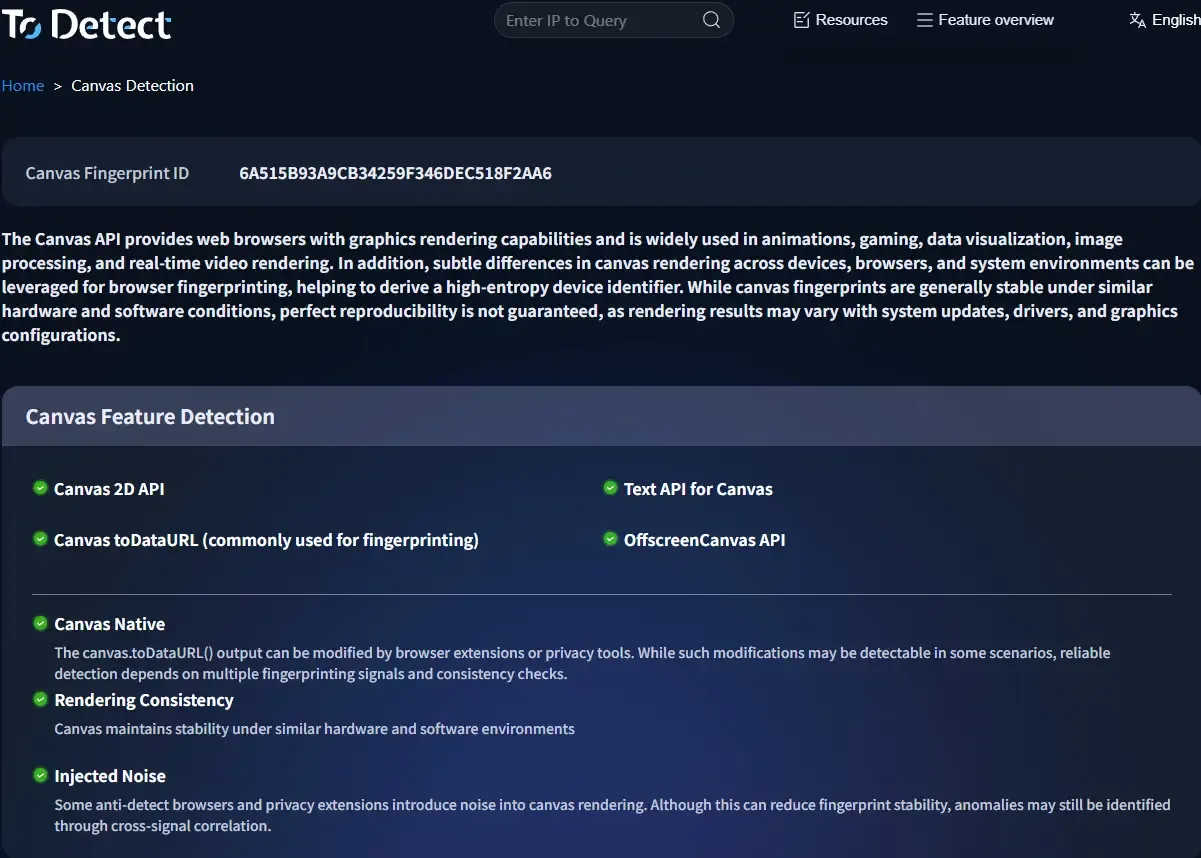
6. Come fa Firefox a prevenire il Browser Fingerprinting?
In termini di privacy, Firefox è in realtà più forte dei browser basati su Chromium. Le impostazioni avanzate includono già funzionalità anti‑fingerprinting integrate.
🔶 Abilitare la protezione anti‑fingerprinting di Firefox
• Inserisci nella barra degli indirizzi: about:config
• Cerca: privacy.resistFingerprinting
• Impostalo su: true
• Dopo l'attivazione, Firefox unificherà le impostazioni del fuso orario, limiterà il rilevamento dei font, bloccherà parte del rilevamento del Canvas fingerprint e ridurrà l'unicità del browser.
Questa è attualmente la funzione principale di protezione del Canvas fingerprint di Firefox.
🔶 Combinazione Firefox + CanvasBlocker
Molti utenti avanzati usano questa combinazione perché Firefox dispone già di una solida protezione della privacy e le estensioni rendono la configurazione ancora più stabile.
Rispetto a Chrome, Firefox offre anche un controllo più fine sulla compatibilità del fingerprint del browser.
7. Come verificare se il tuo Canvas Fingerprint è esposto?
Molti pensano che basti installare un'estensione, ma non è sempre così. Si consiglia di testare regolarmente il proprio browser sulle piattaforme di rilevamento del fingerprint.
Piattaforme come ToDetect possono aiutarti a verificare:
• Se il tuo Canvas Fingerprint è unico
• Se WebGL risulta anomalo
• Stabilità del fingerprint
• Coerenza del browser
Un malinteso importante è che “più casualità significa più sicurezza”. Una buona protezione del Canvas fingerprint non consiste in cambiamenti continui.
Al contrario, dovrebbe apparire stabile, naturale e realistico — altrimenti le piattaforme possono comunque identificare anomalie.
Riepilogo finale
Una protezione davvero efficace del Canvas fingerprint non consiste semplicemente nell'installare un'estensione. Si tratta di rendere l'intero ambiente del browser più naturale, stabile e realistico.
La corretta regolazione delle impostazioni della privacy di Chrome, Edge e Firefox può aiutare, mentre gli scenari di business transfrontalieri e multi‑account possono richiedere browser professionali per la privacy o ambienti isolati.
La tecnologia di browser fingerprinting continuerà solo a evolversi. Comprenderla in anticipo e implementare una protezione adeguata è il modo migliore per salvaguardare i tuoi account e la tua privacy online.
Controlla il tuo ambiente di rete
Visualizza le informazioni IP e verifica perdite DNS.