



 Panoramica risorse
 Funzionalità

 browser
 2026-05-23 11:29
Per gli sviluppatori, padroneggiare il rilevamento WebGPU può aiutare a comprendere meglio le prestazioni del dispositivo e svolge anche un importante ruolo di supporto nel rilevamento delle fingerprint del browser.
Molte persone pensano che il rilevamento WebGPU sembri complicato e spesso non capiscono cosa rappresentino in realtà le informazioni WebGPU nel rilevamento delle fingerprint del browser.
Oggi ti guideremo passo dopo passo da zero per padroneggiare il rilevamento WebGPU, così potrai non solo testare autonomamente WebGPU, ma anche ottenere maggiori informazioni sia in ambito sicurezza sia nella valutazione delle prestazioni.
1. Che cos'è il rilevamento WebGPU?
Il rilevamento WebGPU consiste nell'usare strumenti o codice per determinare se il tuo browser supporta WebGPU e quanto bene lo supporta l'hardware corrente.
Rispetto a WebGL, WebGPU offre capacità di calcolo grafico più a basso livello ed efficienti. Ciò significa che WebGPU rende molto meglio nel rendering 3D, nello sviluppo di giochi e nell'accelerazione grafica per l'IA.
Se è la prima volta che senti parlare di WebGPU, non preoccuparti. Devi solo comprendere questi punti chiave:
• Se il browser supporta WebGPU
• Se la GPU e i driver del dispositivo corrente sono compatibili
• Una valutazione di base delle prestazioni di rendering di WebGPU
Tutte queste informazioni possono essere ottenute rapidamente tramite strumenti di rilevamento WebGPU.
2. Perché usare uno Strumento di rilevamento WebGPU?
Rilevamento delle fingerprint del browser
Nei test di sicurezza o in scenari anti-frode, i siti web possono usare le informazioni WebGPU per generare una fingerprint del browser univoca che aiuta a identificare i dispositivi. Comprendere i dati WebGPU può aiutarti a capire meglio come funziona il browser fingerprinting.
Ottimizzazione delle prestazioni per gli sviluppatori
Per gli sviluppatori di giochi e applicazioni grafiche, sapere se il dispositivo dell’utente supporta WebGPU e come si comporta può aiutare a ottimizzare gli effetti di rendering e migliorare l’esperienza utente.
Test di compatibilità
WebGPU è ancora uno standard relativamente nuovo e non tutti i browser o dispositivi lo supportano. Gli strumenti di rilevamento possono aiutarti a individuare in anticipo potenziali problemi di compatibilità.
3. Confronto del supporto WebGPU tra i browser
| Browser | Supporto WebGPU | Stato predefinito | Prestazioni di rendering | Note |
|---|---|---|---|---|
| Chrome (ultima versione stabile) | ✅ Supportato | Abilitato per impostazione predefinita | Alta | Si consiglia l'accelerazione hardware per prestazioni ottimali |
| Edge (basato su Chromium) | ✅ Supportato | Abilitato per impostazione predefinita | Alta | Prestazioni vicine a Chrome con buona compatibilità |
| Firefox (ultima versione stabile) | ⚠ Supporto sperimentale | Richiede abilitazione manuale | Media | È necessario abilitare dom.webgpu.enabled in about:config |
| Safari (macOS/iOS) | ⚠ Supporto sperimentale | Richiede abilitazione manuale | Medio-bassa | Supporto migliore su macOS Ventura e superiori; i dispositivi iOS possono avere limitazioni |
| Opera | ✅ Supportato | Abilitato per impostazione predefinita | Medio-alta | Browser basato su Chromium con buona compatibilità |
| Brave | ✅ Supportato | Abilitato per impostazione predefinita | Alta | Browser basato su Chromium; assicurati che l'accelerazione hardware non sia disattivata |
| Internet Explorer | ❌ Non supportato | N/A | N/A | Browser deprecato senza supporto WebGPU |
4. Come iniziare con il rilevamento WebGPU? Guida per principianti
Non preoccuparti: anche se non hai mai lavorato con lo sviluppo grafico, qui puoi iniziare passo dopo passo. Il modo più semplice è usare una piattaforma di rilevamento online come ToDetect.
🔶 Utilizzare ToDetect per il rilevamento WebGPU
ToDetect è un sito incentrato sul rilevamento di tecnologie Web, tra cui WebGPU, WebGL e il rilevamento delle fingerprint del browser. Il processo è molto semplice:
1. Apri il tuo browser e visita il sito ufficiale di ToDetect
2. Trova la sezione “WebGPU Detection” nella home page e fai clic per entrare
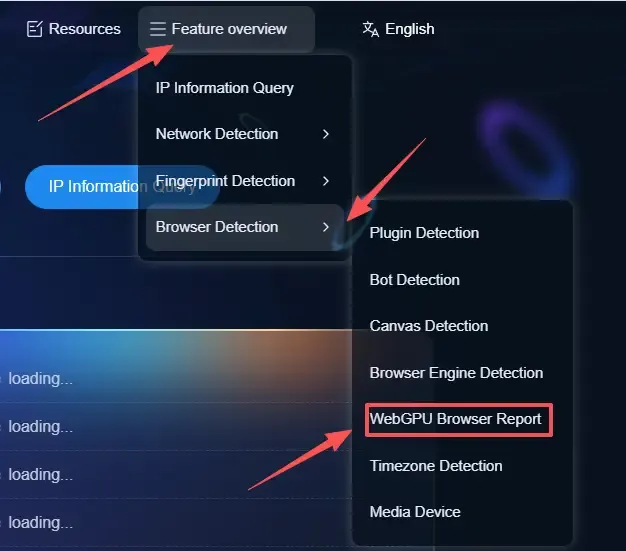
3. La pagina eseguirà automaticamente lo script di rilevamento e in pochi secondi vedrai il report dei risultati
Nei risultati puoi verificare se il tuo browser supporta WebGPU, vedere il modello di GPU e le informazioni sui driver e consultare il punteggio delle prestazioni di rendering del tuo dispositivo.
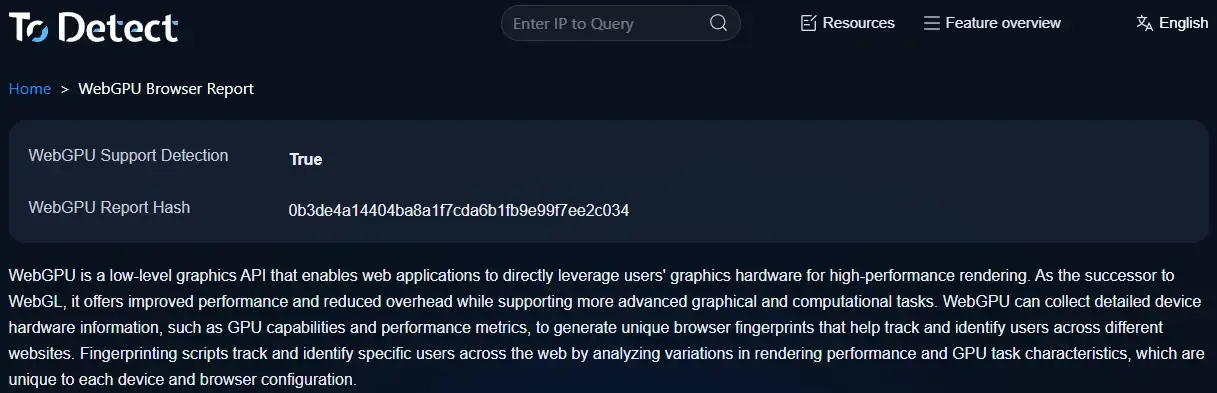
Queste informazioni sono intuitive e ti aiutano a comprendere rapidamente le prestazioni del dispositivo.
🔶 La relazione tra browser fingerprinting e WebGPU
A proposito, il rilevamento delle fingerprint del browser e il rilevamento WebGPU sono strettamente correlati. Le browser fingerprint solitamente raccolgono:
• Tipo e versione del browser
• Risoluzione dello schermo
• Informazioni sulla GPU (WebGPU/WebGL)
• Lingua di sistema e informazioni sui plugin
Le informazioni GPU ottenute tramite il rilevamento WebGPU possono arricchire l'unicità delle browser fingerprint e migliorare l'accuratezza dell'identificazione. Ciò è molto utile per la ricerca sulla sicurezza e per i sistemi anti-cheat.
5. Rilevamento WebGPU manuale: bastano poche righe di codice
Se vuoi andare più a fondo, puoi scrivere manualmente poche righe di codice JavaScript per verificare il supporto WebGPU. Apri semplicemente la console del browser (F12) e inserisci il seguente codice:
if (navigator.gpu) {
    console.log("Your browser supports WebGPU");
} else {
    console.log("Your browser does not support WebGPU");
}
Dopo aver eseguito il codice, puoi determinare rapidamente se il browser supporta WebGPU. Questo metodo è ideale per gli sviluppatori o per chiunque sia curioso della tecnologia, perché è semplice e intuitivo.
Se desideri informazioni più dettagliate, puoi provare a recuperare le informazioni dell'adattatore GPU:
navigator.gpu.requestAdapter().then(adapter => {
    if(adapter) {
        console.log("GPU Information:", adapter);
    } else {
        console.log("Unable to retrieve GPU information");
    }
});
6. Domande comuni sul rilevamento WebGPU
1. Il mio browser supporta WebGPU? Come posso verificarlo rapidamente?
Apri semplicemente ToDetect oppure inserisci navigator.gpu nella console del browser. Se viene restituito un oggetto, WebGPU è supportato; altrimenti no. Veloce, intuitivo e senza bisogno di plugin.
2. Qual è la relazione tra il rilevamento WebGPU e il browser fingerprinting?
Le informazioni WebGPU possono essere usate come parte di una browser fingerprint per identificare l'unicità del dispositivo. Comprendere i risultati del rilevamento WebGPU può aiutarti a capire meglio come i siti web utilizzano le informazioni della GPU per la sicurezza o il rilevamento anti‑cheat.
3. Perché alcuni dispositivi hanno un supporto WebGPU scarso?
WebGPU è uno standard nuovo, quindi GPU o versioni del browser più datate potrebbero non essere compatibili. Driver obsoleti o limitazioni del sistema operativo possono inoltre ridurre le prestazioni. Aggiornare il browser e i driver della GPU è il metodo di ottimizzazione più semplice.
4. In cosa mi possono aiutare gli strumenti di rilevamento WebGPU?
Possono non solo dirti se il tuo browser supporta WebGPU, ma anche valutare le prestazioni della GPU, le capacità di rendering e fornire utili riferimenti di dati per gli sviluppatori che ottimizzano la grafica web o conducono ricerche sulla sicurezza.
Riepilogo e raccomandazioni
Che tu voglia ottimizzare le prestazioni delle applicazioni web o esplorare i dettagli del rilevamento delle fingerprint del browser, padroneggiare strumenti e metodi di rilevamento WebGPU è un passo essenziale.
Si consiglia di utilizzare regolarmente gli strumenti online di ToDetect per testare il supporto WebGPU su diversi browser e dispositivi, monitorare le differenze di prestazioni e comprendere meglio gli ambienti lato utente.
Man mano che WebGPU verrà adottato più ampiamente dai principali browser, imparare presto le tecniche di rilevamento ti darà un vantaggio prezioso.
Controlla il tuo ambiente di rete
Visualizza le informazioni IP e verifica perdite DNS.