



 Panoramica risorse
 Funzionalità
 Alani
Alani 2026-04-24 10:21
Chiunque gestisca matrici di social media o più account incontrerà una sfida comune: come operare contemporaneamente più ambienti di account in modo rapido e stabile?
Oggi, la combinazione di un browser fingerprint + proxy IP è diventata la configurazione standard. Tuttavia, molti ancora non sanno come importare in batch IP proxy in un browser fingerprint, né come ottenere lo switching multi-ambiente.
Di seguito prendiamo come esempio il comune Bit Browser e scomponiamo il processo completo di “importazione in batch di IP proxy” e “switching multi-ambiente con un clic”, così puoi iniziare subito.
1. Perché devi usare un browser fingerprint + proxy IP?
Le piattaforme (come Facebook, TikTok, Amazon, ecc.) identificano i dispositivi degli utenti tramite il rilevamento dei fingerprint del browser.
• Se accedi a più account utilizzando un browser normale, è facile essere identificati come “una persona che gestisce più account”, il che attiva i controlli di rischio.
• Qui entrano in gioco i browser fingerprint (come Bit Browser). Possono creare un ambiente indipendente per ogni account, dando di fatto a ciascun account il proprio “computer virtuale”.
Tuttavia, avere ambienti isolati da soli non basta. Servono anche IP proxy per separare le identità di rete. Altrimenti, usare lo stesso IP per più account verrà comunque segnalato.
2. L'importanza dell'importazione in batch degli IP proxy
Molti inizialmente inseriscono gli IP proxy manualmente uno per uno. Questo va bene con pochi account, ma quando il numero cresce (decine o addirittura centinaia) diventa ingestibile.
Ecco perché “importare in batch gli IP proxy” è fondamentale. Ti permette di:
• Importare decine o centinaia di proxy in una volta
• Associarli rapidamente a diversi ambienti del browser
• Ridurre gli errori umani
• Migliorare l'efficienza complessiva
Soprattutto per operazioni di account a matrice o progetti di testing degli account, questo passaggio può far risparmiare molto tempo.
3. Importazione in batch di proxy IP in un browser fingerprint – Passaggi dettagliati
Andiamo dritti ai passaggi pratici. Usando Bit Browser come esempio, il processo si applica anche alla maggior parte dei browser fingerprint.
1. Prepara il formato dei proxy IP
Prima di importare, assicurati che il formato dei proxy sia standard. I formati comuni includono:
IP:Port:Username:Password oppure http://username:password@IP:port
Si consiglia di organizzarli in file TXT o CSV in anticipo per facilitare l'importazione.
2. Accedi all'interfaccia di gestione dei proxy
□ Apri Bit Browser e trova “Gestione proxy” o “Gestione IP”
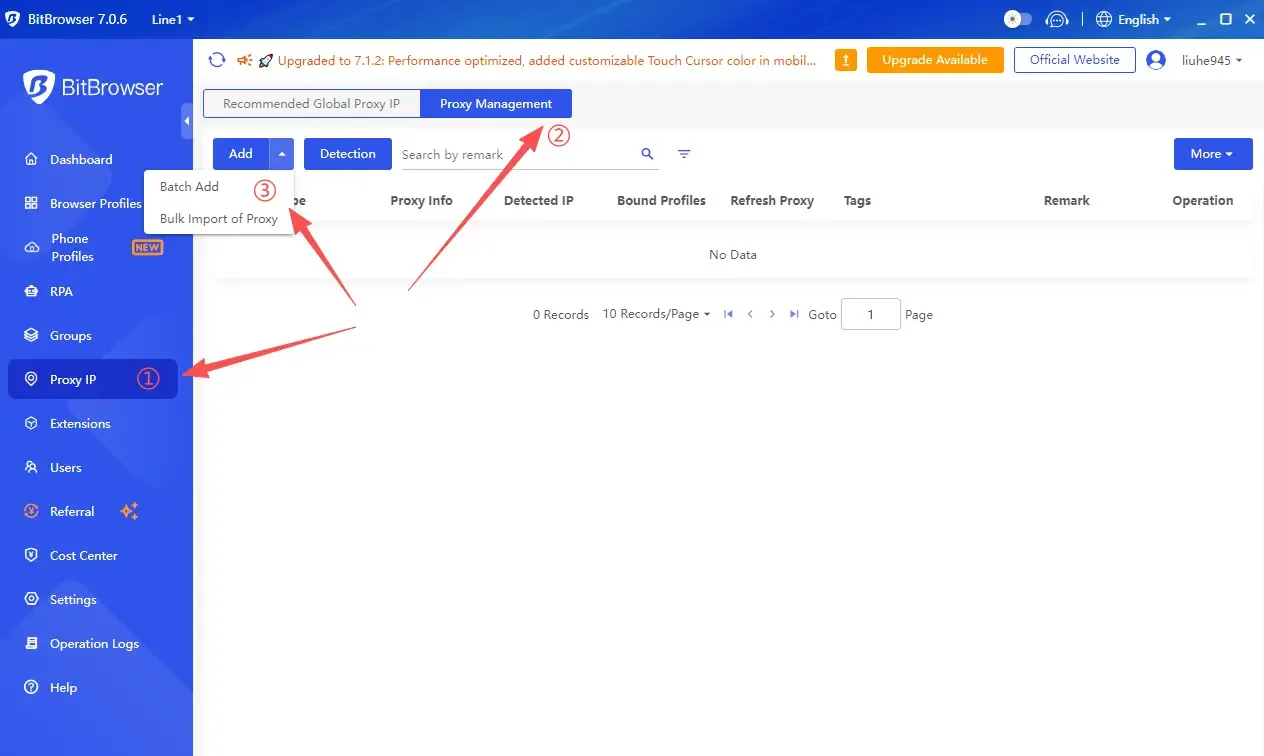
□ Clicca “Aggiungi proxy” o “Importazione in batch”
□ L'interfaccia può variare leggermente a seconda della versione, ma la posizione generale è simile.
3. Importa in batch gli IP proxy
Dopo aver cliccato “Importazione in batch”, di solito ci sono due metodi:
Metodo 1: importazione tramite incolla – incolla direttamente la lista di proxy preparata, un IP per riga.
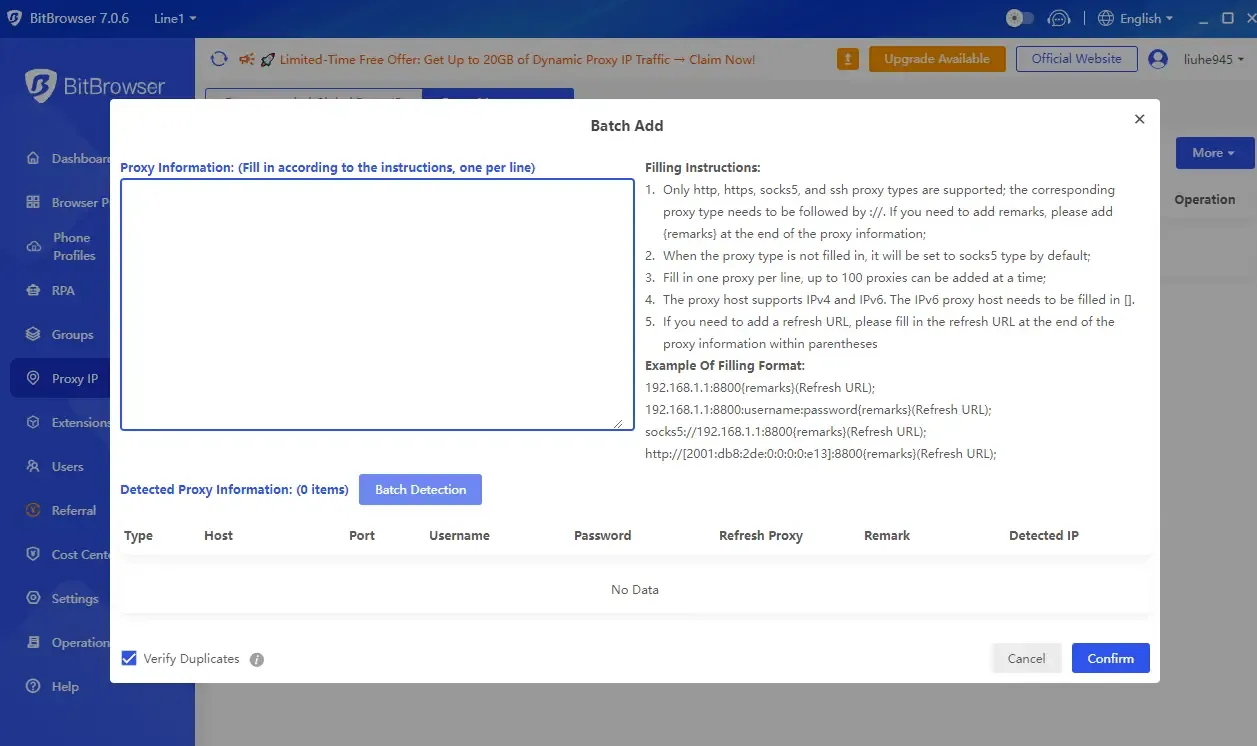
Metodo 2: importazione da file – carica un file TXT o CSV e il sistema lo riconoscerà automaticamente.
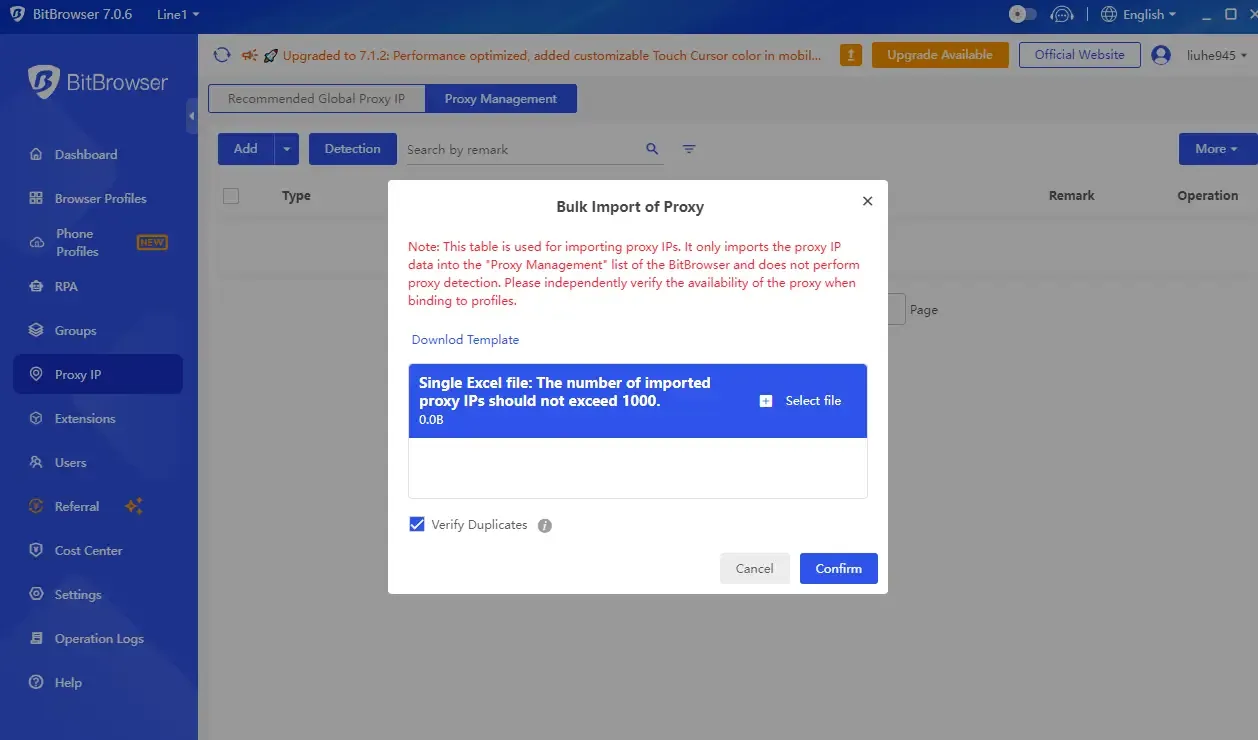
Durante l'importazione, assicurati di selezionare il tipo di proxy corretto (HTTP / HTTPS / SOCKS5), verificare username e password e confermare il formato di codifica per evitare errori.
4. Testa in batch la disponibilità dei proxy
Dopo l'importazione, non avere fretta di usarli. Un passaggio cruciale è testare prima i proxy.
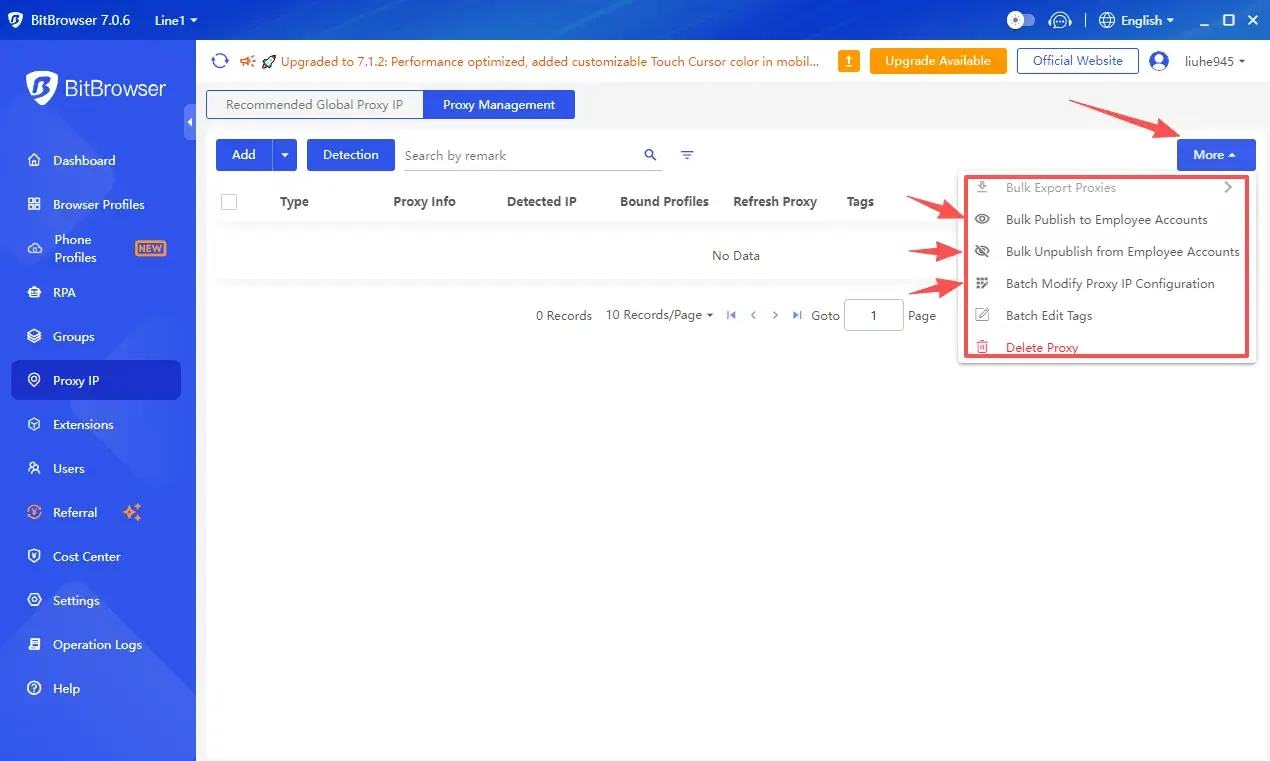
La maggior parte dei browser fornisce un pulsante “Test” per verificare:
• Connettività
• Se l'IP è reale
• Se l'area geografica corrisponde
Questo passaggio è molto importante perché aiuta a filtrare in anticipo gli IP non validi ed evita problemi di accesso in seguito.
5. Associa in batch i proxy agli ambienti del browser
Ora arriva il passaggio centrale. Nel pannello di gestione degli ambienti:
□ Seleziona più ambienti del browser
□ Scegli “Imposta proxy in batch”
□ Assegna IP dal pool di proxy importato
Alcuni browser supportano “assegnazione automatica uno-a-uno”, cioè ogni ambiente è abbinato a un IP univoco. Questo è fondamentale per ottenere lo switching multi-ambiente.
4. Tipi di proxy e tabella comparativa per l'importazione in batch
| Tipo | Formato comune | Caso d'uso | Stabilità | Difficoltà di importazione | Raccomandazione |
|---|---|---|---|---|---|
| Proxy HTTP | IP:Port | Registrazione account di base / attività leggere | Media | Facile (supporta incolla / importazione da file) | ⭐⭐⭐ |
| Proxy HTTPS | IP:Port | Accesso e-commerce / social media | Alta | Facile | ⭐⭐⭐⭐ |
| Proxy SOCKS5 | IP:Port:Username:Password | Elevato anonimato / operazioni a matrice multi-piattaforma | Alta | Media (richiede formato corretto) | ⭐⭐⭐⭐⭐ |
| Proxy residenziale | IP dinamico (basato su API) | Anti-rilevamento / mantenimento a lungo termine degli account | Molto alta | Più complesso (API / strumenti) | ⭐⭐⭐⭐⭐ |
| Proxy datacenter | Pool di IP statici | Test in massa / attività a breve termine | Medio-bassa | Facile | ⭐⭐⭐ |
5. Come ottenere lo switching multi-ambiente con un clic?
Molti pensano che “switching multi-ambiente” significhi solo cambiare IP, ma in realtà include ambiente + IP + parametri fingerprint che cambiano insieme.
• Avvio con un clic di più ambienti
• Ogni ambiente funziona in modo indipendente
• Caricamento automatico del proxy IP corrispondente
• Applicazione automatica di fingerprint del browser differenti
In pratica: seleziona più account nell'elenco degli ambienti → clicca “Avvio in batch” → il sistema aprirà contemporaneamente più finestre indipendenti.
Ogni finestra ha IP, fingerprint e cookie isolati diversi — proprio come operare più dispositivi reali contemporaneamente.
6. Problemi comuni con l'importazione dei proxy nei browser fingerprint
1. Perché vengo ancora segnalato dopo aver importato i proxy?
Possibili motivi includono IP proxy di bassa qualità, regione IP non corrispondente alla registrazione dell'account o scarso isolamento dei fingerprint.
Si consiglia di usare IP residenziali di alta qualità, mantenere la stabilità dell'IP (evitare cambi frequenti) e combinare con un browser fingerprint invece di usare solo i proxy.
2. Cosa fare se l'ordine si scompone dopo l'importazione in batch?
Alcuni strumenti riordinano automaticamente. Puoi risolvere numerando in anticipo (es., 1_US_IP, 2_UK_IP) o usando campi CSV strutturati.
3. Cosa fare se lo switching multi-ambiente è lento?
Se avvii troppi ambienti contemporaneamente (es. 20+), il tuo sistema potrebbe non reggerlo.
Suggerimenti: avvia a lotti (5–10 alla volta) / aggiorna la RAM (almeno 16GB) / chiudi i programmi non necessari.
In sintesi
Il valore dell'importazione in batch dei proxy IP e dello switching multi-ambiente sta nel trasformare operazioni manuali tediose in flussi di lavoro standardizzati e ripetibili.
I browser fingerprint gestiscono il “mascheramento dell'ambiente del dispositivo”, mentre i proxy IP gestiscono “l'isolamento dell'identità di rete”. Solo combinando entrambi puoi ottenere operazioni multi-account sicure e stabili.
In parole semplici, i browser fingerprint + gli strumenti ToDetect sono solo la base. La vera chiave è questa — più pulito è l'isolamento dell'ambiente, più sicuri saranno i tuoi account.
Controlla il tuo ambiente di rete
Visualizza le informazioni IP e verifica perdite DNS.