 Ganesh
 2026-04-14 15:24
다음과 같은 일을 겪어본 적 있나요? 해외 IP로 전환했는데 온라인에서 확인하면 IP 위치가 여전히 국내로 표시되거나, 국가·지역이 서로 맞지 않게 표시되는 경우?
이런 "부정확한 IP 지리적 위치" 문제에 더욱 민감해질 필요가 있습니다. 이는 계정 신뢰도에 영향을 줄 뿐 아니라, 플랫폼 리스크 컨트롤을 촉발해 운영 효율을 크게 떨어뜨릴 수 있습니다.
사실 이런 문제를 해결하는 핵심은 올바르게 감지하고 + 원인을 진단하고 + 맞춤형 수정을 적용하는 법을 배우는 것입니다. 아래는 3분 만에 문제를 파악할 수 있는 실전 접근법입니다.

1. 먼저 확인: 내 IP가 정말 잘못 표시되고 있나요?
툴을 서둘러 바꾸지 마세요. 기본 점검부터 시작하세요. ToDetect 온라인 IP 조회기를 사용해 다음을 확인할 수 있습니다:
• 현재 IP 주소
• IP 지리적 위치(국가/도시)
• 네트워크 제공자 정보
해외 노드에 연결되어 있는데도 IP 위치가 국내이거나 잘못된 국가로 나온다면, 이는 분명 "IP 위치 이상"입니다.
단일 데이터베이스의 오류를 피하려면 최소 두 개 이상의 플랫폼에서 교차 확인하는 것을 권장합니다. 예를 들어 하나는 IP 조회, 다른 하나는 해외 IP 감지 용도로 사용하세요.
2. 왜 IP 지리적 위치가 부정확할까?
1. 오래된 IP 데이터베이스
대부분의 웹사이트는 서드파티 IP 데이터베이스에 의존하며, 실시간으로 업데이트되지 않아 지연이나 잘못된 매칭이 발생할 수 있습니다.
2. 공유 IP 또는 데이터센터 IP 사용
일부 proxy 노드는 데이터센터 IP로, 이상 지역으로 표시되거나 다른 국가로 오인될 가능성이 더 큽니다.
3. 브라우저 fingerprint로 실제 위치가 노출
많은 사용자가 IP만 변경하고 브라우저 fingerprint 감지를 간과합니다. 언어, 시간대, 폰트, WebRTC 누출과 같은 요소로 인해 시스템이 실제 위치를 추론할 수 있습니다.
4. DNS 또는 WebRTC 누출
IP가 해외여도 DNS가 올바르게 구성되지 않으면 실제 네트워크 경로가 노출될 수 있습니다.
3. 빠르게 IP 확인 하여 3분 만에 "깨끗한" 상태인지 확인
해외 IP 위치가 부정확하다고 해서 툴을 급히 바꾸지 마세요. 아래 단계를 따라 더 정확히 문제 지점을 찾아보세요:
단계 1: 기본 IP 확인
• IP 주소가 변경되었는지 확인
• 위치가 목표 국가(예: US, Japan, Singapore)와 일치하는지 확인
• 네트워크 제공자가 정상인지 확인(예: AWS, 주거용 ISP)
여기서 오류가 보인다면 문제는 proxy 노드 자체일 가능성이 큽니다.
단계 2: 교차 플랫폼 확인
• IP 조회 도구 하나
• 지리적 위치 감지 도구 하나
• 전문 도구 하나(예: ToDetect)
단계 3: 브라우저 환경 일관성(중요)
• 시간대
• 시스템 언어
• 위치 API 권한
• WebRTC 누출 상태
• 화면 해상도 및 디바이스 정보
IP가 해외여도 시간대와 언어가 실제 위치를 반영하면, 시스템이 불일치를 감지해 IP 위치를 잘못 식별할 수 있습니다.
단계 4: 실제 사용자 행동 시뮬레이션
1. Google / YouTube / TikTok 열기
2. 추천 콘텐츠가 목표 국가와 일치하는지 확인
3. 현지화된 검색어 사용
결과가 여전히 국내 콘텐츠로 보인다면, 환경이 완전히 전환되지 않은 것입니다.
4. 부정확한 IP 감지 수정
1. 더 높은 품질의 IP 노드 사용
• 주거용 IP
• ISP 네이티브 IP
• 안정적인 전용 회선
2. DNS & WebRTC 누출 수정
• WebRTC 비활성화
• 보안 DNS 사용(예: Cloudflare 1.1.1.1)
3. 브라우저 fingerprint 맞추기
• 시간대가 IP와 일치
• 언어가 대상 지역과 일치
4. 기존 환경 데이터 정리
시크릿 모드를 사용하거나 새 browser profile을 생성하세요.
5. 사용 ToDetect 으로 최종 검증
조정 후 IP, 위치, 브라우저 fingerprint 일관성을 다시 확인하세요.
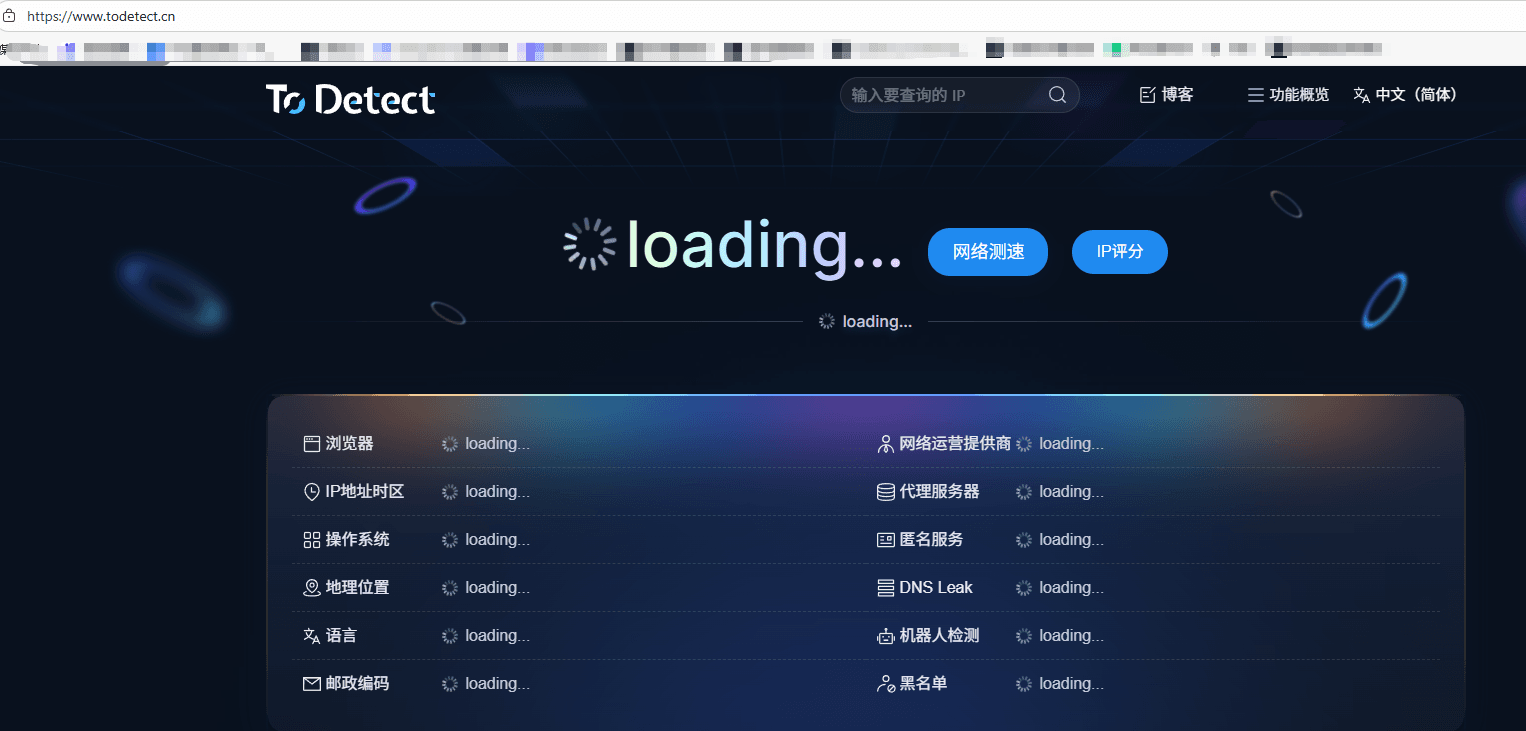
이 세 가지가 모두 일치할 때에만 "깨끗한" 해외 IP 환경으로 볼 수 있습니다.
5. IP 지리적 위치의 안정성을 장기적으로 유지하려면?
• 정기적으로 IP 확인
• 안정적인 residential proxies 사용
• 로그인 전마다 테스트
• ToDetect 같은 도구로 브라우저 fingerprint 맞추기
요약
IP 지리적 위치가 부정확하다고 해서 IP가 “나쁘다”는 뜻은 아닙니다. 대개는 오래된 데이터베이스, fingerprint 누출, 환경 불일치 등 여러 요인이 복합적으로 작용합니다.
해결 방법은 간단합니다: IP 확인 → fingerprint 이슈 감지 → 그에 맞춰 최적화.
장기적인 해외 IP 사용에서는 단순한 접속 가능성보다 안정성이 훨씬 중요합니다.