



 Обзор ресурсов
 Обзор функций
 Alani
Alani 2026-04-24 10:21
Любой, кто управляет матрицами соцсетей или множеством аккаунтов, сталкивается с общим вопросом: как одновременно вести несколько сред аккаунтов быстро и стабильно?
Сегодня связка Fingerprint-браузера + proxy IP стала стандартом. Однако многие до сих пор не знают, как пакетно импортировать proxy IP в Fingerprint-браузер и как реализовать переключение нескольких сред.
Далее на примере часто используемого Bit Browser разберём полный процесс «пакетного импорта proxy IP» и «однокликового переключения нескольких сред», чтобы вы могли сразу начать.
1. Зачем нужен Fingerprint-браузер + proxy IP?
Платформы (например, Facebook, TikTok, Amazon и др.) определяют устройства пользователей через детектирование отпечатка браузера.
• Если входить в несколько аккаунтов через обычный браузер, легко быть распознанным как «один человек управляет несколькими аккаунтами», что запускает риск-контроль.
• Здесь и нужны Fingerprint-браузеры (например, Bit Browser). Они создают независимую среду для каждого аккаунта, фактически предоставляя каждому аккаунту собственный «виртуальный компьютер».
Однако одних изолированных сред недостаточно. Нужны также proxy IP, чтобы разделить сетевые идентичности. Иначе использование одного IP для нескольких аккаунтов всё равно приведёт к флагам.
2. Важность пакетного импорта proxy IP
Многие изначально вводят proxy IP вручную по одному. Это допустимо при нескольких аккаунтах, но когда их становится десятки или сотни, это становится неподъёмным.
Поэтому «пакетный импорт proxy IP» критически важен. Он позволяет:
• Импортировать десятки или сотни прокси за раз
• Быстро привязывать их к разным средам браузера
• Снизить количество ошибок
• Повысить общую эффективность
Особенно при работе с матрицами аккаунтов или в проектах тестирования аккаунтов этот шаг экономит значительное время.
3. Пакетный импорт proxy IP в Fingerprint-браузер – Подробные шаги
Перейдём прямо к практике. На примере Bit Browser; процесс применим к большинству Fingerprint-браузеров.
1. Подготовьте формат proxy IP
Перед импортом убедитесь, что формат прокси стандартный. Распространённые форматы:
IP:Port:Username:Password или http://username:password@IP:port
Рекомендуется заранее оформить их в файлы TXT или CSV для удобства импорта.
2. Откройте интерфейс управления прокси
□ Откройте Bit Browser и найдите «Proxy Management» или «IP Management»
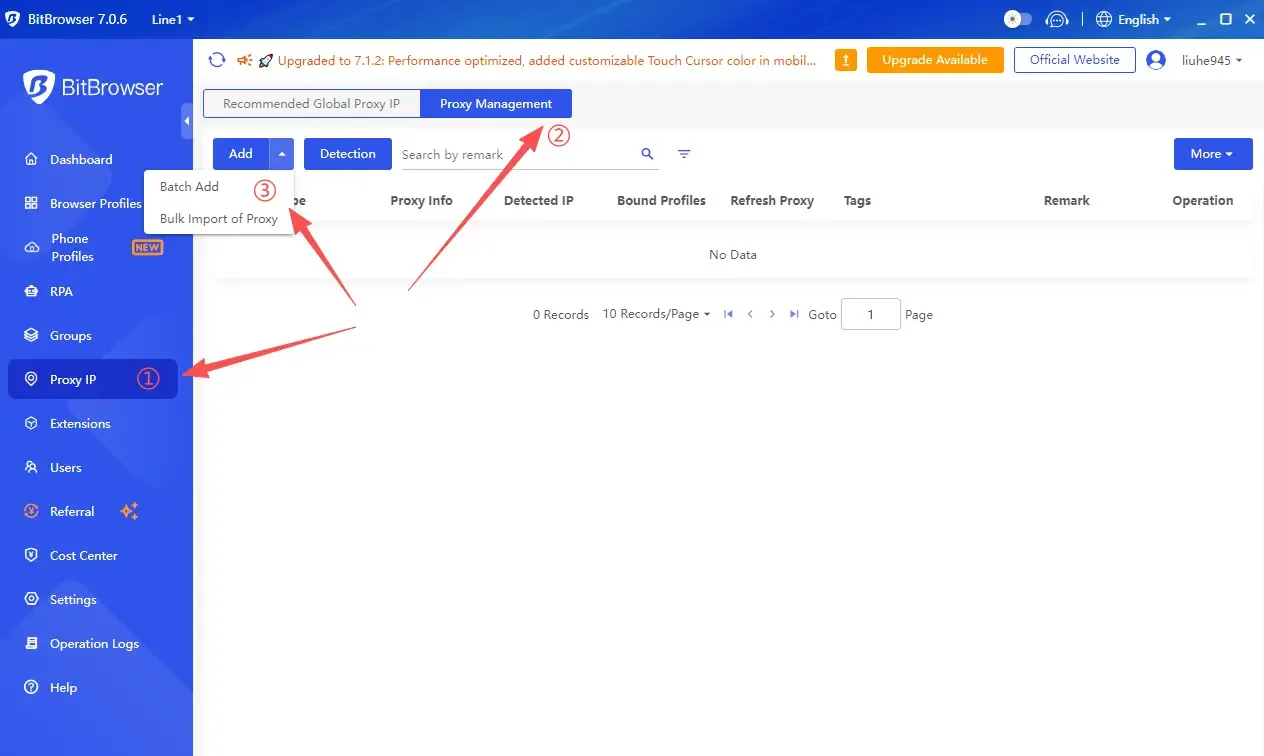
□ Нажмите «Add Proxy» или «Batch Import»
□ Интерфейс может слегка отличаться в зависимости от версии, но расположение в целом похоже.
3. Пакетный импорт proxy IP
После нажатия «Batch Import» обычно есть два способа:
Способ 1: Вставка — напрямую вставьте подготовленный список прокси, по одному IP на строку.
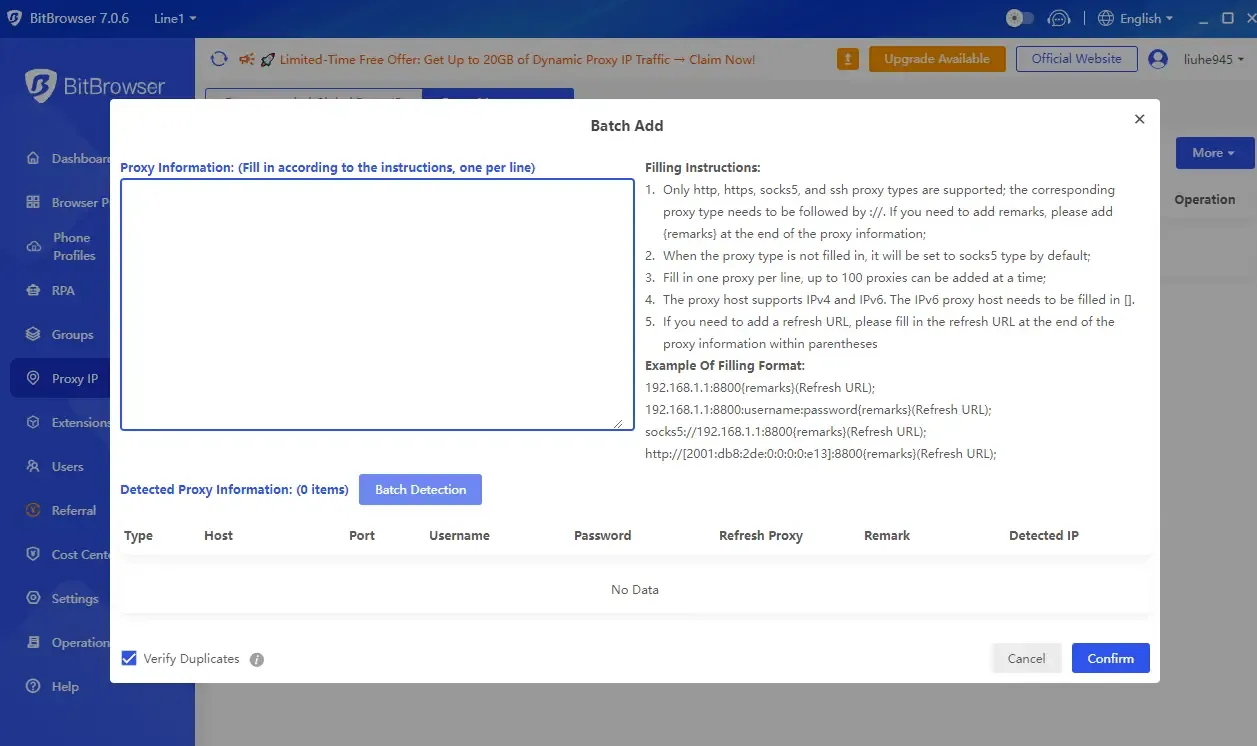
Способ 2: Импорт файла — загрузите файл TXT или CSV, система распознает его автоматически.
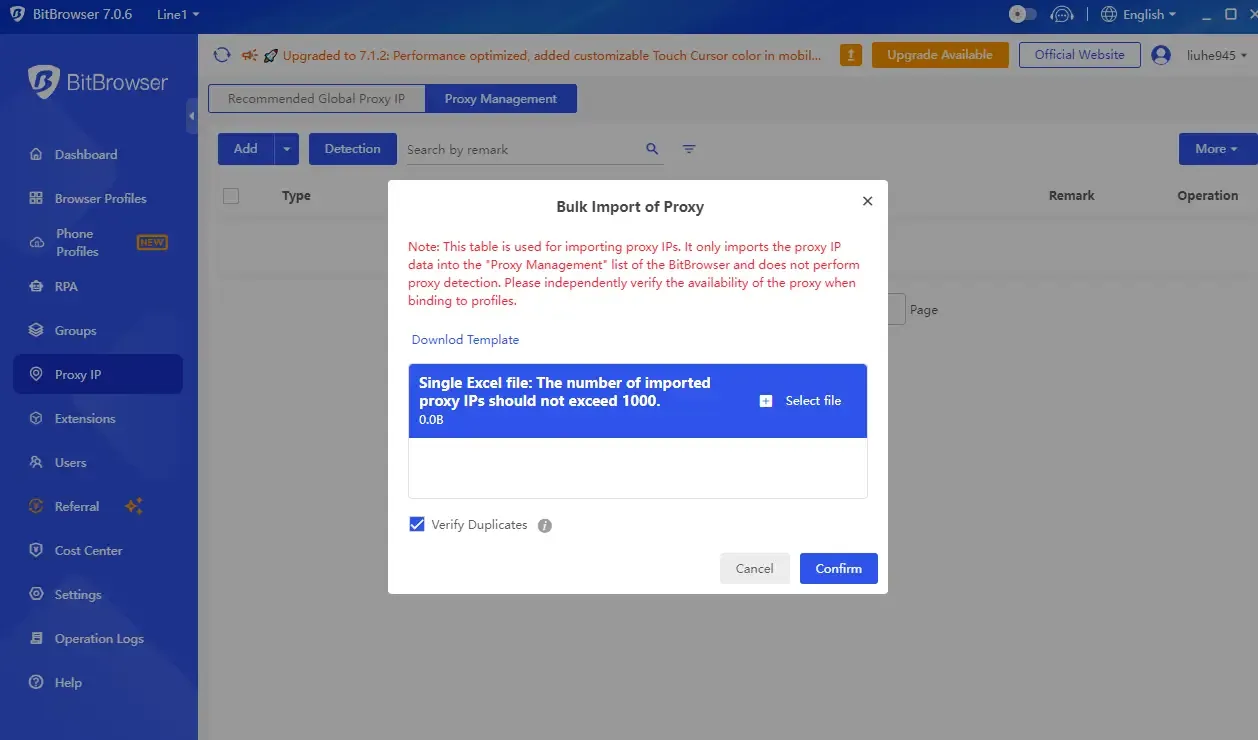
При импорте обязательно выберите правильный тип прокси (HTTP / HTTPS / SOCKS5), проверьте имя пользователя и пароль, а также кодировку, чтобы избежать ошибок.
4. Пакетно проверьте доступность прокси
После импорта не спешите их использовать. Важнейший шаг — сначала протестировать прокси.
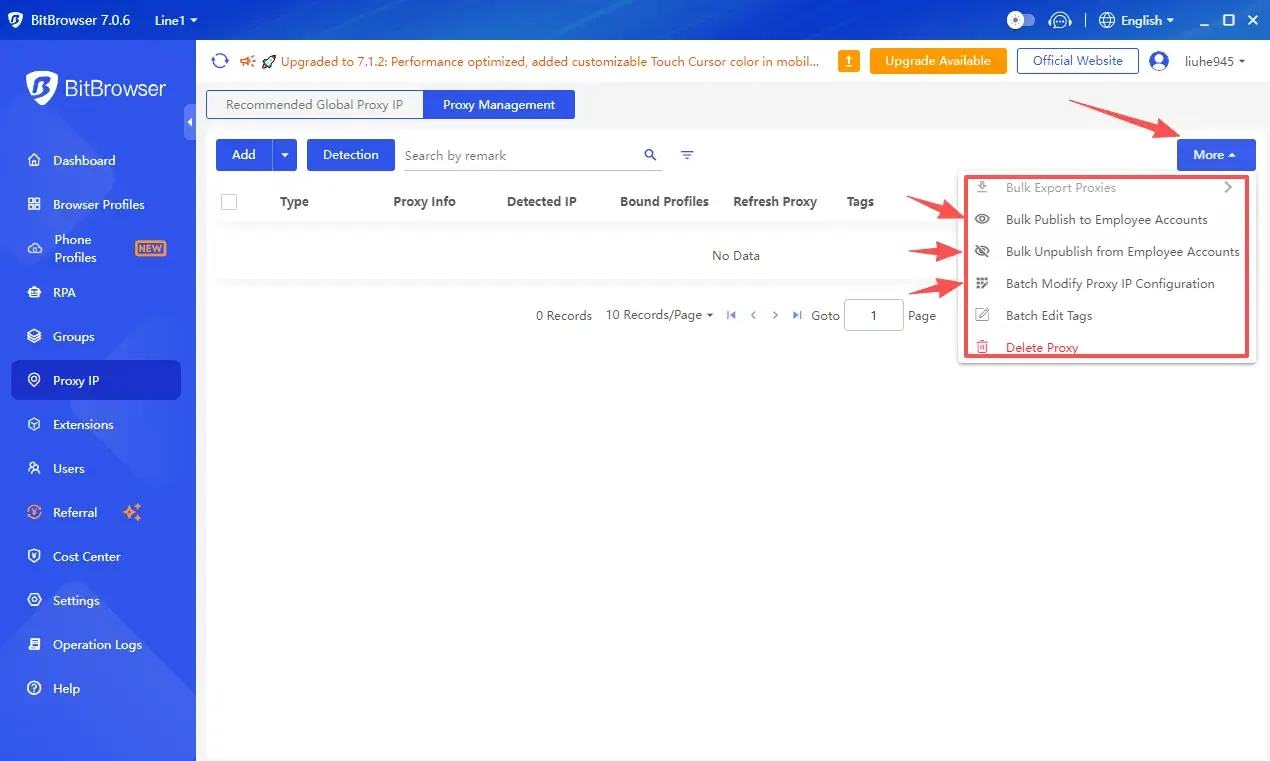
В большинстве браузеров есть кнопка «Test» для проверки:
• Подключения
• Реальности IP
• Соответствия региона
Этот шаг крайне важен: он заранее отфильтровывает нерабочие IP и помогает избежать проблем со входом позже.
5. Пакетно привяжите прокси к средам браузера
Теперь ключевой шаг. В панели управления средами:
□ Выберите несколько сред браузера
□ Выберите «Batch Set Proxy»
□ Назначьте IP из импортированного пула прокси
Некоторые браузеры поддерживают «автоматическое назначение один-к-одному», то есть каждой среде соответствует уникальный IP. Это ключ к реализации переключения нескольких сред.
4. Типы прокси и сравнение пакетного импорта
| Тип | Обычный формат | Сценарий использования | Стабильность | Сложность импорта | Рекомендация |
|---|---|---|---|---|---|
| HTTP Proxy | IP:Port | Базовая регистрация аккаунтов / лёгкие задачи | Средняя | Легко (поддерживает вставку / импорт файла) | ⭐⭐⭐ |
| HTTPS Proxy | IP:Port | Интернет-торговля / вход в соцсети | Высокая | Легко | ⭐⭐⭐⭐ |
| SOCKS5 Proxy | IP:Port:Username:Password | Высокая анонимность / многоплатформенные матричные операции | Высокая | Средняя (требуется корректный формат) | ⭐⭐⭐⭐⭐ |
| Residential Proxy | Dynamic IP (API-based) | Антидетект / длительное выращивание аккаунтов | Очень высокая | Сложнее (API / инструменты) | ⭐⭐⭐⭐⭐ |
| Datacenter Proxy | Static IP pool | Массовое тестирование / краткосрочные задачи | Средне-низкая | Легко | ⭐⭐⭐ |
5. Как реализовать однокликовое переключение нескольких сред?
Многие думают, что «переключение нескольких сред» — это лишь смена IP, но на деле переключаются вместе среда + IP + параметры Fingerprint.
• Одним кликом запускать несколько сред
• Каждая среда работает независимо
• Автоматически загружать соответствующий proxy IP
• Автоматически применять разные отпечатки браузера
На практике: выберите несколько аккаунтов в списке сред → нажмите «Batch Launch» → система одновременно откроет несколько независимых окон.
В каждом окне будут разные IP, отпечаток и изолированные Cookies — как будто вы работаете сразу на нескольких реальных устройствах.
6. Частые проблемы с импортом прокси в Fingerprint-браузерах
1. Почему меня всё равно помечают после импорта прокси?
Возможные причины: низкое качество proxy IP, несовпадение региона IP с регионом регистрации аккаунта или слабая изоляция отпечатка.
Рекомендуется использовать качественные резидентские IP, поддерживать стабильность IP (избегать частых смен) и сочетать их с Fingerprint-браузером, а не использовать одни только прокси.
2. Что делать, если после пакетного импорта нарушился порядок?
Некоторые инструменты автоматически перемешивают порядок. Можно исправить это предварительной нумерацией (например, 1_US_IP, 2_UK_IP) или использованием структурированных полей CSV.
3. Что делать, если переключение нескольких сред тормозит?
Если вы запускаете слишком много сред одновременно (например, 20+), система может не справиться.
Рекомендации: запускать пакетами (по 5–10 за раз) / увеличить объём RAM (не менее 16GB) / закрыть лишние программы.
Итоги
Ценность пакетного импорта proxy IP и переключения нескольких сред — в превращении утомительных ручных операций в стандартизированные, повторяемые процессы.
Fingerprint-браузеры отвечают за «маскирование сред устройства», а proxy IP — за «изоляцию сетевой идентичности». Только сочетая оба, можно обеспечить безопасную и стабильную работу с несколькими аккаунтами.
Проще говоря, Fingerprint-браузеры + инструменты ToDetect — это лишь база. Главный принцип такой: чем чище изоляция среды, тем безопаснее ваши аккаунты.
Проверьте сетевое окружение
Посмотрите информацию об IP и проверьте утечку DNS.