



 Обзор ресурсов
 Обзор функций
 Alani
Alani 2026-04-22 10:39
Все больше платформ и рекламодателей распознают и отслеживают пользователей по отпечаткам браузера и могут даже точно определить вашу личность после того, как вы закроете браузер.
Поэтому сегодня браузеры отпечатков стали очень эффективным решением. Они могут имитировать разные отпечатки браузера, помогая избегать скрытого отслеживания.
Однако на рынке много таких браузеров отпечатков, и многие не знают, какой лучше выбрать и как правильно использовать браузер отпечатков.
Сегодня это руководство проведёт вас по всем шагам — от регистрации и установки до эффективного использования браузера отпечатков.
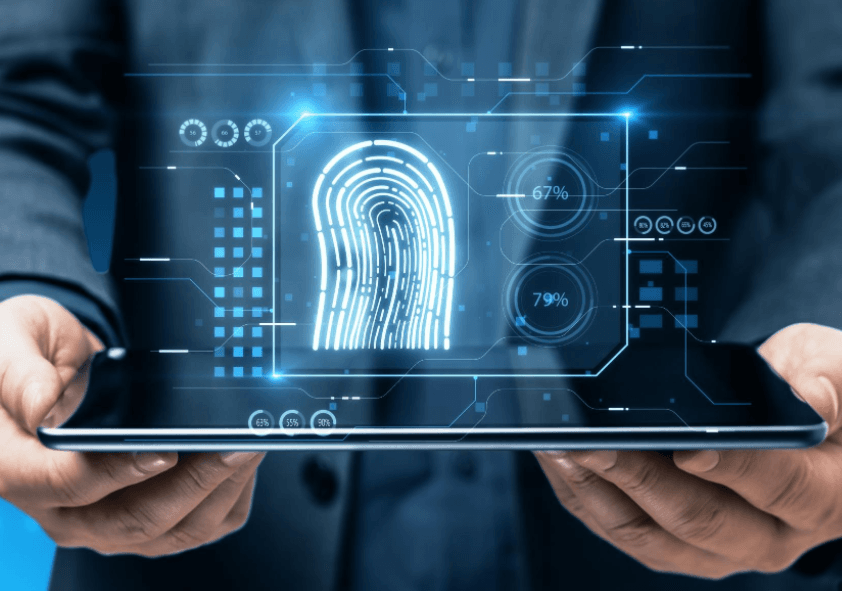
1. Что такое Браузер отпечатков?
○ Браузер отпечатков — это инструмент, специально созданный для того, чтобы избегать обнаружения технологиями снятия отпечатков браузера.
○ Он помогает имитировать разные отпечатки устройств, позволяя лучше защищать личную конфиденциальность при просмотре и избегать отслеживания.
○ При использовании браузера отпечатков рекламодателям, платформам и другим третьим сторонам сложнее отслеживать вас по отпечаткам браузера.
2. Как зарегистрироваться и установить браузер отпечатков
Шаг 1: Выберите подходящий браузер отпечатков
○ На рынке доступно много браузеров отпечатков. Среди них Bit Browser (Bit Browser) — известный и мощный инструмент.
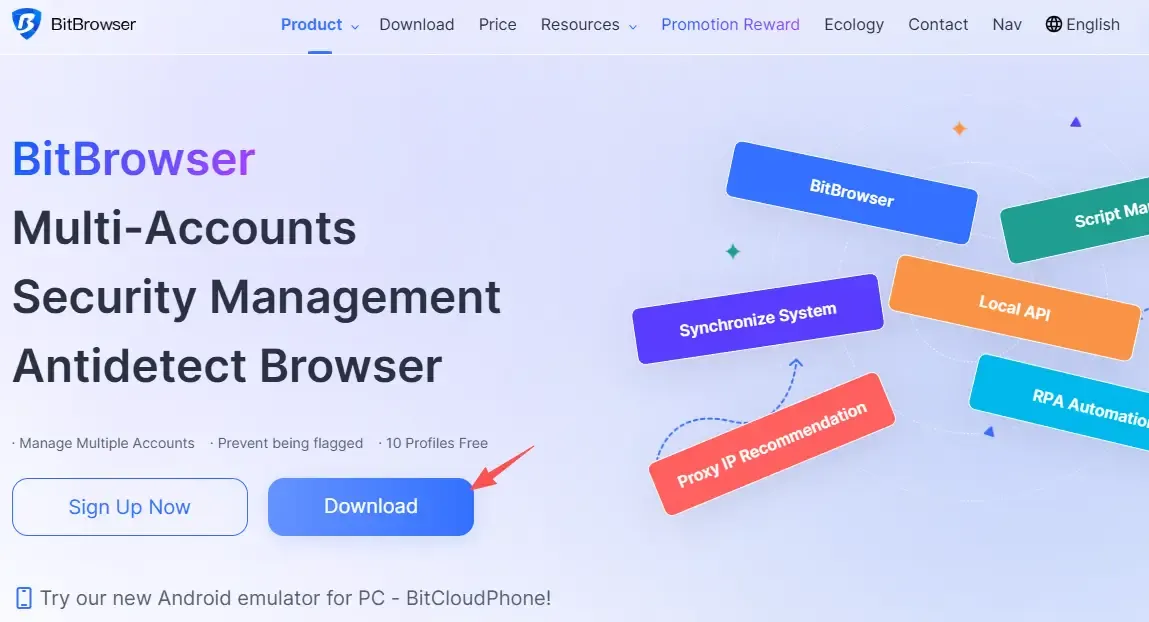
○ Он может не только имитировать множество разных отпечатков браузера, но и эффективно обходить различные технологии их обнаружения, помогая пользователям избегать отслеживания.
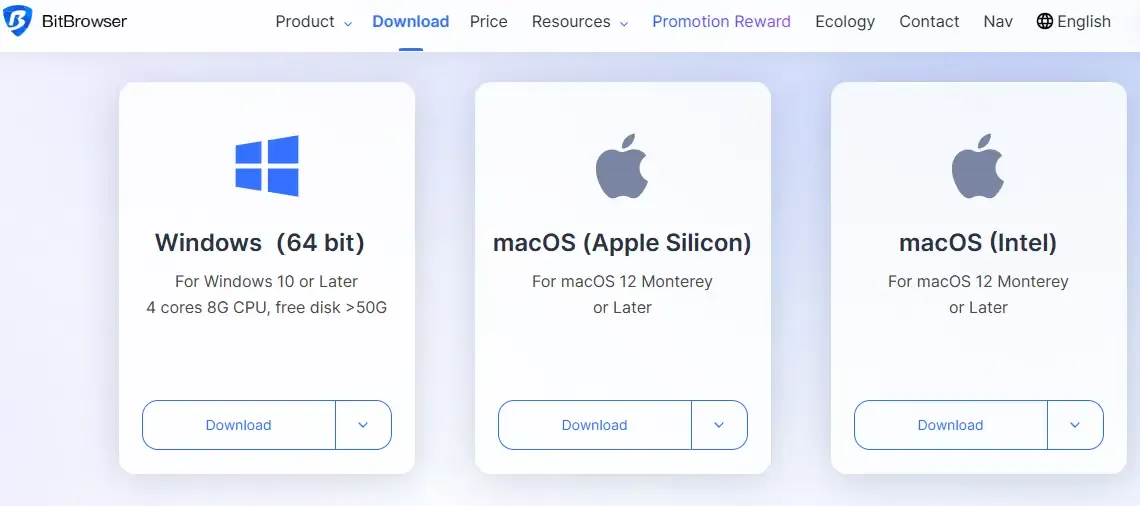
○ Вы можете зайти на официальный сайт Bit Browser, чтобы скачать и установить версию, подходящую для вашей операционной системы. Процесс установки очень прост — просто следуйте подсказкам.
Шаг 2: Зарегистрируйте аккаунт
Большинству браузеров отпечатков требуется регистрация аккаунта для синхронизации настроек и данных.
○ После запуска Bit Browser вы увидите кнопку "Register". Нажмите её и следуйте инструкциям: введите email, пароль и другую базовую информацию, чтобы завершить регистрацию.
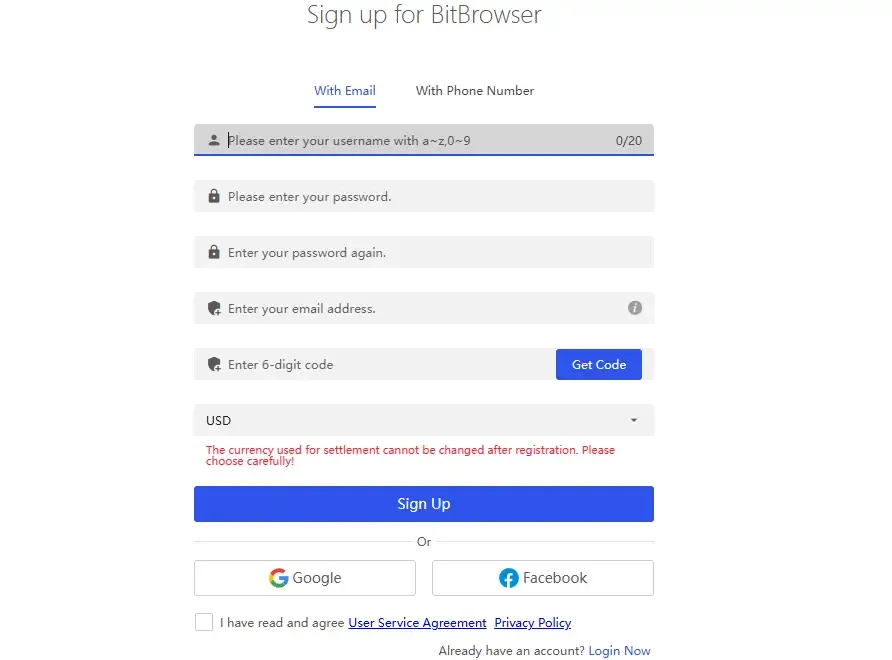
○ Обратите внимание: некоторые браузеры отпечатков предлагают расширенные возможности аккаунта, где можно приобрести больше симуляций отпечатков и услуги прокси.
○ Если вы обычный пользователь, свободной базовой версии достаточно для повседневного использования.
Шаг 3: Установите и настройте прокси
○ С прокси вы можете скрыть свой реальный IP‑адрес и дополнительно повысить анонимность.
○ Перейдите в меню настроек Bit Browser, выберите параметры прокси и введите адрес и порт прокси‑сервера.
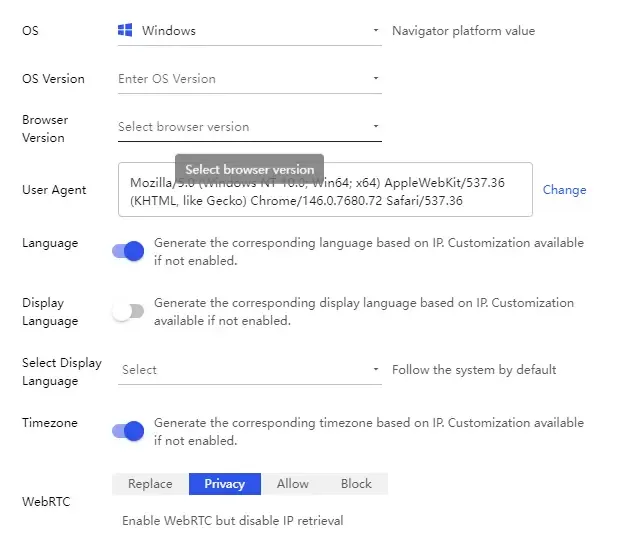
○ Также можно выбрать рекомендованный Bit Browser proxy‑сервис для быстрого подключения.
3. Практическое использование: как избежать обнаружения браузера
Шаг 1: Имитируйте отпечатки разных устройств
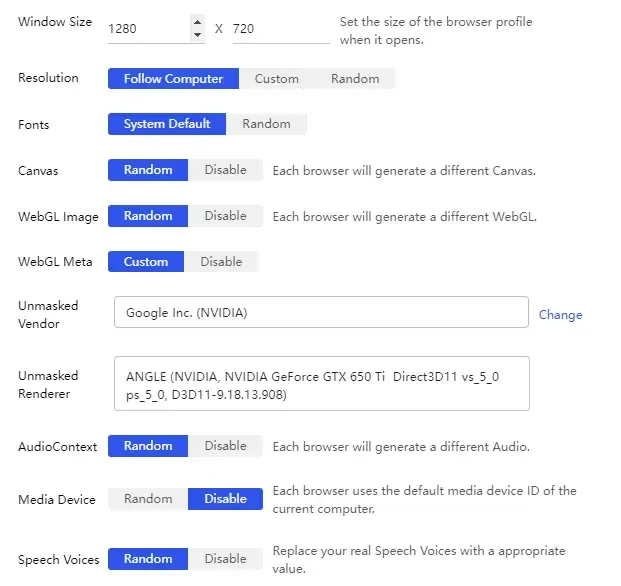
• Одной из ключевых функций Bit Browser является возможность имитировать разные отпечатки браузера.
• Каждый раз при открытии браузера вы можете выбирать другой отпечаток устройства для имитации, избегая отслеживания во время просмотра.
• В настройках браузера вы найдёте опцию "Device Fingerprint", где можно выбрать разные операционные системы, разрешение экрана, плагины браузера и т. п., чтобы быстро сгенерировать новый отпечаток и повысить анонимность.
Шаг 2: Очищайте данные браузера
• Хотя Bit Browser помогает имитировать новые отпечатки устройства, данные браузера (например, история, кэш и cookie‑файлы) иногда могут раскрывать ваше поведение при просмотре и деанонимизировать вас.
• Очистка данных браузера — важный шаг для сохранения приватности. В настройках браузера найдите "Privacy" или "Security" и удалите соответствующие данные, чтобы не осталось информации для отслеживания.
• Некоторые браузеры отпечатков поддерживают автоматическую очистку: все данные просмотра удаляются каждый раз при закрытии браузера, так что вам не придётся делать это вручную.
Шаг 3: Избегайте смешивания нескольких аккаунтов
• Если вам нужно работать с несколькими аккаунтами, рекомендуется использовать разные отпечатки и настройки прокси.
• Например, если у вас несколько аккаунтов на разных e‑commerce‑платформах, используйте разные отпечатки и IP‑адреса, чтобы разделять их. Это помогает предотвратить связывание ваших аккаунтов через обнаружение отпечатков.
4. Как справляться с обнаружением отпечатков браузера?
Даже используя Bit Browser, вы всё равно можете столкнуться с обнаружением отпечатков на некоторых сайтах. Что делать?
□ Используйте несколько отпечатков
• Bit Browser позволяет создавать несколько отпечатков и переключаться между ними.
• Таким образом, даже если один отпечаток будет идентифицирован, вы сможете продолжать просмотр, используя другие, чтобы избежать отслеживания.
□ Включайте прокси‑сервисы
• Помимо имитации отпечатков, включение прокси‑сервисов также эффективно. Прокси не только скрывают ваш реальный IP‑адрес, но и препятствуют отслеживанию вашего поведения через него.
• В настройках Bit Browser можно выбрать подходящие типы прокси (например, HTTP, SOCKS5 и т. д.) и настроить адрес прокси‑сервера.
□ Избегайте распространённых отпечатков
• Некоторые сайты идентифицируют пользователей, распознавая распространённые отпечатки. Чтобы избежать этого, Bit Browser предоставляет функцию "randomization".
• Вы можете включить эту опцию, чтобы каждая сессия просмотра использовала другой отпечаток устройства, ещё больше усиливая защиту приватности.
5. Браузер отпечатков FAQ
1. Можно ли обнаружить браузеры отпечатков?
○ Браузер отпечатков не является полностью невидимым. Он обходит стандартные инструменты обнаружения, имитируя разные отпечатки.
○ Однако, если сайт использует более продвинутые техники снятия отпечатков, он всё ещё может определить, что вы используете браузер отпечатков.
○ Поэтому использование прокси и регулярная очистка данных браузера могут дополнительно повысить анонимность.
2. Безопасно ли использовать браузер отпечатков?
○ Браузеры отпечатков, такие как Bit Browser, помогают пользователям избегать большинства видов отслеживания и распознавания по отпечаткам, повышая безопасность просмотра.
○ Тем не менее следует быть осторожными — избегайте передачи персональной информации на ненадёжных сайтах, чтобы ваши данные не утекли.
3. Чем Bit Browser отличается от других браузеров?
○ По сравнению с обычными браузерами Bit Browser предлагает более мощную имитацию отпечатков и функции защиты приватности.
○ Он не только помогает избегать обнаружения по отпечаткам, но и предоставляет богатые настройки, такие как прокси‑сервисы и автоматическая очистка данных, делая поведение при просмотре более безопасным и анонимным.
Итоги
Правильно настроив браузер отпечатков, имитируя разные отпечатки и используя прокси, вы сможете значительно повысить свою анонимность и безопасность в сети.
А инструменты, такие как ToDetect, предоставляют больше вариантов настройки и расширенные функции защиты приватности, делая вашу работу в интернете более безопасной и анонимной.
Если вы ещё не пользовались браузером отпечатков, самое время установить его и попробовать. Начните защищать свою приватность уже сегодня.
Проверьте сетевое окружение
Посмотрите информацию об IP и проверьте утечку DNS.