ภาพรวมทรัพยากร
 ภาพรวมฟีเจอร์

 browser
 2026-05-12 11:19
ในช่วงไม่กี่ปีที่ผ่านมา การตรวจจับ Canvas Fingerprint พบได้บ่อยขึ้นเรื่อยๆ แม้คุณจะเปิดโหมดไม่ระบุตัวตน ใช้ Proxy หรือติดตั้งเบราว์เซอร์ใหม่ คุณก็ยังอาจถูกติดตามต่อไปได้
โดยเฉพาะในอีคอมเมิร์ซข้ามพรมแดน แพลตฟอร์มโซเชียลมีเดีย เครือข่ายโฆษณา และระบบชำระเงิน แพลตฟอร์มมักใช้ Canvas, WebGL, เขตเวลา และข้อมูลอื่นๆ เพื่อระบุสภาพแวดล้อมของผู้ใช้
วันนี้เราจะผสานการตั้งค่าล่าสุดของเบราว์เซอร์กระแสหลัก และพูดถึงวิธีการป้องกัน Canvas Fingerprint ตลอดจนวิธีที่ Chrome, Edge และ Firefox สามารถป้องกันการติดตามได้อย่างมีประสิทธิภาพ
1. อะไรคือ การตรวจจับ Canvas Fingerprint ?
Canvas เป็นความสามารถด้านการวาดของเบราว์เซอร์ที่ออกแบบมาเดิมเพื่อเรนเดอร์กราฟิกและแอนิเมชันบนหน้าเว็บ
• เนื่องจากคอมพิวเตอร์ GPU ไดรเวอร์ ฟอนต์ และระบบปฏิบัติการที่แตกต่างกันจะเรนเดอร์ภาพ Canvas เดียวกันต่างกันเล็กน้อย จึงเกิดความแตกต่างเล็กๆ น้อยๆ ขึ้น
• แพลตฟอร์มใช้ความแตกต่างเหล่านี้เพื่อสร้าง “รหัสเฉพาะ (unique ID)” ซึ่งเรียกว่า การตรวจจับ Canvas Fingerprint
• เว็บไซต์จำนวนมากใช้ Canvas Fingerprint เป็นหนึ่งในกลไกควบคุมความเสี่ยงหลัก
โดยเฉพาะแพลตฟอร์มโซเชียล ไซต์อีคอมเมิร์ซข้ามพรมแดน ระบบชำระเงิน และแพลตฟอร์มบัญชีต่างประเทศที่พึ่งพามันอย่างมาก
2. ทำไมผู้คนจำนวนมากจึงให้ความสำคัญกับการป้องกัน Canvas Fingerprint มากขึ้น?
หลายคนเชื่อว่า “โหมดไม่ระบุตัวตนทำให้ฉันปลอดภัย” แต่ความจริงแล้วโหมดไม่ระบุตัวตนเพียงแค่ป้องกันการแคชในเครื่อง ขณะที่การตรวจจับ Fingerprint ของเบราว์เซอร์ยังทำงานได้อยู่
โดยเฉพาะตอนนี้ที่หลายแพลตฟอร์มผสานระบบตรวจจับอย่าง ToDetect พวกเขาสามารถระบุได้อย่างรวดเร็วว่า:
• สภาพแวดล้อมเบราว์เซอร์ผิดปกติ
• Fingerprint ซ้ำ
• การเปลี่ยนแปลงของ Fingerprint
• ร่องรอยเครื่องเสมือน
• ร่องรอยการทำงานอัตโนมัติ
หาก Canvas Fingerprint ของคุณดูผิดปกติ ก็อาจกระตุ้นระบบควบคุมความเสี่ยงของแพลตฟอร์มได้ง่าย ตั้งแต่การแจ้ง CAPTCHA บ่อยครั้ง ไปจนถึงการจำกัดบัญชี จำกัดการล็อกอิน หรือแม้แต่แบน
ดังนั้นผู้ที่เกี่ยวข้องกับการดูแลโซเชียลมีเดียต่างประเทศ อีคอมเมิร์ซข้ามพรมแดน การจัดการหลายบัญชี และการเก็บข้อมูล ต่างให้ความสำคัญอย่างมากกับการจัดการปัญหา Canvas Fingerprint
3. ตารางเปรียบเทียบการป้องกัน Canvas Fingerprint ระหว่างเบราว์เซอร์ต่างๆ
| เบราว์เซอร์ / โซลูชัน | การป้องกัน Canvas Fingerprint | ความเสี่ยงในการตรวจจับ Fingerprint | เหมาะกับการใช้หลายบัญชี | ระดับความยาก | คำแนะนำ |
|---|---|---|---|---|---|
| Chrome โหมดเริ่มต้น | อ่อน | สูง | ไม่เหมาะ | ง่าย | ★★☆☆☆ |
| Chrome + ส่วนขยาย Canvas | ปานกลาง | ปานกลาง | เหมาะสำหรับกรณีพื้นฐาน | ง่าย | ★★★☆☆ |
| Edge โหมดป้องกันเข้มงวด | ปานกลาง | ค่อนข้างสูง | พอใช้ | ง่าย | ★★★☆☆ |
| Firefox เปิดใช้งาน resistFingerprinting | แข็งแกร่ง | ต่ำ | ค่อนข้างเหมาะ | ปานกลาง | ★★★★☆ |
| เบราว์เซอร์ Fingerprint + สภาพแวดล้อมแยกตัว | แข็งแกร่งมาก | ต่ำมาก | เหมาะมาก | ขั้นสูง | ★★★★★ |
4. จะป้องกันการตรวจจับ Canvas Fingerprint ใน Chrome ได้อย่างไร?
Chrome เป็นเบราว์เซอร์ที่ถูกใช้งานอย่างแพร่หลายที่สุดในปัจจุบัน แต่การป้องกันความเป็นส่วนตัวตามค่าเริ่มต้นยังไม่แข็งแกร่งนัก
หากต้องการการป้องกัน Canvas Fingerprint ที่ดีกว่าใน Chrome คุณสามารถเริ่มจากวิธีต่อไปนี้
วิธีที่ 1: ปิดการใช้งาน Third-Party Cookies (การป้องกันพื้นฐาน)
แม้จะไม่สามารถหยุดการตรวจจับ Canvas Fingerprint ได้โดยตรง แต่ช่วยลดการเชื่อมโยงการติดตามบางส่วนได้
ไปที่: Settings → Privacy and Security → Third-Party Cookies
คำแนะนำ: บล็อก Third-Party Cookies และเปิด “Send a Do Not Track request.”
วิธีที่ 2: ติดตั้งส่วนขยายป้องกัน Canvas
• ตัวเลือกที่พบบ่อย ได้แก่ Canvas Blocker, Trace และ ScriptSafe
• ส่วนขยายเหล่านี้สามารถสุ่มผลลัพธ์ของ Canvas บล็อกการอ่าน Fingerprint และปลอมแปลงผลการตรวจจับได้
• หลายส่วนขยายยังป้องกัน WebGL, AudioContext และการตรวจจับฟอนต์ได้
ระวังอย่าสุ่มมากเกินไป เพราะบางแพลตฟอร์มตรวจจับ “fingerprint drift” หาก Fingerprint ของคุณเปลี่ยนไปทั้งหมดทุกครั้งที่เข้า อาจยิ่งดูน่าสงสัย
วิธีที่ 3: ใช้เบราว์เซอร์ที่เน้นความเป็นส่วนตัว
หากการป้องกัน Fingerprint สำคัญสำหรับคุณ การใช้เบราว์เซอร์ที่เน้นความเป็นส่วนตัวมักเป็นทางเลือกที่ดีกว่า Chrome มาตรฐาน
5. Edge ป้องกัน การตรวจจับ Canvas Fingerprint อย่างไร?
หลายคนคิดว่า Edge ปลอดภัยกว่า แต่ Edge และ Chrome ต่างสร้างบนเอ็นจิน Chromium เหมือนกัน
• เส้นทางที่แนะนำใน Edge: Settings → Privacy, Search, and Services
• ตั้งค่า Tracking prevention เป็น: Strict
• ปิดใช้งานเพิ่มเติม: การติดตามของเว็บไซต์ โฆษณาที่ปรับให้เฉพาะบุคคล และการแชร์ข้อมูลไซต์
แม้จะไม่สามารถแก้ปัญหาการตรวจจับ Canvas Fingerprint ได้ทั้งหมด แต่ช่วยลดการเปิดเผยข้อมูลได้
สิ่งสำคัญที่สุดใน Edge คืออย่าติดตั้งส่วนขยายมากเกินไป ผู้ใช้จำนวนมากติดตั้ง “ส่วนขยายความเป็นส่วนตัว” เป็นสิบๆ ตัว ส่งผลให้:
• ส่วนขยายขัดแย้งกัน
• ลักษณะ Fingerprint เด่นชัดยิ่งขึ้น
• สภาพแวดล้อมเบราว์เซอร์ผิดปกติ
ซึ่งอาจทำให้แพลตฟอร์มอย่าง ToDetect ตีธงเบราว์เซอร์ของคุณได้ง่ายขึ้น โดยทั่วไปแล้วการทำให้สภาพแวดล้อมใกล้เคียงกับการใช้งานจริงของผู้ใช้จะดีกว่า
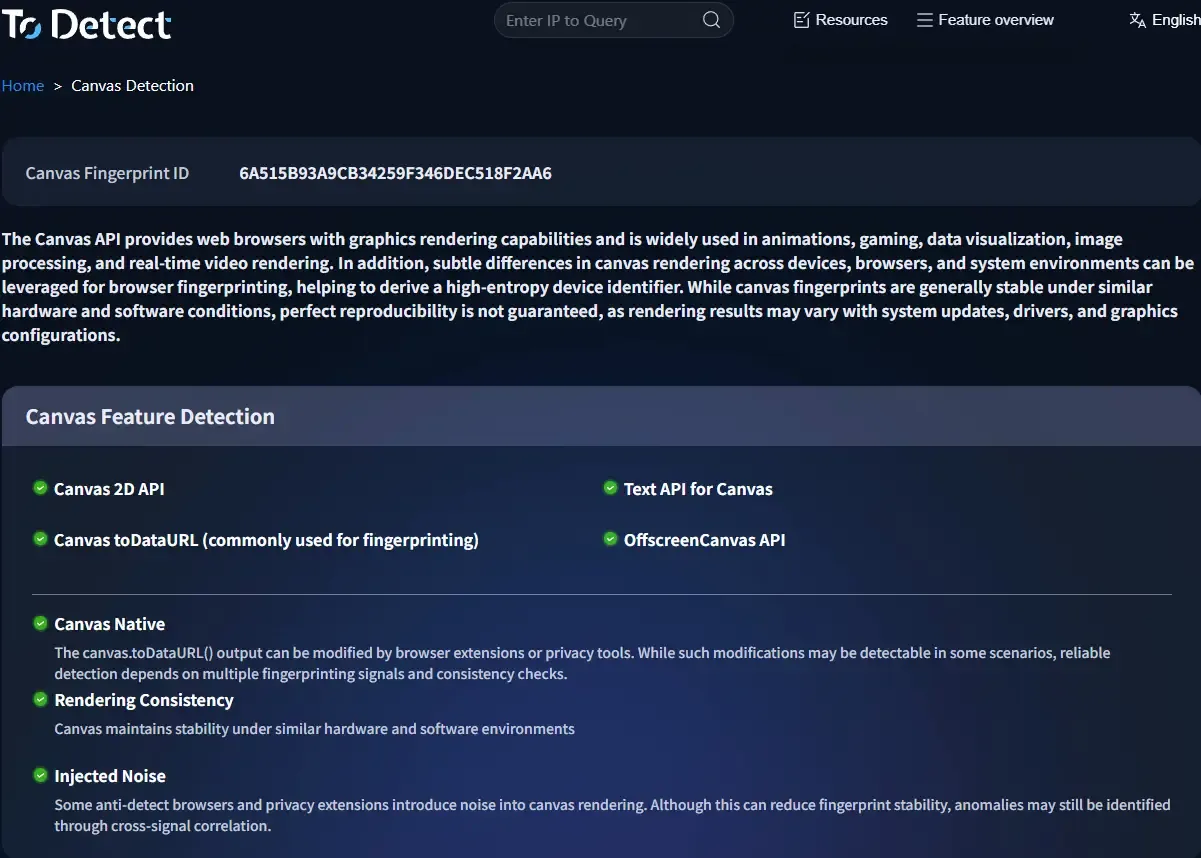
6. Firefox ป้องกันการ Fingerprinting ของเบราว์เซอร์อย่างไร?
Firefox แข็งแกร่งกว่าเบราว์เซอร์ตระกูล Chromium ในด้านความเป็นส่วนตัว การตั้งค่าขั้นสูงมีคุณสมบัติต้านการ Fingerprinting ในตัวอยู่แล้ว
🔶 เปิดการป้องกัน Fingerprinting ของ Firefox
• พิมพ์ในแถบที่อยู่: about:config
• ค้นหา: privacy.resistFingerprinting
• เปลี่ยนค่าเป็น: true
• เมื่อเปิดใช้งานแล้ว Firefox จะทำให้เขตเวลาเป็นมาตรฐานเดียวกัน จำกัดการตรวจจับฟอนต์ บล็อกบางส่วนของการตรวจจับ Canvas Fingerprint และลดความเป็นเอกลักษณ์ของเบราว์เซอร์
นี่คือฟีเจอร์หลักในการป้องกัน Canvas Fingerprint ของ Firefox ในปัจจุบัน
🔶 การผสมผสาน Firefox + CanvasBlocker
ผู้ใช้ขั้นสูงจำนวนมากใช้ชุดนี้ เพราะ Firefox มีการป้องกันความเป็นส่วนตัวที่แข็งแกร่งอยู่แล้ว และส่วนขยายช่วยให้การตั้งค้ามั่นคงยิ่งขึ้น
เมื่อเทียบกับ Chrome, Firefox ยังให้การควบคุมความเข้ากันได้ของ Fingerprint ของเบราว์เซอร์ได้ละเอียดกว่า
7. ตรวจสอบได้อย่างไรว่า Canvas Fingerprint ของคุณถูกเปิดเผยหรือไม่?
หลายคนคิดว่าติดตั้งส่วนขยายแล้วเพียงพอ แต่ไม่เสมอไป แนะนำให้ทดสอบเบราว์เซอร์ของคุณเป็นประจำบนแพลตฟอร์มตรวจจับ Fingerprint
แพลตฟอร์มอย่าง ToDetect ช่วยตรวจสอบได้ว่า:
• Canvas Fingerprint ของคุณมีเอกลักษณ์หรือไม่
• WebGL ผิดปกติหรือไม่
• ความเสถียรของ Fingerprint
• ความสอดคล้องของเบราว์เซอร์
ความเข้าใจผิดสำคัญอย่างหนึ่งคือ “ยิ่งสุ่มมากยิ่งปลอดภัย” การป้องกัน Canvas Fingerprint ที่ดีไม่ใช่การเปลี่ยนแปลงตลอดเวลา
ในทางกลับกัน ควรดูเสถียร เป็นธรรมชาติ และสมจริง ไม่เช่นนั้นแพลตฟอร์มก็ยังสามารถระบุความผิดปกติได้
สรุปท้ายบทความ
การป้องกัน Canvas Fingerprint ที่ได้ผลจริงไม่ได้หมายถึงการติดตั้งส่วนขยายเพียงตัวเดียว แต่คือการทำให้สภาพแวดล้อมของเบราว์เซอร์ทั้งหมดดูเป็นธรรมชาติ เสถียร และสมจริง
การตั้งค่าความเป็นส่วนตัวของ Chrome, Edge และ Firefox อย่างเหมาะสมสามารถช่วยได้ ขณะที่ธุรกิจข้ามพรมแดนและการใช้งานหลายบัญชีอาจต้องใช้เบราว์เซอร์ด้านความเป็นส่วนตัวระดับมืออาชีพหรือสภาพแวดล้อมแบบแยกตัว
เทคโนโลยี Browser Fingerprinting จะก้าวหน้าขึ้นเรื่อยๆ การทำความเข้าใจตั้งแต่เนิ่นๆ และใช้การป้องกันที่เหมาะสมคือวิธีที่ดีที่สุดในการปกป้องบัญชีและความเป็นส่วนตัวออนไลน์ของคุณ