



 browser
 2026-09-17 10:22
想知道自己使用的瀏覽器到底是什麼內核,其實不用研究太複雜操作。通過瀏覽器內核檢測,就能查到當前瀏覽器使用的是 Blink、Gecko 還是 WebKit。
如果平時需要檢查瀏覽器環境、瀏覽器指紋或者 DNS、WebRTC 等資訊,了解當前瀏覽器使用什麼內核,也是比較基礎的一步。
會有不少人想知道為什麼同一個網頁在 Chrome、Firefox 和 Safari 上顯示效果偶爾會有差異?以及Blink、Gecko、WebKit 三種內核到底怎麼區分?

一、瀏覽器內核到底是什麼?
當你打開一個網站後,伺服器會返回 HTML、CSS、JavaScript 等內容,瀏覽器需要解析這些程式碼,再把文字、圖片、按鈕、動畫等元素顯示出來。負責其中網頁渲染工作的,就是瀏覽器的渲染引擎。
所以大家平時說的“瀏覽器內核”,很多時候實際上是在說瀏覽器背後的渲染引擎。
瀏覽器內核和渲染引擎是一回事嗎?
嚴格來說,兩者不能完全畫等號。現代瀏覽器是由多個組件組成的,除了負責網頁渲染的引擎之外,還包括 JavaScript 引擎、網路模組、瀏覽器介面等其他組件。
因此,在進行瀏覽器內核檢測時,如果結果顯示 Blink、Gecko 或 WebKit,更準確的理解應該是檢測到了瀏覽器主要使用的網頁渲染引擎。
二、Blink、Gecko、WebKit 有什麼區別?
目前比較常見的瀏覽器渲染引擎主要包括 Blink、Gecko 和 WebKit。
| 渲染引擎 | 常見瀏覽器 | 典型平台 |
|---|---|---|
| Blink | Chrome、Edge、Opera、Brave 等 | Windows、macOS、Android 等 |
| Gecko | Firefox | Windows、macOS、Linux、Android 等 |
| WebKit | Safari | macOS、iOS、iPadOS 等 |
需要注意的是,瀏覽器名稱和渲染引擎並不是永遠一一對應。不同系統、瀏覽器版本以及平台規則,都可能影響具體實現。
例如很多基於 Chromium 開發的瀏覽器,本質上使用 Blink。因此雖然不同瀏覽器的介面和功能有所區別,但在網頁渲染層面存在不少共同點。
Blink 是什麼?
Blink 是 Chromium 生態中非常常見的瀏覽器渲染引擎。
Chrome、Edge 等主流瀏覽器都基於 Chromium,並使用 Blink 負責網頁渲染。因此,如果你使用的是這些瀏覽器,進行瀏覽器內核檢測時通常會看到 Blink。
Gecko 是什麼?
Gecko 是 Firefox 使用的瀏覽器引擎。
它和 Blink 的實現方式不同,所以開發者在進行網頁相容性測試時,經常會分別測試 Chromium 系瀏覽器和 Firefox。
WebKit 是什麼?
WebKit 是 Apple 平台上非常重要的瀏覽器引擎,Safari 就是典型代表。
尤其是在 iPhone 和 iPad 上,瀏覽器引擎受到系統平台規則影響,因此不能完全按照電腦瀏覽器的情況來理解。
三、瀏覽器內核檢測怎麼做?
想知道自己的瀏覽器是什麼內核,一般可以從 User-Agent、瀏覽器檢測工具以及瀏覽器所屬技術體系幾個方面進行判斷。
方法一:查看 User-Agent
User-Agent,也就是 UA,是瀏覽器向網站發送請求時提供的一段標識資訊。
其中通常包含瀏覽器名稱、版本、作業系統等資訊,有時也能從中看到與 Chromium、Firefox、Safari 等相關的線索。
例如常見的 Chromium 系 UA 中,會出現 Chrome、Chromium 等欄位;Firefox 的 UA 通常能夠看到 Firefox;Safari 則有自己的 UA 標識方式,不過,UA 更適合作為輔助判斷依據。
原因很簡單,UA 本身屬於瀏覽器提供給網站的標識資訊,並不能代表瀏覽器全部真實能力。如果手動修改 UA,只讀取 UA 的檢測方式就可能得到不同結果。
方法二:通過瀏覽器檢測頁面查看
如果只是想快速確認當前瀏覽器使用什麼內核,可以直接使用瀏覽器環境檢測工具。
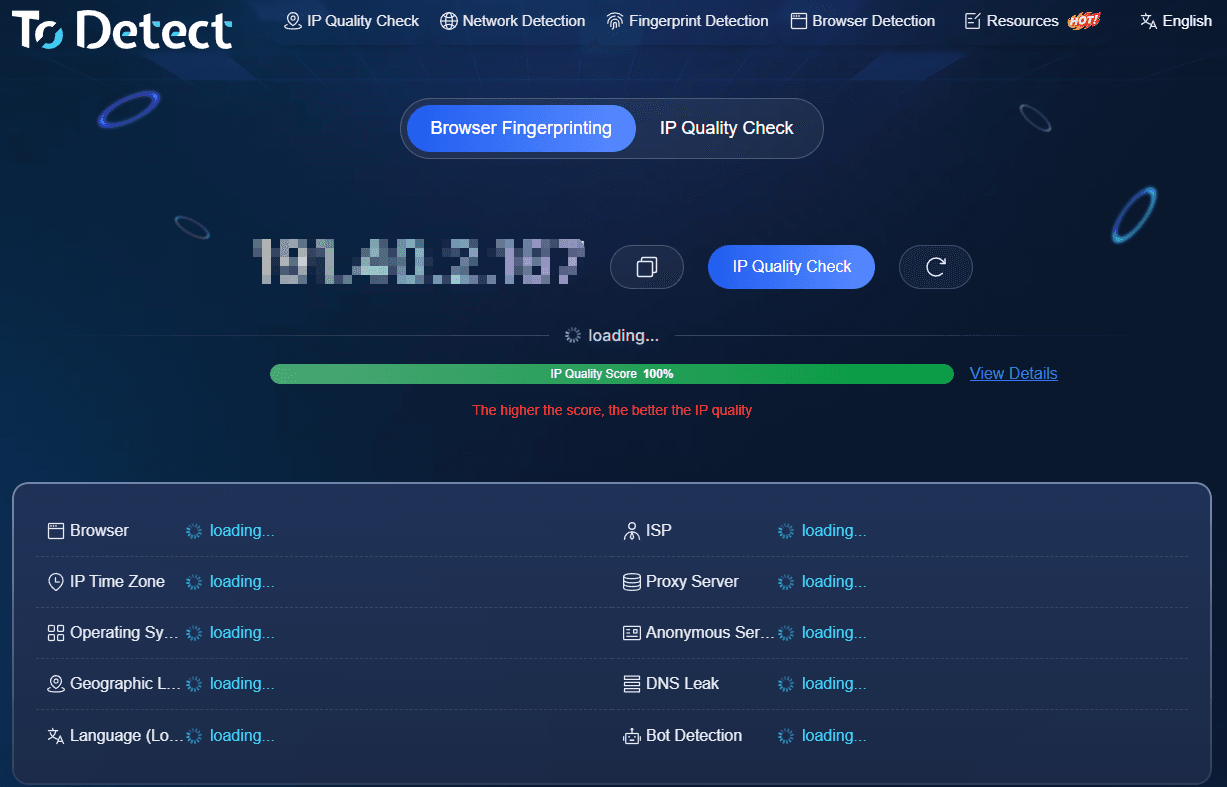
例如使用 ToDetect 進行瀏覽器檢測,可以查看當前瀏覽器相關資訊,並結合其他瀏覽器特徵進行判斷。相比自己分析 UA 字串,這種方式更適合普通使用者。
需要注意的是,不同檢測網站採用的識別方式並不完全相同。如果兩個網站給出的結果存在差異,也應該結合瀏覽器版本、UA 和實際平台一起判斷,而不是隻看其中一個結果。
方法三:根據瀏覽器所屬技術體系判斷
如果只是做初步判斷,也可以根據瀏覽器所屬專案來了解大致情況。
Chrome、Edge 等瀏覽器屬於 Chromium 生態,通常使用 Blink。Firefox 使用 Gecko,而 Safari 使用 WebKit。
這種方法比較簡單,適合快速了解瀏覽器內核,但如果需要確認當前瀏覽器實際檢測結果,還是應該以具體檢測資訊為準。
四、手機瀏覽器內核檢測和電腦有什麼不同?
手機端的情況會稍微複雜一些。
Android 上,不同瀏覽器可能基於 Chromium 或系統 WebView 等組件運行;iPhone 和 iPad 則受到 Apple 平台瀏覽器引擎規則的影響。
因此,同一個瀏覽器名稱,在不同系統上的底層實現並不一定完全一樣。合有一個容易被忽略的情況,就是 App 內嵌網頁和普通瀏覽器不一定使用完全相同的運行環境。
例如你在 Chrome 中打開一個網頁,和在某個 App 內點擊網頁入口,背後的 WebView 或瀏覽器組件可能存在差異。
所以如果需要檢查移動端瀏覽器環境,最好分別查看手機主瀏覽器和常用 App 中的網頁環境。這樣得到的資訊會更加完整,也更容易發現不同入口之間的差異。
五、做瀏覽器內核檢測時,DNS 和 WebRTC 要不要一起看?
如果只是單純查詢瀏覽器內核,當然沒有必要專門檢查 DNS 和 WebRTC。但如果是了解當前瀏覽器和網路環境的整體狀態,那麼這幾項可以放在一起查看。
| 檢測項目 | 主要查看內容 |
|---|---|
| 瀏覽器內核 | Blink、Gecko、WebKit 等 |
| User-Agent | 瀏覽器、版本、系統等標識 |
| 瀏覽器指紋 | 瀏覽器和設備的綜合特徵 |
| IP 地址 | 當前公網出口地址 |
| DNS | DNS 伺服器及解析路徑 |
| WebRTC | 瀏覽器通過 WebRTC 暴露的網路地址 |
| 時區/語言 | 瀏覽器和系統環境特徵 |
把這些資訊放在一起查看,比單獨看某一個參數更容易發現明顯的環境差異。
六、ToDetect 怎麼查看瀏覽器內核?
如果不想自己分析 UA 或者逐項檢查瀏覽器參數,可以直接使用 ToDetect 的瀏覽器檢測功能。進入檢測頁面後,可以先查看瀏覽器相關資訊,再結合 IP、DNS、WebRTC 等結果進行交叉判斷。
對於普通使用者來說,重點並不是記住 Blink、Gecko、WebKit 的所有技術細節,而是先弄清楚自己現在使用的是什麼瀏覽器、什麼版本、什麼內核,以及這些資訊之間是否存在明顯差異。
如果檢測結果出現異常,再針對具體項目繼續排查,會比一開始分析大量參數更加簡單。
七、瀏覽器內核檢測結果怎麼看?
如果檢測結果顯示 Blink,通常意味著當前瀏覽器屬於 Chromium 生態,例如 Chrome、Edge 等瀏覽器。
• 如果顯示 Gecko,通常對應 Firefox。
• 如果顯示 WebKit,則通常對應 Safari 以及 Apple 平台相關的瀏覽器環境。
• 如果檢測結果和自己實際使用的瀏覽器明顯不一致,可以繼續檢查 User-Agent、瀏覽器版本、系統平台以及是否修改過瀏覽器參數。
• 需要特別注意的是,瀏覽器內核並不能直接代表瀏覽器環境是否正常,也不能單獨用來判斷瀏覽器環境的整體狀態。
如果你正在排查瀏覽器相容性、指紋資訊或者網路參數,可以把內核、UA、瀏覽器版本、IP、DNS 和 WebRTC 分開查看,再結合實際使用的設備和瀏覽器進行判斷。
總結
瀏覽器內核檢測並不複雜,Blink、Gecko、WebKit 是目前比較常見的瀏覽器渲染引擎。
日常使用中,可以先通過瀏覽器名稱和 User-Agent 做初步判斷,再通過檢測工具確認具體資訊。如果還需要進一步檢查瀏覽器環境,則可以繼續查看瀏覽器指紋、IP、DNS 和 WebRTC 等數據。
這樣不僅可以知道當前瀏覽器使用什麼內核,也能在出現瀏覽器資訊不一致時,更快找到具體需要排查的地方。